Google
キャンペーン前のメールリストの多くはスプレッドシートで管理されており、その大半には不正なアドレスが一定の割合で隠れています。このガイドでは、Googleスプレッドシートでメールを検証する4つの方法と、リストに合った方法の選び方を解説します。
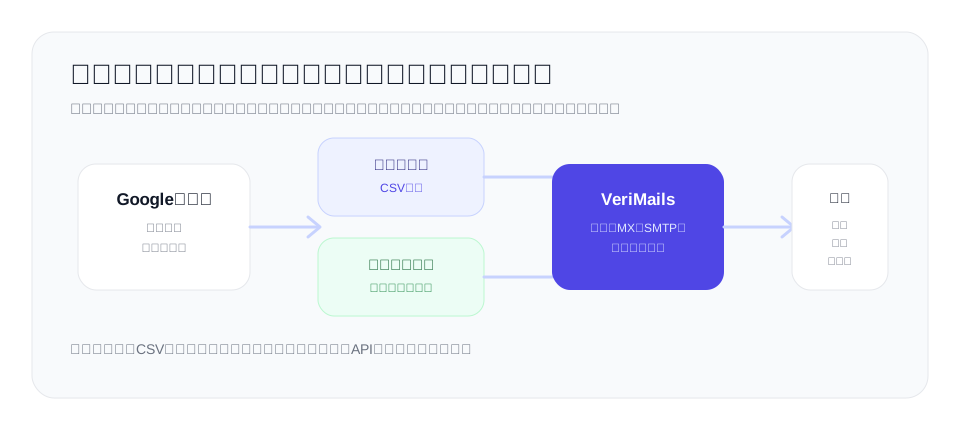
Googleスプレッドシートでは、メールの形式が正しいかはチェックできますが、それだけではメールボックスへの到達性を確認できません。既存のリストは、シートをCSVでエクスポートして一括検証にかけましょう。新しい行が追加される稼働中のシートには、 VeriMails API を自動化ツール経由で接続し、CRMやキャンペーンツールに入る前に、新しいアドレスごとにステータスを付与します。
スプレッドシートに
何らかのアウトリーチを行っているなら、連絡先が最初に集まる場所はおそらくGoogleスプレッドシートでしょう。リードはフォーム、エクスポート、スクレイピングしたソース、パートナー、手入力から集まり、CRMやキャンペーンツールに移る前に、まずひとつの列に入ります。そのスプレッドシートは準備の場であり、同時にリストが気づかないうちに問題を抱え込む場所でもあります。
メールアドレスのスプレッドシートには、必ず使えないアドレスが含まれています。手入力による入力ミスや、フォームで本人が自分のアドレスを打ち間違えたものがあります。データ収集時には有効だったものの、転職などでその後使われなくなった古いアドレスもあります。最初から正確でなかったサードパーティのソースのアドレスもあります。こうした問題はシート上ではまったく見えません。セルの中では、不正なアドレスも有効なアドレスとまったく同じに見えます。
問題が表面化するのは送信したときだけです。無効なアドレスはハードバウンスを引き起こし、ハードバウンスは送信元の評価を損ない、有効なメールまで迷惑メールフォルダへ押しやります。シートを使う前に検証すれば、不正なアドレスがまだスプレッドシートの行にすぎないうちに、バウンスする前に取り除けます。問題はどの方法を使うかで、それは何が必要かによって決まります。
| 手法 | 最適な用途 | 検証できること |
|---|---|---|
| ISEMAILまたは正規表現 | ごく小さなリストや、簡単な入力ミスのチェック | 形式のみ。メールボックスやドメインの確認はできません。 |
| スプレッドシートのアドオン | シート内で結果を確認したい小〜中規模のリスト | アドオンによりますが、MX、SMTP、リスクラベルを含むべきです。 |
| 一括CSV検証 | 既存のリスト、過去のエクスポート、キャンペーンの準備 | バックグラウンドジョブで完全な検証を行い、結果をインポートで戻します。 |
| API連携による自動化 | フォームや自動化から新しい行が追加されるシート | 新しいリードが届くたびにリアルタイムでステータスを付与。 |
方法1
Googleスプレッドシートには本格的な検証機能はありませんが、アドレスの形が正しいかはチェックできます。これは形式の検証で、スプレッドシート単体でできるのはこれだけです。
最もシンプルなのはISEMAIL関数です。ISEMAILはテキストを含むセルを受け取り、そのテキストが正しい形式のメールアドレスに見えればTRUE、そうでなければFALSEを返します。アドレスの隣の列に入れれば、@記号がない、空白を含む、そのほか形式が不正といった、明らかに壊れたアドレスにフラグが立ちます。REGEXMATCHを使った正規表現の数式でも、自分で定義したパターンで同じことができ、何を有効とみなすかをより細かく制御できます。
これらのチェックは無料で即座に実行でき、最初のフィルターとして役立ちます。本当の入力ミスや無意味な入力を見つけられます。ただし、明確な限界を理解しておいてください。形式の検証で証明できるのは、アドレスがメールアドレスの形をしていることだけです。ドメインがメールを受け付けるか、メールボックスが存在するかはわかりません。typo.but.wellformed@example.com というアドレスはISEMAILを通過しますが、実在する受信トレイではありません。100件未満のリストで明らかなミスだけを見つけたいなら、形式チェックで十分なこともあります。しかし、メールを送るつもりのリストには不十分です。
方法2:検証
Googleスプレッドシートの中で本格的にアドレスを検証するには、アドオンを通じて外部の検証サービスを接続します。アドオンはGoogle Workspace Marketplaceからインストールでき、スプレッドシートのメニューに検証オプションが直接追加されるため、スプレッドシートを離れずに列を検証できます。
検証アドオンは、形式チェックではできないことを実行します。検証サービスに接続し、サービスが各アドレスに本格的なチェックを行います。ドメインに有効なMXレコードがあるかの確認、メールボックスをテストするSMTPハンドシェイクの実行、キャッチオール・使い捨て・ロールベースのアドレスの検出です。結果は、有効、無効、キャッチオール、不明といったラベル付きのステータスとして各アドレスの隣に書き戻されるため、結果に基づいてリストを並べ替えたり絞り込んだりできます。
すべてをスプレッドシート内で完結させたく、リストが数百件から数千件程度の扱いやすい規模であれば、アドオンが適しています。エクスポートやインポートが不要で、データがすでにある場所に結果が入るので便利です。トレードオフとして、アドレスが1件ずつ順番にチェックされるため、大きなリストをシート内のアドオンで処理すると時間がかかることがあります。大きなリストには一括ジョブのほうが適しています。
方法3:CSVに
大きなリストや、既存のスプレッドシートを一度にクリーンアップする場合は、CSVによる一括検証が最も効率的な方法です。ワークフローはシンプルで、どのスプレッドシートでも使えます。
まずGoogleスプレッドシートでメールアドレスの列を選択し、[ファイル]から[ダウンロード]を選んでシートをCSVファイルとしてエクスポートします。次に、そのCSVを一括検証にアップロードします。サービスはリスト全体をひとつのバックグラウンドジョブとして処理し、すべてのアドレスに多層的なチェックを実行します。構文検証、MXとDNSのルックアップ、ライブSMTPハンドシェイク、そしてキャッチオール・使い捨て・ロールベースの検出です。ジョブが完了したら、すべてのアドレスの検証ステータスを含む結果ファイルをダウンロードします。最後に、[ファイル]から[インポート]を使ってその結果ファイルをGoogleスプレッドシートに取り込み、元のデータの隣にステータスを並べます。あとは絞り込んで、有効なアドレスだけを残せます。
一括検証は、大規模な既存データベース、単発のリスト監査、ツール間でのリスト移行など、既存のリスト全体を一度にクリーニング・評価することが優先される場面に適しています。シート内のアドオンでは対応しきれない量を処理でき、1セルずつではなくバックグラウンドジョブとしてリストを処理します。VeriMailsのCSV一括検証は、まさにこうしたリストクリーニングのワークフローのために設計されています。
方法4:稼働中の
ここまでの方法はいずれも、ある時点でリストを検証するものです。しかし、多くのスプレッドシートは固定されていません。リードフォーム、登録フロー、ZapierやMakeの自動化に接続されたシートには新しい行が次々と追加され、行が増えるたびに一括ジョブを再実行するのは現実的ではありません。
稼働中のシートでは、VeriMails REST APIを使って、届いたアドレスをその都度検証するのが答えです。自動化ツールを通じてAPIをシートに接続します。新しい行が追加されると、自動化が新しいアドレスをAPIに渡し、検証結果を受け取り、その結果をシートのアドレスの隣に書き戻します。新しいリードはすべて、届いた瞬間に検証され、手作業は一切不要です。
これは、Googleスプレッドシートに新しいリードが自動で入り、取得から検証までの遅延なく、継続的かつ手間のかからない検証が必要なチームに最適な方法です。不正なアドレスを入口で止めることもできます。無効なアドレスはシートに入った瞬間にフラグが立つため、気づかれないままデータに残り、送信を待つことはありません。開発者であれば、自動化プラットフォームを使わずに自分で連携を構築したい場合、Google Apps ScriptからREST APIを直接呼び出して独自のシート内関数を作ることもできます。
適切な
4つの方法は競合するものではなく、それぞれ異なる用途のためのツールです。どれが適しているかはリストによって決まります。
リストが小さく、明らかな入力ミスだけを見つけたいなら、組み込みのISEMAIL数式で十分です。ただし、形式しかチェックしない点に注意してください。数百件から数千件程度のリストを、スプレッドシートの中で本格的に検証したいなら、検証アドオンをインストールしましょう。大きな既存リストを一度にクリーニングしたい、または過去のデータベースを監査したい場合は、エクスポートしてCSVによる一括検証を使い、結果をインポートで戻します。シートが稼働中で新しい行が次々と追加される場合は、自動化ツールを通じてREST APIを接続し、すべてのアドレスを届いた時点で検証します。
どの方法を選んでも、コストは控えめです。VeriMailsの検証は1件あたり$0.0019から。10,000クレジットで$19、最大5,000,000クレジットで$1,499のパッケージがあり、年払いのプランは月額$12.50からです。すべての新規アカウントに100クレジットが無料で付与されます。クレジットカードは不要で、有効期限もありません。今日シートのサンプルをエクスポートして検証し、何かを契約する前に、データにどれだけ不正なアドレスが隠れているかを正確に確かめてください。