E-Mails in Google Sheets verifizieren: So geht's
In Tabellen liegen die meisten E-Mail-Listen vor einer Kampagne, und die meisten enthalten einen versteckten Anteil schlechter Adressen. Dieser Guide zeigt vier Wege, E-Mails in Google Sheets zu verifizieren, und wie du den passenden für deine Liste wählst.
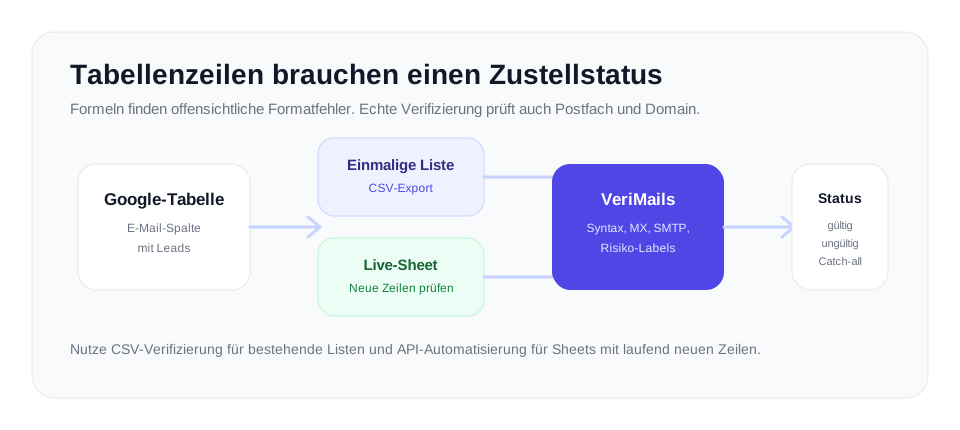
Google Sheets kann prüfen, ob eine E-Mail korrekt formatiert ist, aber die Zustellbarkeit eines Postfachs allein nicht bestätigen. Bei bestehenden Listen exportierst du das Sheet als CSV und nutzt die Massenverifizierung. Für Live-Sheets, die neue Zeilen bekommen, bindest du die VeriMails-API über eine Automatisierung an, damit jede neue Adresse einen Status erhält, bevor sie in dein CRM oder Kampagnen-Tool gelangt.
Warum deine Tabelle Verifizierung braucht
Wenn du irgendeine Form von Outreach machst, sammeln sich deine Kontakte wahrscheinlich zuerst in einem Google Sheet. Leads kommen aus Formularen, Exporten, gescrapten Quellen, von Partnern und aus manueller Eingabe, und alle landen in einer Spalte, bevor sie je in ein CRM oder Kampagnen-Tool wandern. Diese Tabelle ist der Sammelplatz, und genau dort häufen sich still und leise die Probleme an.
Jede Tabelle mit E-Mail-Adressen enthält welche, die nicht funktionieren. Es gibt Tippfehler aus manueller Eingabe und von Leuten, die ihre eigene Adresse im Formular falsch eintippen. Es gibt veraltete Adressen, die bei der Erhebung gültig waren, aber inzwischen tot sind, weil Leute den Job gewechselt haben. Und es gibt Adressen aus Drittquellen, die von Anfang an nie gestimmt haben. Nichts davon sieht man im Sheet. Eine schlechte Adresse sieht in einer Zelle genauso aus wie eine gute.
Das Problem zeigt sich erst beim Versand. Ungültige Adressen verursachen Hard Bounces, und Hard Bounces schaden deiner Absenderreputation, wodurch selbst deine guten Mails Richtung Spam-Ordner rutschen. Wenn du das Sheet verifizierst, bevor du damit arbeitest, entfernst du die schlechten Adressen, solange sie nur Zeilen in einer Tabelle sind und noch gar nicht bouncen können. Bleibt die Frage, welche Methode du nutzt, und das hängt davon ab, was du brauchst.
| Methode | Am besten für | Was es verifizieren kann |
|---|---|---|
| ISEMAIL oder Regex | Kleine Listen und schnelle Tippfehler-Checks | Nur Format. Keine Bestätigung von Postfach oder Domain. |
| Sheets-Add-on | Kleine bis mittelgroße Listen, wenn du die Ergebnisse im Sheet haben willst | Hängt vom Add-on ab, sollte aber MX, SMTP und Risiko-Labels umfassen. |
| Bulk-CSV-Verifizierung | Bestehende Listen, Alt-Exporte und Kampagnenvorbereitung | Vollständige Verifizierung als Hintergrund-Job, danach Ergebnisse zurück importieren. |
| API-Automatisierung | Sheets, die neue Zeilen aus Formularen oder Automatisierungen bekommen | Status in Echtzeit für jeden neuen Lead, sobald er eintrifft. |
Methode 1: Integrierte Formatprüfungen
Google Sheets hat keine echte Verifizierungsfunktion, kann aber prüfen, ob eine Adresse richtig aufgebaut ist. Das ist Formatvalidierung, und mehr schafft die Tabelle allein nicht.
Das einfachste Werkzeug ist die Funktion ISEMAIL. ISEMAIL nimmt eine Zelle mit Text und gibt TRUE zurück, wenn der Text wie eine korrekt formatierte E-Mail-Adresse aussieht, und FALSE, wenn nicht. Setz sie in eine Spalte neben deine Adressen, und sie markiert die offensichtlich kaputten: ohne @-Zeichen, mit Leerzeichen oder anderweitig fehlerhaft. Eine Regex-Formel mit REGEXMATCH erledigt denselben Job mit einem selbst definierten Muster und gibt dir mehr Kontrolle darüber, was genau als gültig zählt.
Diese Checks sind kostenlos, sofort da und als erster Filter nützlich. Sie fangen echte Tippfehler und Datenmüll ab. Aber sei dir der harten Grenze bewusst: Formatvalidierung beweist nur, dass eine Adresse wie eine E-Mail-Adresse aussieht. Sie sagt dir nicht, ob die Domain Mails annimmt oder ob das Postfach existiert. Die Adresse typo.but.wellformed@example.com besteht ISEMAIL und ist trotzdem kein echtes Postfach. Bei einer Liste mit weniger als 100 Adressen, bei der du nur offensichtliche Fehler finden willst, kann eine Formatprüfung reichen. Für alles, was du anschreiben willst, reicht sie nicht.
Methode 2: Ein Verifizierungs-Add-on
Um Adressen direkt in Google Sheets wirklich zu verifizieren, bindest du über ein Add-on einen externen Verifizierungsdienst an. Add-ons installierst du aus dem Google Workspace Marketplace. Sie fügen eine Verifizierungsoption direkt ins Sheets-Menü ein, sodass du eine Spalte verifizieren kannst, ohne die Tabelle zu verlassen.
Ein Verifizierungs-Add-on schafft, was Formatprüfungen nicht können. Es verbindet sich mit dem Verifizierungsdienst, der die echten Prüfungen für jede Adresse durchführt: Er bestätigt gültige MX-Records der Domain, testet das Postfach per SMTP-Handshake und erkennt Catch-all-, Wegwerf- und rollenbasierte Adressen. Die Ergebnisse landen als Status neben jeder Adresse in deinem Sheet, mit Labels wie gültig, ungültig, Catch-all oder unbekannt, sodass du deine Liste nach dem Ergebnis sortieren und filtern kannst.
Ein Add-on passt gut, wenn alles in der Tabelle passieren soll und deine Liste überschaubar ist, grob im Bereich von einigen Hundert bis wenigen Tausend Adressen. Es ist bequem, weil du nichts exportieren oder importieren musst und die Ergebnisse genau dort landen, wo deine Daten schon sind. Der Haken: Eine große Liste über ein Add-on im Sheet laufen zu lassen kann langsam sein, weil jede Adresse nacheinander geprüft wird. Für größere Listen ist ein Bulk-Job die bessere Wahl.
Methode 3: Bulk-CSV-Verifizierung
Für eine große Liste oder eine einmalige Bereinigung einer bestehenden Tabelle ist die Bulk-CSV-Verifizierung die effizienteste Methode. Der Workflow ist einfach und funktioniert mit jeder Tabelle.
Wähle zuerst in Google Sheets die Spalte mit den E-Mail-Adressen aus und exportiere das Sheet über Datei, dann Herunterladen, als CSV-Datei. Lade diese CSV dann in die Massenverifizierung hoch. Der Service verarbeitet die ganze Liste als einen Hintergrund-Job und führt für jede Adresse die vollständige mehrstufige Prüfung durch: Syntaxvalidierung, MX- und DNS-Abfrage, Live-SMTP-Handshake sowie Catch-all-, Wegwerf- und Rollen-Erkennung. Wenn der Job fertig ist, lädst du eine Ergebnisdatei mit einem Verifizierungsstatus für jede Adresse herunter. Importiere diese Ergebnisdatei zum Schluss über Datei, dann Importieren, zurück in Google Sheets, damit die Status neben deinen Originaldaten stehen. Danach kannst du so filtern, dass nur die gültigen Adressen übrig bleiben.
Massenverifizierung ist die richtige Wahl für große Altdatenbanken, einmalige Listen-Audits, die Migration einer Liste zwischen Tools oder jede Situation, in der es darum geht, eine komplette bestehende Liste auf einmal zu bereinigen und zu bewerten. Sie bewältigt Volumen, mit dem ein Add-on im Sheet zu kämpfen hätte, und verarbeitet die Liste als Hintergrund-Job statt Zelle für Zelle. Die Bulk-CSV-Verifizierung von VeriMails ist genau für diese Art der Listenbereinigung gebaut.
Methode 4: API-Automatisierung für ein Live-Sheet
Alle bisherigen Methoden verifizieren eine Liste zu einem bestimmten Zeitpunkt. Viele Tabellen sind aber nicht statisch. Ein Sheet, das an ein Lead-Formular, einen Anmelde-Flow oder eine Zapier- oder Make-Automatisierung angebunden ist, bekommt laufend neue Zeilen, und jedes Mal einen Bulk-Job neu zu starten, wenn eine Zeile dazukommt, ist unpraktisch.
Für ein Live-Sheet ist die Lösung, jede Adresse beim Eintreffen zu verifizieren, und zwar mit der VeriMails-REST-API. Du verbindest die API über ein Automatisierungs-Tool mit deinem Sheet. Kommt eine neue Zeile dazu, übergibt die Automatisierung die neue Adresse an die API, erhält ein Verifizierungsergebnis und schreibt es im Sheet direkt neben die Adresse. Jeder neue Lead wird in dem Moment verifiziert, in dem er ankommt, ganz ohne manuellen Schritt.
Das ist der beste Ansatz für Teams, deren Google Sheets automatisch neue Leads bekommen und die eine durchgehende Verifizierung ohne Handarbeit und ohne Verzögerung zwischen Erfassung und Prüfung brauchen. Außerdem hält er schlechte Adressen direkt an der Tür auf: Eine ungültige Adresse wird markiert, sobald sie im Sheet landet, und liegt nie unbemerkt in deinen Daten herum, bis sie angeschrieben wird. Entwickler können die REST-API auch direkt aus Google Apps Script aufrufen und so eine eigene Funktion im Sheet bauen, wenn sie die Integration lieber selbst umsetzen, statt eine Automatisierungsplattform zu nutzen.
Die richtige Methode wählen
Die vier Methoden konkurrieren nicht wirklich miteinander, sie sind Werkzeuge für unterschiedliche Aufgaben, und die richtige hängt von deiner Liste ab.
Ist deine Liste klein und willst du nur offensichtliche Tippfehler finden, reicht die integrierte ISEMAIL-Formel. Denk aber daran, dass sie nur das Format prüft. Willst du echte Verifizierung direkt in der Tabelle, bei einer Liste von einigen Hundert bis wenigen Tausend Adressen, installiere ein Verifizierungs-Add-on. Hast du eine große bestehende Liste, die du in einem Durchgang bereinigen willst, oder prüfst du eine Altdatenbank, exportiere sie, nutze die Bulk-CSV-Verifizierung und importiere die Ergebnisse zurück. Ist dein Sheet live und bekommt laufend neue Zeilen, verbinde die REST-API über ein Automatisierungs-Tool, damit jede Adresse beim Eintreffen verifiziert wird.
Egal, welche Methode passt, die Kosten bleiben überschaubar. Die Verifizierung bei VeriMails startet bei $0.0019 pro E-Mail, mit 10,000 Credits für $19 und Paketen bis zu 5 Millionen Credits für $1,499, dazu Jahrespläne ab $12.50/Monat bei jährlicher Abrechnung. Jeder neue Account bekommt 100 kostenlose Credits ohne Kreditkarte, und diese Credits verfallen nie. So kannst du noch heute eine Stichprobe deines Sheets exportieren, verifizieren und genau sehen, wie viele schlechte Adressen sich in deinen Daten verstecken, bevor du dich auf irgendetwas festlegst.
Häufig gestellte Fragen
Verwandte Artikel
Starte mit sauberen Daten
100 Gratis-Credits bei der Anmeldung. Keine Kreditkarte nötig. Setz den Rat noch heute in die Praxis um.
Kostenlos starten