Comment vérifier des e-mails dans Google Sheets
Les tableurs sont l'endroit où vivent la plupart des listes d'e-mails avant une campagne, et la plupart contiennent une part cachée d'adresses invalides. Ce guide présente quatre façons de vérifier des e-mails dans Google Sheets et comment choisir celle qui convient à votre liste.
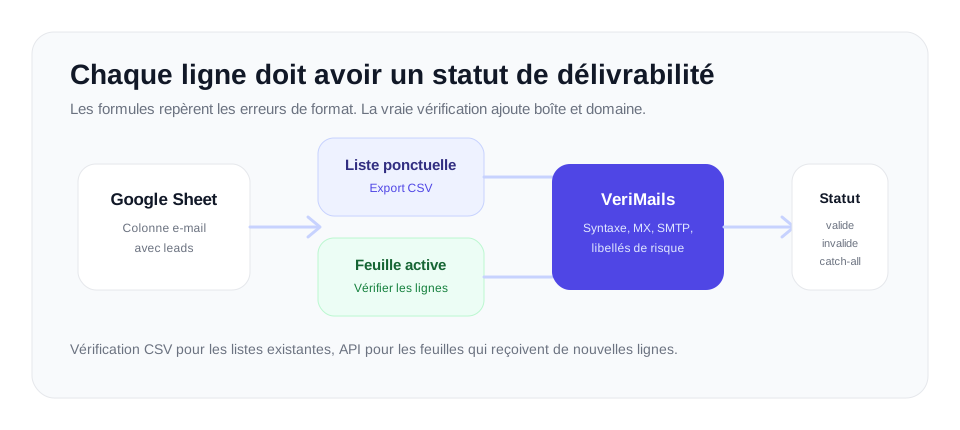
Google Sheets peut vérifier si un e-mail est correctement formaté, mais ne peut pas confirmer à lui seul la délivrabilité d'une boîte. Pour les listes existantes, exportez la feuille en CSV et lancez une vérification en masse. Pour les feuilles actives qui reçoivent de nouvelles lignes, connectez l' API VeriMails via une automatisation, pour que chaque nouvelle adresse reçoive un statut avant d'entrer dans votre CRM ou votre outil de campagne.
Pourquoi votre tableur a besoin d'être vérifié
Si vous faites de la prospection, quelle qu'elle soit, c'est sans doute dans une Google Sheet que vos contacts arrivent en premier. Les leads proviennent de formulaires, d'exports, de sources scrapées, de partenaires ou de saisies manuelles, et tous atterrissent dans une colonne avant de passer dans un CRM ou un outil de campagne. Ce tableur est la zone de transit, et c'est aussi là qu'une liste accumule discrètement les problèmes.
Tout tableur d'adresses e-mail en contient qui ne fonctionneront pas. Il y a les fautes de frappe de la saisie manuelle et celles des personnes qui tapent mal leur propre adresse dans un formulaire. Il y a les adresses obsolètes, valides lors de la collecte mais mortes depuis que les gens ont changé de poste. Il y a les adresses issues de sources tierces qui n'ont jamais été exactes. Rien de tout cela n'est visible dans la feuille : dans une cellule, une mauvaise adresse ressemble trait pour trait à une bonne.
Le problème n'apparaît qu'au moment de l'envoi. Les adresses invalides provoquent des hard bounces, et les hard bounces abîment votre réputation d'expéditeur, ce qui pousse même vos bons e-mails vers les spams. Vérifier la feuille avant de l'exploiter élimine les mauvaises adresses tant qu'elles ne sont que des lignes de tableur, avant qu'elles ne puissent rebondir. Reste à choisir la méthode, et cela dépend de vos besoins.
| Méthode | Idéal pour | Ce qu'elle peut vérifier |
|---|---|---|
| ISEMAIL ou regex | Très petites listes et repérage rapide des fautes de frappe | Format uniquement. Aucune confirmation de la boîte ni du domaine. |
| Module complémentaire Sheets | Listes petites à moyennes dont vous voulez les résultats dans la feuille | Dépend du module, mais devrait inclure MX, SMTP et des statuts de risque. |
| Vérification CSV en masse | Listes existantes, anciens exports et préparation de campagne | Vérification complète en tâche de fond, puis réimport des résultats. |
| Automatisation par API | Feuilles alimentées en nouvelles lignes par des formulaires ou des automatisations | Statut en temps réel pour chaque nouveau lead à son arrivée. |
Méthode 1 : les contrôles de format intégrés
Google Sheets n'a pas de véritable fonction de vérification, mais il peut contrôler si une adresse a la bonne forme. C'est de la validation de format, et c'est la seule chose que le tableur sait faire seul.
L'outil le plus simple est la fonction ISEMAIL. ISEMAIL prend une cellule contenant du texte et renvoie TRUE si le texte ressemble à une adresse e-mail correctement formatée, FALSE sinon. Placez-la dans une colonne à côté de vos adresses et elle signalera celles qui sont manifestement cassées : sans @, avec des espaces ou mal formées d'une autre manière. Une formule à expression régulière avec REGEXMATCH fait le même travail selon un motif que vous définissez, ce qui vous donne plus de contrôle sur ce qui est considéré comme valide.
Ces contrôles sont gratuits, instantanés et utiles comme premier filtre. Ils repèrent les vraies fautes de frappe et les entrées farfelues. Mais gardez en tête leur limite : la validation de format prouve seulement qu'une adresse a la forme d'une adresse e-mail. Elle ne vous dit pas si le domaine accepte les e-mails ni si la boîte existe. L'adresse typo.but.wellformed@example.com passe ISEMAIL et n'est pourtant pas une vraie boîte. Pour une liste de moins de 100 adresses où vous voulez seulement repérer les erreurs évidentes, un contrôle de format peut suffire. Pour tout ce que vous comptez contacter, non.
Méthode 2 : un module complémentaire de vérification
Pour vérifier réellement des adresses dans Google Sheets, vous connectez un service de vérification externe via un module complémentaire. Les modules s'installent depuis le Google Workspace Marketplace et ajoutent une option de vérification directement dans le menu de Sheets : vous vérifiez une colonne sans quitter le tableur.
Un module de vérification fait ce que les contrôles de format ne peuvent pas faire. Il se connecte au service de vérification, qui effectue les vrais contrôles sur chaque adresse : il confirme que le domaine a des enregistrements MX valides, lance un handshake SMTP pour tester la boîte et détecte les adresses catch-all, jetables et génériques. Les résultats s'inscrivent dans votre feuille sous forme de statut à côté de chaque adresse, avec des libellés comme valide, invalide, catch-all ou inconnu, pour que vous puissiez trier et filtrer votre liste selon le résultat.
Un module convient bien si vous voulez que tout se passe dans le tableur et que votre liste reste de taille raisonnable, de quelques centaines à quelques milliers d'adresses. C'est pratique, car il n'y a rien à exporter ni à importer, et les résultats arrivent exactement là où se trouvent déjà vos données. La contrepartie : passer une grande liste dans un module intégré à la feuille peut être lent, puisque chaque adresse est vérifiée l'une après l'autre. Pour les grandes listes, une tâche en masse est le meilleur choix.
Méthode 3 : la vérification CSV en masse
Pour une grande liste, ou un nettoyage ponctuel d'un tableur existant, la vérification CSV en masse est la méthode la plus efficace. Le workflow est simple et fonctionne avec n'importe quel tableur.
D'abord, dans Google Sheets, sélectionnez la colonne des adresses e-mail et passez par Fichier, puis Télécharger, pour exporter la feuille au format CSV. Importez ensuite ce CSV dans la vérification en masse. Le service traite toute la liste en une seule tâche de fond et applique l'ensemble des contrôles à chaque adresse : validation de la syntaxe, recherche MX et DNS, handshake SMTP en direct et détection des catch-all, des adresses jetables et génériques. Une fois la tâche terminée, vous téléchargez un fichier de résultats avec un statut de vérification pour chaque adresse. Enfin, réimportez ce fichier dans Google Sheets via Fichier puis Importer, pour placer les statuts à côté de vos données d'origine. Il ne vous reste qu'à filtrer pour ne garder que les adresses valides.
La vérification en masse est le bon choix pour les grandes bases historiques, les audits ponctuels de listes, la migration d'une liste d'un outil à un autre, ou toute situation où l'objectif est de nettoyer et d'évaluer d'un coup une liste existante entière. Elle absorbe des volumes qu'un module intégré à la feuille aurait du mal à gérer, et traite la liste en tâche de fond plutôt que cellule par cellule. La vérification CSV en masse de VeriMails est conçue précisément pour ce type de nettoyage de listes.
Méthode 4 : l'automatisation par API pour une feuille active
Les méthodes ci-dessus vérifient toutes une liste à un instant donné. Mais beaucoup de tableurs ne sont pas statiques. Une feuille reliée à un formulaire de leads, à un parcours d'inscription ou à une automatisation Zapier ou Make reçoit de nouvelles lignes en continu, et relancer une tâche en masse à chaque nouvelle ligne n'est pas réaliste.
Pour une feuille active, la solution est de vérifier chaque adresse à son arrivée avec l'API REST VeriMails. Vous connectez l'API à votre feuille via un outil d'automatisation. Lorsqu'une nouvelle ligne est ajoutée, l'automatisation transmet la nouvelle adresse à l'API, reçoit un résultat de vérification et l'inscrit dans la feuille à côté de l'adresse. Chaque nouveau lead est vérifié dès qu'il arrive, sans aucune étape manuelle.
C'est la meilleure approche pour les équipes dont les Google Sheets reçoivent automatiquement de nouveaux leads et qui ont besoin d'une vérification continue et sans intervention, sans délai entre la collecte et la validation. Elle bloque aussi les mauvaises adresses dès l'entrée : une adresse invalide est signalée à l'instant où elle arrive dans la feuille, et ne reste donc jamais inaperçue dans vos données en attendant d'être contactée. Côté développeurs, l'API REST peut aussi être appelée directement depuis Google Apps Script pour créer une fonction personnalisée dans la feuille, si vous préférez construire l'intégration vous-même plutôt que passer par une plateforme d'automatisation.
Choisir la bonne méthode
Ces quatre méthodes ne sont pas tant concurrentes que des outils pour des tâches différentes, et la bonne dépend de votre liste.
Si votre liste est petite et que vous voulez seulement repérer les fautes de frappe évidentes, la formule ISEMAIL intégrée suffit, en gardant à l'esprit qu'elle ne contrôle que le format. Si vous voulez une vraie vérification directement dans le tableur sur une liste de quelques centaines à quelques milliers d'adresses, installez un module de vérification. Si vous avez une grande liste existante à nettoyer en une passe, ou une base historique à auditer, exportez-la et utilisez la vérification CSV en masse, puis réimportez les résultats. Si votre feuille est active et reçoit sans cesse de nouvelles lignes, connectez l'API REST via un outil d'automatisation pour que chaque adresse soit vérifiée dès son arrivée.
Quelle que soit la méthode, le coût reste modeste. La vérification VeriMails démarre à $0.0019 par e-mail, avec 10,000 crédits à $19 et des packs allant jusqu'à 5 millions de crédits pour $1,499, ainsi que des formules annuelles affichées dès $12.50/mois en facturation annuelle. Chaque nouveau compte reçoit 100 crédits offerts, sans carte bancaire, et ces crédits n'expirent jamais : exportez dès aujourd'hui un échantillon de votre feuille, vérifiez-le et voyez exactement combien de mauvaises adresses se cachent dans vos données avant de vous engager.
Questions fréquentes
Articles liés
Partez de données propres
100 crédits gratuits à l'inscription. Sans carte bancaire. Mettez ces conseils en pratique dès aujourd'hui.
Commencer gratuitement