如何在 Google Sheets 中验证邮箱
在活动之前,大多数邮箱列表都存放在电子表格里,而其中多半藏着一定比例的错误地址。本指南介绍在 Google Sheets 中验证邮箱的四种方法,以及如何选择适合您列表的那一种。
Google Sheets 可以检查邮箱格式是否正确,但无法自行确认邮箱能否送达。对于现有列表,将表格导出为 CSV 并运行批量验证。对于会不断新增行的实时表格,请通过自动化工具连接 VeriMails API ,让每个新地址在进入 CRM 或活动工具之前就获得验证状态。
为什么电子表格需要验证
只要做外联,联系人很可能首先汇集在一张 Google Sheet 里。线索来自表单、导出、抓取来源、合作伙伴和手动录入,在进入 CRM 或活动工具之前,它们都先落在某一列中。这张电子表格是中转站,也是列表悄悄积累问题的地方。
每一张邮箱地址表格中都会有一些无法使用的地址。有手动录入时的笔误,也有人在表单中把自己的地址填错。有些地址在收集时有效,但随着人们换工作已经失效。还有些来自第三方的地址从一开始就不准确。这些在表格中都看不出来,一个错误地址在单元格里和正确地址看起来一模一样。
问题只有在发送时才会暴露。无效地址会造成硬退信,而硬退信会损害发件人信誉,连正常邮件也会被推向垃圾邮件文件夹。在根据表格采取行动之前先做验证,就能在错误地址还只是表格中的一行时将其移除,让它们根本没有机会退信。问题在于用哪种方法,而这取决于您的需求。
| 方法 | 最适合 | 能验证什么 |
|---|---|---|
| ISEMAIL 或正则表达式 | 极小的列表和快速笔误检查 | 仅检查格式,不确认邮箱或域名。 |
| Sheets 插件 | 希望结果直接显示在表格中的中小型列表 | 视插件而定,但应包含 MX、SMTP 和风险标签。 |
| 批量 CSV 验证 | 现有列表、历史导出和活动准备 | 在后台任务中完成完整验证,再将结果导回。 |
| API 自动化 | 通过表单或自动化不断新增行的表格 | 每条新线索到达时即获得实时状态。 |
方法 1:内置格式检查
Google Sheets 没有真正的验证功能,但可以检查地址格式是否正确。这就是格式验证,也是电子表格自身唯一能做的事。
最简单的工具是 ISEMAIL 函数。ISEMAIL 接收一个包含文本的单元格,若文本看起来是格式正确的邮箱地址就返回 TRUE,否则返回 FALSE。把它放在地址旁边的一列,就能标记出明显有问题的地址:缺少 @ 符号、包含空格,或其他格式错误。使用 REGEXMATCH 的正则表达式公式也能做同样的事,而且可以自定义匹配规则,更精确地控制什么算有效。
这些检查免费、即时,作为第一道过滤很有用。它们能发现真正的笔误和垃圾条目。但要明白其硬性局限:格式验证只能证明地址长得像邮箱地址,无法告诉您域名是否收信,或邮箱是否存在。typo.but.wellformed@example.com 能通过 ISEMAIL,但仍然不是一个真实的收件箱。如果列表不到 100 个地址,且只想发现明显错误,格式检查或许就够了。但凡是打算发信的列表,它都不够。
方法 2:验证插件
要在 Google Sheets 中真正验证地址,需要通过插件连接外部验证服务。插件可从 Google Workspace Marketplace 安装,并直接在 Sheets 菜单中添加验证选项,让您无需离开表格就能验证一整列。
验证插件能做到格式检查做不到的事。它连接验证服务,由服务对每个地址执行真正的检查:确认域名有有效的 MX 记录、通过 SMTP 握手测试邮箱,并检测 Catch-all、一次性邮箱和角色邮箱。结果会以状态的形式写回表格中每个地址的旁边,标签如有效、无效、Catch-all 或未知,方便您按结果排序和筛选列表。
如果您希望一切都在表格中完成,且列表规模适中(大约几百到几千个地址),插件是不错的选择。它很方便,无需导出导入,结果就落在数据所在的位置。代价是,用表格内插件处理大型列表可能很慢,因为地址是逐个检查的。列表较大时,批量任务是更好的选择。
方法 3:批量 CSV 验证
对于大型列表,或对现有表格做一次性清理,批量 CSV 验证是最高效的方法。流程很简单,适用于任何电子表格。
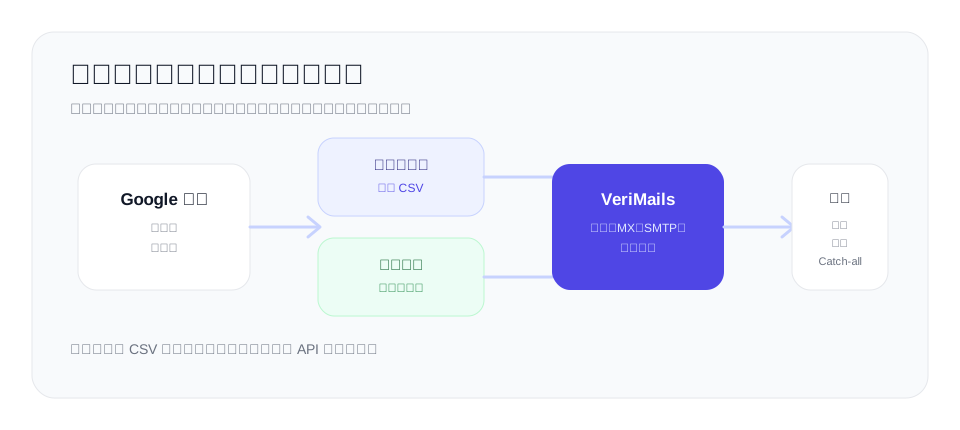
首先,在 Google Sheets 中选中邮箱地址所在的列,通过“文件”>“下载”将表格导出为 CSV 文件。然后将 CSV 上传进行批量验证。服务会把整份列表作为一个后台任务处理,对每个地址执行完整的多层检查:语法验证、MX 和 DNS 查询、实时 SMTP 握手,以及 Catch-all、一次性邮箱和角色邮箱检测。任务完成后,下载一份包含每个地址验证状态的结果文件。最后,通过“文件”>“导入”将结果文件导回 Google Sheets,让状态与原始数据并列显示。之后就可以筛选出有效地址。
批量验证适用于大型历史数据库、一次性列表审查、在工具之间迁移列表,或任何需要一次性清理并评估整份现有列表的场景。它能处理表格内插件难以应付的数据量,并以后台任务的方式处理整个列表,而不是逐个单元格处理。VeriMails 批量 CSV 验证正是为这类列表清洗工作流而打造。
方法 4:用 API 自动化实时表格
上述方法都是在某个时间点验证列表。但很多电子表格并不是静态的。连接了线索表单、注册流程或 Zapier、Make 自动化的表格会不断新增行,每出现一行就重新跑一次批量任务并不现实。
对于实时表格,答案是在地址到达时就用 VeriMails REST API 逐个验证。您可以通过自动化工具将 API 连接到表格。每新增一行,自动化流程就把新地址传给 API,接收验证结果,并将结果写回表格中该地址的旁边。每条新线索一进来就完成验证,无需任何手动操作。
对于 Google Sheets 会自动接收新线索、需要持续且免人工验证、采集与验证之间不能有延迟的团队,这是最佳方案。它还能把错误地址挡在门外:无效地址一进入表格就会被标记,不会悄无声息地留在数据中等着被发信。对于开发者,如果更想自己构建集成而非使用自动化平台,也可以直接在 Google Apps Script 中调用 REST API,实现自定义的表格内函数。
如何选择合适的方法
这四种方法与其说是相互竞争,不如说是适用于不同任务的工具,选哪一种取决于您的列表。
如果列表很小,只需发现明显的笔误,内置的 ISEMAIL 公式就够了,但请记住它只检查格式。如果需要真正的验证,并希望在表格内处理几百到几千个地址的列表,请安装验证插件。如果要一次性清理大型现有列表,或审查历史数据库,请导出后使用批量 CSV 验证,再将结果导回。如果表格是实时的、不断新增行,请通过自动化工具连接 REST API,让每个地址一到达就完成验证。
无论选择哪种方法,成本都不高。VeriMails 验证低至每封 $0.0019,10,000 积分仅需 $19,套餐最高可达 500 万积分 $1,499;按年付费的月度套餐低至 $12.50/月。每个新账户可获得 100 免费积分,无需信用卡,且积分永不过期。今天就可以导出表格的一部分样本进行验证,在做出任何承诺之前,准确看到数据中藏着多少错误地址。