Come verificare le email in Google Sheets
I fogli di calcolo sono il posto in cui vive la maggior parte delle liste email prima di una campagna, e quasi tutti nascondono una quota di indirizzi sbagliati. Questa guida illustra quattro modi per verificare le email in Google Sheets e come scegliere quello più adatto alla tua lista.
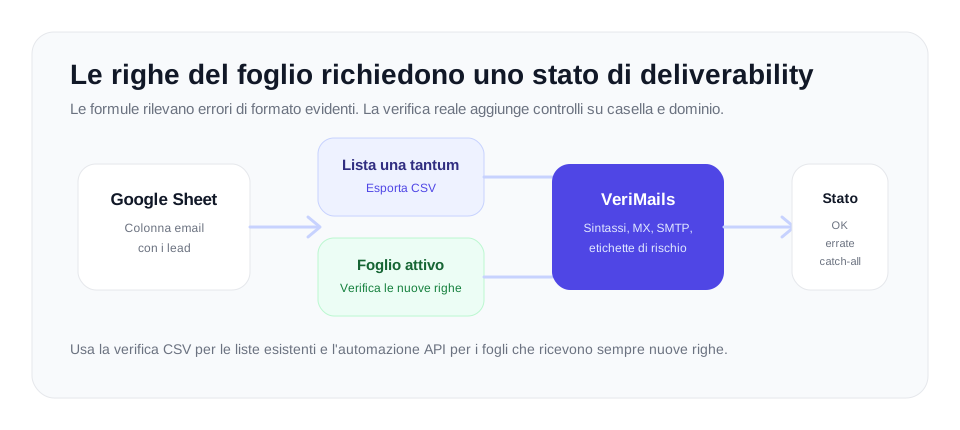
Google Sheets può controllare se un'email è formattata correttamente, ma da solo non può confermare la consegnabilità della casella. Per le liste esistenti, esporta il foglio in CSV ed eseguilo con la verifica massiva. Per i fogli live che ricevono nuove righe, collega la nostra API VeriMails tramite un'automazione, così ogni nuovo indirizzo ottiene uno stato prima di entrare nel tuo CRM o strumento di campagna.
Perché il tuo foglio di calcolo ha bisogno della verifica
Se fai qualsiasi tipo di outreach, probabilmente i tuoi contatti si raccolgono prima di tutto in un Google Sheet. I lead arrivano da form, export, fonti di scraping, partner e inserimento manuale, e finiscono tutti in una colonna prima di passare a un CRM o a uno strumento di campagna. Quel foglio è l'area di transito, ed è anche il posto in cui una lista accumula problemi senza che te ne accorga.
Ogni foglio di indirizzi email ne contiene alcuni che non funzioneranno. Ci sono refusi dovuti all'inserimento manuale o a persone che sbagliano a digitare il proprio indirizzo in un form. Ci sono indirizzi vecchi, validi quando i dati sono stati raccolti ma ormai morti perché le persone hanno cambiato lavoro. Ci sono indirizzi da fonti terze che non sono mai stati corretti. Niente di tutto questo si vede nel foglio. In una cella, un indirizzo sbagliato è identico a uno buono.
Il problema emerge solo quando invii. Gli indirizzi non validi causano hard bounce, e gli hard bounce danneggiano la tua reputazione come mittente, spingendo verso lo spam anche le email buone. Verificare il foglio prima di usarlo elimina gli indirizzi sbagliati quando sono ancora semplici righe di un foglio di calcolo, prima che possano generare un bounce. La domanda è quale metodo usare, e dipende da ciò che ti serve.
| Metodo | Ideale per | Cosa può verificare |
|---|---|---|
| ISEMAIL o regex | Liste minuscole e controlli rapidi sui refusi | Solo il formato. Nessuna conferma di casella o dominio. |
| Componente aggiuntivo di Sheets | Liste piccole e medie quando vuoi i risultati direttamente nel foglio | Dipende dal componente aggiuntivo, ma dovrebbe includere MX, SMTP ed etichette di rischio. |
| Verifica CSV in blocco | Liste esistenti, vecchi export e preparazione delle campagne | Verifica completa in un job in background, poi reimporti i risultati. |
| Automazione via API | Fogli che ricevono nuove righe da form o automazioni | Stato in tempo reale su ogni nuovo lead appena arriva. |
Metodo 1: controlli di formato integrati
Google Sheets non ha una vera funzione di verifica, ma può controllare se un indirizzo ha la forma corretta. Questa è la validazione del formato, ed è l'unica cosa che il foglio di calcolo può fare da solo.
Lo strumento più semplice è la funzione ISEMAIL. ISEMAIL prende una cella che contiene testo e restituisce TRUE se il testo sembra un indirizzo email formattato correttamente e FALSE in caso contrario. Mettila in una colonna accanto ai tuoi indirizzi e segnalerà quelli palesemente errati: senza il simbolo @, con spazi o comunque malformati. Una formula con espressione regolare tramite REGEXMATCH può fare lo stesso lavoro con un pattern definito da te, il che ti dà più controllo su cosa considerare valido.
Questi controlli sono gratuiti, istantanei e utili come primo filtro. Intercettano refusi veri e voci senza senso. Ma tieni presente il limite: la validazione del formato dimostra solo che un indirizzo ha la forma di un indirizzo email. Non può dirti se il dominio accetta posta o se la casella esiste. L'indirizzo typo.but.wellformed@example.com supera ISEMAIL e non è comunque una inbox reale. Per una lista sotto i 100 indirizzi in cui vuoi solo intercettare gli errori evidenti, un controllo di formato può bastare. Per qualsiasi lista a cui intendi scrivere, no.
Metodo 2: un componente aggiuntivo di verifica
Per verificare davvero gli indirizzi dentro Google Sheets, colleghi un servizio di verifica esterno tramite un componente aggiuntivo. I componenti aggiuntivi si installano dal Google Workspace Marketplace e aggiungono un'opzione di verifica direttamente al menu di Sheets, così puoi verificare una colonna senza uscire dal foglio.
Un componente aggiuntivo di verifica fa quello che i controlli di formato non possono fare. Si collega al servizio di verifica, che esegue i controlli reali su ogni indirizzo: conferma che il dominio abbia record MX validi, esegue un handshake SMTP per testare la casella e rileva gli indirizzi catch-all, usa e getta e role-based. I risultati vengono scritti nel foglio come stato accanto a ogni indirizzo, con etichette come valid, invalid, catch-all o unknown, così puoi ordinare e filtrare la lista in base all'esito.
Un componente aggiuntivo è la scelta giusta quando vuoi che tutto avvenga nel foglio e la tua lista ha dimensioni gestibili, all'incirca da qualche centinaio a qualche migliaio di indirizzi. È comodo perché non c'è nulla da esportare o importare e i risultati finiscono esattamente dove si trovano già i tuoi dati. Il compromesso è che elaborare una lista grande con un componente aggiuntivo nel foglio può essere lento, perché ogni indirizzo viene controllato in sequenza. Per le liste più grandi, un job in blocco è la scelta migliore.
Metodo 3: verifica in blocco da CSV
Per una lista grande, o per una pulizia una tantum di un foglio esistente, la verifica in blocco da CSV è il metodo più efficiente. Il flusso è semplice e funziona con qualsiasi foglio di calcolo.
Prima di tutto, in Google Sheets, seleziona la colonna degli indirizzi email e usa File, poi Scarica, per esportare il foglio come file CSV. Poi carica quel CSV nella verifica in blocco. Il servizio elabora l'intera lista come un unico job in background, eseguendo il controllo completo a più livelli su ogni indirizzo: validazione della sintassi, lookup MX e DNS, handshake SMTP in tempo reale e rilevamento catch-all, usa e getta e role-based. Quando il job termina, scarichi un file di risultati con uno stato di verifica per ogni indirizzo. Infine, reimporta quel file in Google Sheets, con File e poi Importa, per affiancare gli stati ai tuoi dati originali. Da lì puoi filtrare e tenere solo gli indirizzi validi.
La verifica in blocco è la scelta giusta per grandi database storici, audit una tantum delle liste, migrazione di una lista tra strumenti o qualsiasi situazione in cui la priorità è pulire e valutare un'intera lista esistente in un colpo solo. Gestisce volumi con cui un componente aggiuntivo nel foglio farebbe fatica, ed elabora la lista come job in background anziché una cella alla volta. La verifica in blocco da CSV di VeriMails è pensata proprio per questo tipo di pulizia delle liste.
Metodo 4: automazione via API per un foglio live
I metodi visti finora verificano una lista in un momento preciso. Ma molti fogli di calcolo non sono statici. Un foglio collegato a un form per i lead, a un flusso di iscrizione o a un'automazione Zapier o Make riceve nuove righe di continuo, e rilanciare un job in blocco ogni volta che compare una riga non è praticabile.
Per un foglio live, la soluzione è verificare ogni indirizzo appena arriva, con l'API REST di VeriMails. Colleghi l'API al foglio tramite uno strumento di automazione. Quando viene aggiunta una nuova riga, l'automazione passa il nuovo indirizzo all'API, riceve un risultato di verifica e lo scrive nel foglio accanto all'indirizzo. Ogni nuovo lead viene verificato nel momento stesso in cui arriva, senza alcun passaggio manuale.
È l'approccio migliore per i team i cui Google Sheets ricevono nuovi lead in automatico e che hanno bisogno di una verifica continua e senza intervento, senza ritardi tra acquisizione e validazione. In più blocca gli indirizzi sbagliati all'ingresso: un indirizzo non valido viene segnalato nell'istante in cui entra nel foglio, così non resta mai inosservato nei tuoi dati in attesa di ricevere un'email. Per gli sviluppatori, l'API REST si può anche chiamare direttamente da Google Apps Script per creare una funzione personalizzata nel foglio, se preferisci costruire l'integrazione da solo invece di usare una piattaforma di automazione.
Come scegliere il metodo giusto
I quattro metodi non sono tanto alternativi quanto strumenti per lavori diversi, e quello giusto dipende dalla tua lista.
Se la tua lista è piccola e ti basta intercettare i refusi evidenti, la formula ISEMAIL integrata è sufficiente, ricordando però che controlla solo il formato. Se vuoi una verifica reale e vuoi che avvenga dentro il foglio su una lista da qualche centinaio a qualche migliaio di indirizzi, installa un componente aggiuntivo di verifica. Se hai una lista esistente di grandi dimensioni da pulire in un solo passaggio, o stai facendo l'audit di un database storico, esportala e usa la verifica in blocco da CSV, poi reimporta i risultati. Se il tuo foglio è live e riceve nuove righe di continuo, collega l'API REST tramite uno strumento di automazione così ogni indirizzo viene verificato all'arrivo.
Qualunque metodo scegli, il costo è contenuto. La verifica di VeriMails parte da $0.0019 per email, con 10,000 crediti a $19 e pacchetti fino a 5 milioni di crediti a $1,499, più piani annuali da $12.50/mese con fatturazione annuale. Ogni nuovo account riceve 100 crediti gratuiti, senza carta di credito, e quei crediti non scadono mai: puoi esportare oggi un campione del tuo foglio, verificarlo e vedere esattamente quanti indirizzi sbagliati si nascondono nei tuoi dati prima di impegnarti in qualsiasi cosa.
Domande frequenti
Articoli correlati
Parti da dati puliti
100 crediti gratuiti all'iscrizione. Nessuna carta di credito richiesta. Metti in pratica questi consigli oggi stesso.
Inizia Gratis