如何在 Google Sheets 中驗證電子郵件
在活動開始前,大多數電子郵件名單都存放在試算表裡,而其中多半藏著一定比例的不良地址。本指南介紹在 Google Sheets 中驗證電子郵件的四種方法,以及如何選擇最適合您名單的那一種。
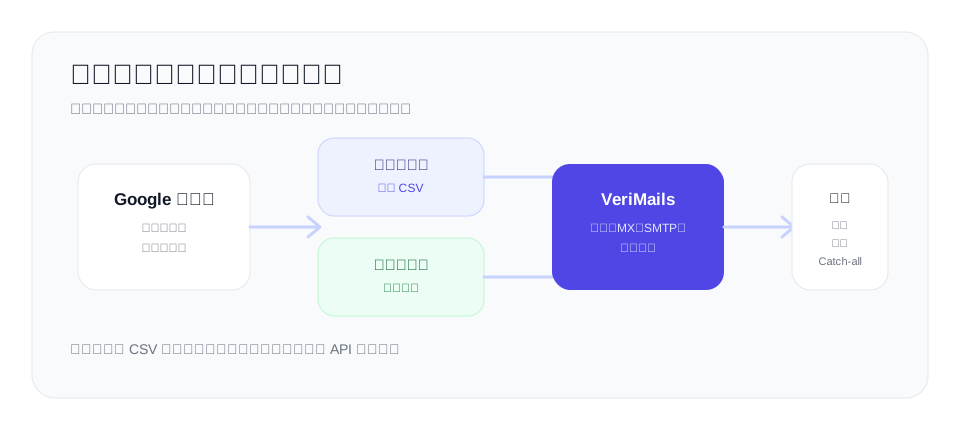
Google Sheets 可以檢查電子郵件格式是否正確,但無法單獨確認信箱是否可送達。對於既有名單,請將工作表匯出為 CSV 並執行大量驗證。對於會持續新增資料列的即時工作表,請透過自動化工具連接 VeriMails API ,讓每個新地址在進入 CRM 或活動工具前就取得驗證狀態。
為什麼您的試算表需要驗證
只要您做任何形式的開發,聯絡人很可能最先匯集在 Google Sheet 裡。潛在客戶來自表單、匯出檔、爬取來源、合作夥伴與手動輸入,在移入 CRM 或活動工具之前,全都先落在某一欄裡。這份試算表就是中繼站,也是名單悄悄累積問題的地方。
每份電子郵件地址試算表中,都有一些地址無法使用。有手動輸入造成的打字錯誤,也有人在表單上打錯自己的地址。有些是過期地址,蒐集時有效,但隨著人們換工作而失效。還有些來自第三方來源的地址,從一開始就不正確。這些問題在工作表中都看不出來。在儲存格裡,不良地址看起來和正常地址一模一樣。
問題只有在寄送時才會浮現。無效地址會造成硬退信,而硬退信會損害寄件者信譽,連正常的郵件也會被推向垃圾郵件匣。在採取行動前先驗證工作表,就能趁不良地址還只是試算表裡的資料列時將其移除,讓它們永遠沒有機會退信。問題在於該用哪種方法,而這取決於您的需求。
| 方法 | 最適合 | 能驗證什麼 |
|---|---|---|
| ISEMAIL 或正規表示式 | 極小型名單與快速檢查打字錯誤 | 僅限格式。無法確認信箱或網域。 |
| Sheets 外掛程式 | 希望在工作表中直接取得結果的中小型名單 | 視外掛程式而定,但應包含 MX、SMTP 與風險標籤。 |
| 大量 CSV 驗證 | 既有名單、舊系統匯出檔與活動準備 | 在背景任務中完成完整驗證,再將結果匯回。 |
| API 自動化 | 從表單或自動化流程接收新資料列的工作表 | 每筆新潛在客戶一進來就取得即時狀態。 |
方法 1:內建格式檢查
Google Sheets 沒有真正的驗證功能,但可以檢查地址格式是否正確。這就是格式驗證,也是試算表本身唯一能做的事。
最簡單的工具是 ISEMAIL 函式。ISEMAIL 會讀取含有文字的儲存格,若文字看起來是格式正確的電子郵件地址就回傳 TRUE,否則回傳 FALSE。把它放在地址旁的一欄,就能標記明顯有問題的地址:缺少 @ 符號、含有空格或其他格式錯誤。使用 REGEXMATCH 的正規表示式公式也能用您自訂的模式完成相同的工作,讓您更能精確控制什麼才算有效。
這些檢查免費、即時,適合作為第一道篩選,可以抓出真正的打字錯誤與垃圾資料。但請了解它的硬性限制:格式驗證只能證明地址長得像電子郵件地址,無法告訴您網域是否收信,或信箱是否存在。typo.but.wellformed@example.com 這個地址能通過 ISEMAIL,卻仍然不是真實的收件匣。對於不到 100 個地址、只想抓出明顯錯誤的名單,格式檢查或許就夠了。但只要是您打算寄信的名單,它就不夠。
方法 2:驗證外掛程式
要在 Google Sheets 中真正驗證地址,您需要透過外掛程式連接外部驗證服務。外掛程式從 Google Workspace Marketplace 安裝,會直接在 Sheets 選單中加入驗證選項,讓您不必離開試算表就能驗證整欄資料。
驗證外掛程式能做到格式檢查做不到的事。它會連接驗證服務,由服務對每個地址執行真正的檢查:確認網域具有有效的 MX 記錄、執行 SMTP 交握測試信箱,以及偵測 Catch-all、拋棄式與職能信箱。結果會以狀態的形式寫回工作表中每個地址旁,標籤包括有效、無效、Catch-all 或未知,讓您可以依結果排序與篩選名單。
如果您希望一切都在試算表中完成,而且名單規模可控(大約數百到數千筆),外掛程式就很合適。它很方便,因為不需要匯出或匯入,結果會直接出現在資料所在的位置。代價是,用工作表內的外掛程式處理大型名單可能很慢,因為每個地址是依序檢查的。名單較大時,大量驗證任務是更好的選擇。
方法 3:CSV 大量驗證
對於大型名單,或是既有試算表的一次性清理,CSV 大量驗證是最有效率的方法。流程很簡單,適用於任何試算表。
首先,在 Google Sheets 中選取電子郵件地址那一欄,依序點選「檔案」與「下載」,將工作表匯出為 CSV 檔。接著將該 CSV 上傳進行大量驗證。服務會把整份名單當作單一背景任務處理,對每個地址執行完整的多層檢查:語法驗證、MX 與 DNS 查詢、即時 SMTP 交握,以及 Catch-all、拋棄式與職能信箱偵測。任務完成後,下載包含每個地址驗證狀態的結果檔。最後,依序點選「檔案」與「匯入」,將結果檔匯回 Google Sheets,讓狀態與原始資料並列。之後您就可以篩選出只保留有效地址。
大量驗證適合大型舊資料庫、一次性名單稽核、在工具間搬移名單,或任何需要一次清理並評估整份既有名單的情境。它能處理工作表內外掛程式難以負荷的資料量,並以背景任務處理名單,而不是一次一格。VeriMails CSV 大量驗證正是為這類名單清理流程而打造。
方法 4:即時工作表的 API 自動化
上述方法都是在某個時間點驗證名單。但許多試算表並不是靜態的。連接潛在客戶表單、註冊流程,或 Zapier、Make 自動化的工作表會持續新增資料列,每出現一筆就重跑一次大量驗證任務並不實際。
對於即時工作表,解法是在每個地址進來時就用 VeriMails REST API 驗證。您透過自動化工具將 API 連接到工作表。每當新增一筆資料列,自動化流程就會把新地址傳給 API、取得驗證結果,並將結果寫回工作表中該地址旁。每一筆新潛在客戶一進來就完成驗證,完全不需要手動操作。
對於 Google Sheets 會自動接收新潛在客戶、需要持續且免人工介入驗證、蒐集與驗證之間不能有延遲的團隊,這是最佳做法。它也能在門口就攔下不良地址:無效地址一進入工作表就會立即被標記,不會在資料中默默躺著等人寄信。對開發人員而言,如果您偏好自行打造整合而不使用自動化平台,也可以從 Google Apps Script 直接呼叫 REST API,建立自訂的工作表函式。
選擇合適的方法
這四種方法與其說是互相競爭,不如說是適用於不同工作的工具,該選哪一種取決於您的名單。
如果名單很小、只需要抓出明顯的打字錯誤,內建的 ISEMAIL 公式就夠了,但請記得它只檢查格式。如果您想要真正的驗證,並希望在試算表內處理數百到數千筆的名單,請安裝驗證外掛程式。如果您有一份大型既有名單要一次清理,或正在稽核舊資料庫,請將其匯出並使用 CSV 大量驗證,再把結果匯回。如果您的工作表是即時的、會持續新增資料列,請透過自動化工具連接 REST API,讓每個地址一進來就完成驗證。
不論哪種方法適合您,成本都不高。VeriMails 驗證每封最低 $0.0019,10,000 點只要 $19,最高 500 萬點 $1,499 的方案;年繳方案按年計費,每月 $12.50 起。每個新帳號都享有 100 點免費點數,無需信用卡,且點數永不過期,您今天就能匯出工作表的樣本進行驗證,在做出任何承諾前,親眼看看資料中藏了多少不良地址。