Zo verifieer je e-mails in Google Sheets
In spreadsheets staan de meeste e-maillijsten voordat er een campagne mee gedraaid wordt, en de meeste bevatten een verborgen aandeel slechte adressen. Deze gids behandelt vier manieren om e-mails te verifiëren in Google Sheets en hoe je kiest welke bij jouw lijst past.
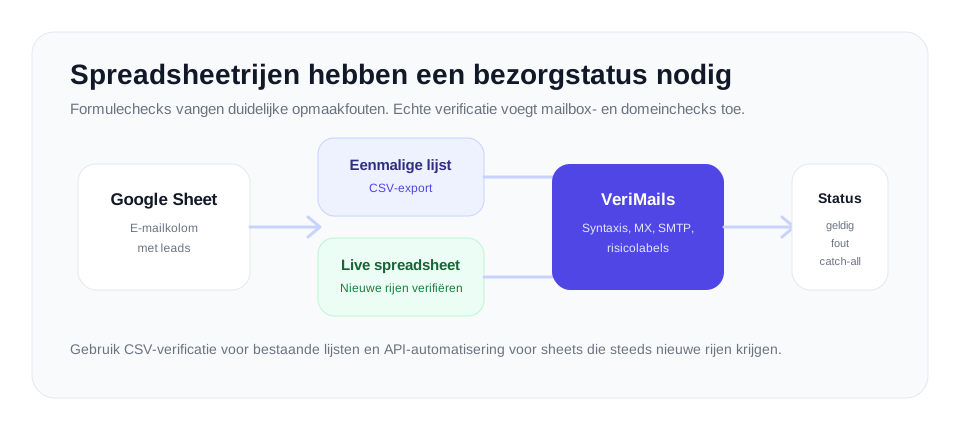
Google Sheets kan checken of een e-mailadres correct is opgemaakt, maar kan zelf niet bevestigen of een mailbox mail ontvangt. Exporteer bij bestaande lijsten de sheet als CSV en gebruik bulkverificatie. Koppel bij live sheets die nieuwe rijen krijgen de VeriMails-API via een automatisering, zodat elk nieuw adres een status krijgt voordat het in je CRM of campagnetool belandt.
Waarom je spreadsheet verificatie nodig heeft
Als je aan outreach doet, verzamel je je contacten waarschijnlijk eerst in een Google Sheet. Leads komen binnen via formulieren, exports, gescrapete bronnen, partners en handmatige invoer, en belanden allemaal in een kolom voordat ze ooit naar een CRM of campagnetool gaan. Die spreadsheet is je verzamelplek, en ook de plek waar een lijst ongemerkt problemen opstapelt.
Elke spreadsheet met e-mailadressen bevat adressen die niet werken. Er zitten typfouten in door handmatige invoer en doordat mensen hun eigen adres verkeerd intypen in een formulier. Er zitten verouderde adressen in die geldig waren toen de data werd verzameld, maar inmiddels dood zijn omdat mensen van baan wisselden. En er zitten adressen in uit externe bronnen die nooit klopten. Niets daarvan zie je in de sheet. Een slecht adres ziet er in een cel precies hetzelfde uit als een goed adres.
Het probleem komt pas aan het licht als je verstuurt. Ongeldige adressen veroorzaken hard bounces, en hard bounces beschadigen je afzenderreputatie, waardoor zelfs je goede mail richting de spammap wordt geduwd. Door de sheet te verifiëren voordat je ermee aan de slag gaat, haal je de slechte adressen eruit terwijl het nog gewoon rijen in een spreadsheet zijn, nog voordat ze kunnen bouncen. De vraag is welke methode je gebruikt, en dat hangt af van wat je nodig hebt.
| Methode | Beste voor | Wat het kan verifiëren |
|---|---|---|
| ISEMAIL of regex | Kleine lijsten en snelle typfoutchecks | Alleen opmaak. Geen bevestiging van mailbox of domein. |
| Sheets-add-on | Kleine tot middelgrote lijsten waarbij je de resultaten in de sheet wilt | Hangt af van de add-on, maar zou MX, SMTP en risicolabels moeten bevatten. |
| Bulk-CSV-verificatie | Bestaande lijsten, oude exports en campagnevoorbereiding | Volledige verificatie als achtergrondtaak, daarna importeer je de resultaten terug. |
| API-automatisering | Sheets die nieuwe rijen krijgen uit formulieren of automatiseringen | Realtime status voor elke nieuwe lead zodra die binnenkomt. |
Methode 1: ingebouwde opmaakchecks
Google Sheets heeft geen echte verificatiefunctie, maar kan wel checken of een adres de juiste vorm heeft. Dat heet opmaakvalidatie, en het is het enige wat de spreadsheet zelfstandig kan.
Het eenvoudigste hulpmiddel is de functie ISEMAIL. ISEMAIL neemt een cel met tekst en geeft TRUE terug als de tekst eruitziet als een correct opgemaakt e-mailadres, en FALSE als dat niet zo is. Zet de functie in een kolom naast je adressen en je ziet meteen welke duidelijk kapot zijn: zonder @-teken, met spaties of op een andere manier verkeerd opgemaakt. Een formule met een reguliere expressie via REGEXMATCH doet hetzelfde met een patroon dat je zelf bepaalt, zodat je meer controle hebt over wat precies als geldig telt.
Deze checks zijn gratis, direct en handig als eerste filter. Ze vangen echte typfouten en onzininvoer af. Maar ken de harde grens: opmaakvalidatie bewijst alleen dat een adres de vorm van een e-mailadres heeft. Het vertelt je niet of het domein mail accepteert of of de mailbox bestaat. Het adres typo.but.wellformed@example.com komt door ISEMAIL heen en is toch geen echte inbox. Voor een lijst van minder dan 100 adressen waarbij je alleen duidelijke fouten wilt opsporen, kan een opmaakcheck volstaan. Voor alles wat je wilt gaan mailen niet.
Methode 2: een verificatie-add-on
Om adressen echt te verifiëren in Google Sheets, koppel je via een add-on een externe verificatieservice. Add-ons installeer je via de Google Workspace Marketplace en ze voegen een verificatieoptie direct toe aan het Sheets-menu, zodat je een kolom kunt verifiëren zonder de spreadsheet te verlaten.
Een verificatie-add-on doet wat opmaakchecks niet kunnen. Hij maakt verbinding met de verificatieservice, die de echte checks op elk adres uitvoert: bevestigen dat het domein geldige MX-records heeft, een SMTP-handshake uitvoeren om de mailbox te testen, en catch-all-, disposable- en role-based-adressen detecteren. De resultaten komen als status naast elk adres in je sheet terecht, met labels zoals valid, invalid, catch-all of unknown, zodat je je lijst op uitkomst kunt sorteren en filteren.
Een add-on past goed als je alles in de spreadsheet wilt laten gebeuren en je lijst een behapbare omvang heeft, grofweg honderden tot een paar duizend adressen. Het is handig omdat je niets hoeft te exporteren of importeren, en de resultaten precies daar landen waar je data al staat. Het nadeel is dat een grote lijst via een add-on in de sheet traag kan zijn, omdat elk adres na elkaar wordt gecontroleerd. Voor grotere lijsten is een bulktaak de betere keuze.
Methode 3: bulk-CSV-verificatie
Voor een grote lijst, of een eenmalige opschoning van een bestaande spreadsheet, is bulk-CSV-verificatie de efficiëntste methode. De workflow is simpel en werkt met elke spreadsheet.
Selecteer eerst in Google Sheets de kolom met e-mailadressen en exporteer de sheet via Bestand en dan Downloaden als CSV-bestand. Upload die CSV daarna naar bulkverificatie. De service verwerkt de hele lijst als één achtergrondtaak en voert op elk adres de volledige gelaagde check uit: syntaxvalidatie, MX- en DNS-lookup, de live SMTP-handshake en detectie van catch-all-, disposable- en role-based-adressen. Als de taak klaar is, download je een resultatenbestand met een verificatiestatus voor elk adres. Importeer dat resultatenbestand tot slot terug in Google Sheets via Bestand en dan Importeren, zodat de statussen naast je oorspronkelijke data staan. Vanaf daar filter je zodat alleen de geldige adressen overblijven.
Bulkverificatie is de juiste keuze voor grote oude databases, eenmalige lijstaudits, het overzetten van een lijst tussen tools, of elke situatie waarin het erom gaat een hele bestaande lijst in één keer op te schonen en te beoordelen. Het kan volumes aan waar een add-on in de sheet moeite mee zou hebben, en verwerkt de lijst als achtergrondtaak in plaats van cel voor cel. De bulk-CSV-verificatie van VeriMails is precies voor dit soort lijstopschoning gebouwd.
Methode 4: API-automatisering voor een live sheet
De methoden hierboven verifiëren allemaal een lijst op één moment. Maar veel spreadsheets zijn niet statisch. Een sheet die gekoppeld is aan een leadformulier, een aanmeldflow of een Zapier- of Make-automatisering krijgt doorlopend nieuwe rijen, en elke keer een bulktaak draaien als er een rij bijkomt is niet te doen.
Voor een live sheet is de oplossing om elk adres te verifiëren zodra het binnenkomt, met de VeriMails REST API. Je koppelt de API via een automatiseringstool aan je sheet. Wordt er een nieuwe rij toegevoegd, dan stuurt de automatisering het nieuwe adres naar de API, ontvangt een verificatieresultaat en schrijft dat resultaat terug in de sheet, naast het adres. Elke nieuwe lead wordt geverifieerd op het moment dat hij binnenkomt, zonder enige handmatige stap.
Dit is de beste aanpak voor teams waarvan de Google Sheets automatisch nieuwe leads ontvangen en die doorlopende verificatie willen zonder omkijken, zonder vertraging tussen vastleggen en valideren. Het houdt slechte adressen ook meteen bij de deur tegen: een ongeldig adres wordt gemarkeerd zodra het in de sheet komt, zodat het nooit ongemerkt in je data ligt te wachten tot het gemaild wordt. Developers kunnen de REST API ook rechtstreeks vanuit Google Apps Script aanroepen voor een eigen functie in de sheet, als je de integratie liever zelf bouwt dan een automatiseringsplatform te gebruiken.
De juiste methode kiezen
De vier methoden zijn niet zozeer concurrenten als wel tools voor verschillende klussen, en welke de juiste is hangt af van je lijst.
Is je lijst klein en wil je alleen duidelijke typfouten opsporen, dan volstaat de ingebouwde ISEMAIL-formule, al checkt die alleen de opmaak. Wil je echte verificatie binnen de spreadsheet op een lijst van honderden tot een paar duizend adressen, installeer dan een verificatie-add-on. Heb je een grote bestaande lijst die je in één keer wilt opschonen, of audit je een oude database, exporteer die dan en gebruik bulk-CSV-verificatie, en importeer de resultaten daarna terug. Is je sheet live en komen er steeds nieuwe rijen bij, koppel dan de REST API via een automatiseringstool, zodat elk adres bij binnenkomst wordt geverifieerd.
Welke methode ook past, de kosten zijn beperkt. Verificatie bij VeriMails begint bij $0.0019 per e-mail, met 10,000 credits voor $19 en pakketten tot 5 miljoen credits voor $1,499, en jaarplannen vanaf $12.50/maand bij jaarlijkse facturering. Elk nieuw account krijgt 100 gratis credits, zonder creditcard, en die credits verlopen nooit. Zo kun je vandaag nog een steekproef uit je sheet exporteren, verifiëren en precies zien hoeveel slechte adressen er in je data verstopt zitten voordat je je ergens aan vastlegt.
Veelgestelde vragen
Gerelateerde artikelen
Begin met schone data
100 gratis credits bij aanmelding. Geen creditcard nodig. Breng het advies vandaag nog in de praktijk.
Gratis starten