Google Sheets에서 이메일 검증하는 방법
대부분의 이메일 리스트는 캠페인 전까지 스프레드시트에 있고, 그 안에는 대개 잘못된 주소가 숨어 있어요. 이 가이드는 Google Sheets에서 이메일을 검증하는 네 가지 방법과 리스트에 맞는 방법을 고르는 법을 다뤄요.
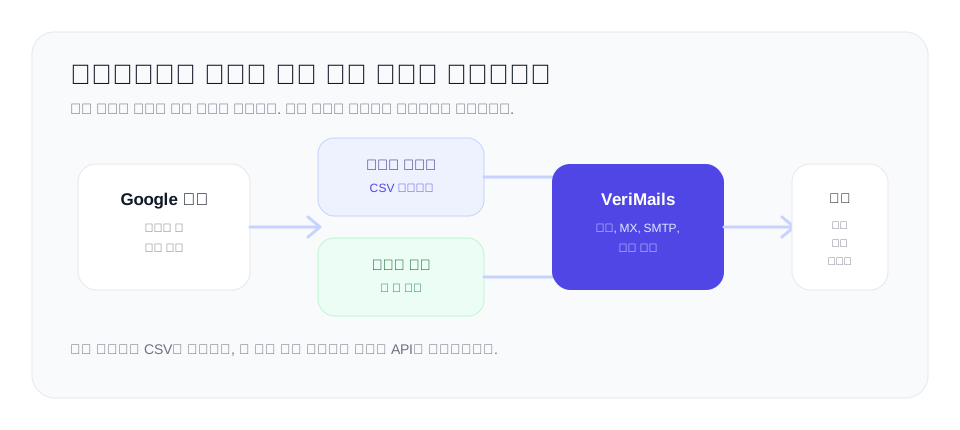
Google Sheets로는 이메일 형식이 올바른지 확인할 수 있지만, 메일함 도달 가능 여부는 자체적으로 확인할 수 없어요. 기존 리스트라면 시트를 CSV로 내보내서 대량 검증을 실행하세요. 새 행이 계속 추가되는 라이브 시트라면 자동화를 통해 VeriMails API 를 연결해, 새 주소가 CRM이나 캠페인 도구에 들어가기 전에 상태를 받도록 하세요.
스프레드시트에 검증이 필요한 이유
어떤 형태로든 아웃리치를 한다면 연락처가 가장 먼저 모이는 곳은 아마 Google Sheet일 거예요. 리드는 폼, 내보내기, 스크래핑한 소스, 파트너, 수동 입력에서 들어와 CRM이나 캠페인 도구로 옮겨지기 전에 모두 한 열에 쌓여요. 그 스프레드시트는 준비 공간이면서, 리스트에 문제가 조용히 쌓이는 곳이기도 해요.
이메일 주소가 담긴 스프레드시트에는 항상 작동하지 않는 주소가 있어요. 수동 입력 오타도 있고, 폼에 자기 주소를 잘못 입력한 경우도 있어요. 수집 당시에는 유효했지만 사람들이 이직하면서 죽은 오래된 주소도 있어요. 처음부터 정확하지 않았던 외부 소스의 주소도 있어요. 이 중 어떤 것도 시트에서는 보이지 않아요. 셀 안에서 잘못된 주소는 좋은 주소와 똑같아 보여요.
문제는 발송할 때야 드러나요. 유효하지 않은 주소는 하드 바운스를 일으키고, 하드 바운스는 발신자 평판을 해쳐서 좋은 메일까지 스팸함으로 밀어내요. 시트를 활용하기 전에 검증하면 잘못된 주소가 아직 스프레드시트의 한 행일 때, 반송되기 전에 제거할 수 있어요. 문제는 어떤 방법을 쓰느냐이고, 그건 필요에 따라 달라요.
| 방법 | 추천 용도 | 검증할 수 있는 것 |
|---|---|---|
| ISEMAIL 또는 정규식 | 아주 작은 리스트와 빠른 오타 확인 | 형식만 확인해요. 메일함이나 도메인은 확인하지 않아요. |
| Sheets 부가기능 | 결과를 시트 안에서 보고 싶은 소규모~중간 규모 리스트 | 부가기능에 따라 다르지만 MX, SMTP, 위험 라벨을 포함해야 해요. |
| 대량 CSV 검증 | 기존 리스트, 레거시 내보내기, 캠페인 준비 | 백그라운드 작업으로 전체 검증한 뒤 결과를 다시 가져와요. |
| API 자동화 | 폼이나 자동화에서 새 행이 들어오는 시트 | 새 리드가 들어올 때마다 실시간 상태를 확인해요. |
방법 1: 내장 형식 확인
Google Sheets에는 진짜 검증 기능이 없지만, 주소 형식이 올바른지는 확인할 수 있어요. 이것이 형식 검증이고, 스프레드시트가 자체적으로 할 수 있는 유일한 일이에요.
가장 간단한 도구는 ISEMAIL 함수예요. ISEMAIL은 텍스트가 든 셀을 받아, 텍스트가 올바른 형식의 이메일 주소처럼 보이면 TRUE, 아니면 FALSE를 반환해요. 주소 옆 열에 넣으면 @ 기호가 없거나, 공백이 있거나, 형식이 깨진 주소를 표시해 줘요. REGEXMATCH를 사용한 정규식 수식도 직접 정의한 패턴으로 같은 일을 할 수 있어서, 무엇을 유효로 볼지 더 세밀하게 제어할 수 있어요.
이런 확인은 무료이고 즉시 실행되며 첫 번째 필터로 유용해요. 실제 오타와 쓸모없는 입력을 잡아내요. 하지만 분명한 한계를 알아두세요. 형식 검증은 주소가 이메일 주소처럼 생겼다는 것만 증명해요. 도메인이 메일을 받는지, 메일함이 존재하는지는 알려주지 않아요. typo.but.wellformed@example.com이라는 주소는 ISEMAIL을 통과하지만 여전히 실제 받은편지함이 아니에요. 주소 100개 미만의 리스트에서 명백한 실수만 잡고 싶다면 형식 확인으로 충분할 수 있어요. 이메일을 보낼 리스트라면 충분하지 않아요.
방법 2: 검증 부가기능
Google Sheets 안에서 주소를 제대로 검증하려면 부가기능으로 외부 검증 서비스를 연결해야 해요. 부가기능은 Google Workspace Marketplace에서 설치하며, Sheets 메뉴에 검증 옵션을 바로 추가해 스프레드시트를 벗어나지 않고도 열 전체를 검증할 수 있어요.
검증 부가기능은 형식 확인으로는 할 수 없는 일을 해요. 검증 서비스에 연결되어 각 주소를 실제로 확인해요. 도메인에 유효한 MX 레코드가 있는지 확인하고, SMTP 핸드셰이크로 메일함을 테스트하며, 캐치올, 일회용, 역할 기반 주소를 감지해요. 결과는 각 주소 옆에 유효, 유효하지 않음, 캐치올, 알 수 없음 같은 상태로 시트에 기록되므로, 결과에 따라 리스트를 정렬하고 필터링할 수 있어요.
부가기능은 모든 작업을 스프레드시트 안에서 하고 싶고, 리스트가 수백~수천 개 정도로 다룰 만한 크기일 때 잘 맞아요. 내보내기나 가져오기가 필요 없고 데이터가 있는 바로 그곳에 결과가 들어와서 편리해요. 단점은 각 주소를 순서대로 확인하기 때문에, 큰 리스트를 시트 안 부가기능으로 처리하면 느릴 수 있다는 거예요. 큰 리스트라면 대량 작업이 더 나은 선택이에요.
방법 3: 대량 CSV 검증
큰 리스트나 기존 스프레드시트를 한 번에 정리할 때는 대량 CSV 검증이 가장 효율적이에요. 워크플로는 간단하고 어떤 스프레드시트에서도 작동해요.
먼저 Google Sheets에서 이메일 주소 열을 선택하고 파일 > 다운로드로 시트를 CSV 파일로 내보내세요. 그런 다음 그 CSV를 대량 검증에 업로드하세요. 서비스는 전체 리스트를 하나의 백그라운드 작업으로 처리하며, 모든 주소에 구문 검증, MX 및 DNS 조회, 실시간 SMTP 핸드셰이크, 캐치올·일회용·역할 기반 감지까지 전체 다층 확인을 실행해요. 작업이 끝나면 모든 주소의 검증 상태가 담긴 결과 파일을 다운로드하세요. 마지막으로 파일 > 가져오기로 결과 파일을 Google Sheets에 다시 불러와 원본 데이터 옆에 상태를 표시하세요. 그다음 유효한 주소만 남도록 필터링하면 돼요.
대량 검증은 대규모 레거시 데이터베이스, 일회성 리스트 점검, 도구 간 리스트 이전처럼 기존 리스트 전체를 한 번에 정리하고 평가하는 것이 우선인 상황에 알맞아요. 시트 안 부가기능으로는 감당하기 어려운 양도 처리하고, 셀 하나씩이 아니라 백그라운드 작업으로 리스트를 처리해요. VeriMails 대량 CSV 검증은 바로 이런 리스트 정리 워크플로를 위해 만들어졌어요.
방법 4: 라이브 시트를 위한 API 자동화
위의 방법들은 모두 특정 시점의 리스트를 검증해요. 하지만 많은 스프레드시트는 고정되어 있지 않아요. 리드 폼, 가입 흐름, Zapier나 Make 자동화에 연결된 시트에는 새 행이 계속 추가되고, 행이 생길 때마다 대량 작업을 다시 실행하는 것은 현실적이지 않아요.
라이브 시트라면 VeriMails REST API로 주소가 들어올 때마다 검증하는 것이 답이에요. 자동화 도구로 API를 시트에 연결하세요. 새 행이 추가되면 자동화가 새 주소를 API로 보내고, 검증 결과를 받아 주소 옆에 다시 기록해요. 모든 새 리드는 들어오는 순간 검증되고, 수동 작업은 전혀 필요 없어요.
Google Sheets에 새 리드가 자동으로 들어오고, 수집과 검증 사이에 지연 없이 손이 가지 않는 지속적인 검증이 필요한 팀에게 가장 좋은 방식이에요. 잘못된 주소를 입구에서 막아주기도 해요. 유효하지 않은 주소는 시트에 들어오는 즉시 표시되므로, 데이터 속에 모르는 채로 남아 발송을 기다리는 일이 없어요. 개발자라면 자동화 플랫폼 대신 직접 연동을 만들고 싶을 때, Google Apps Script에서 REST API를 직접 호출해 시트 안 사용자 지정 함수로 만들 수도 있어요.
알맞은 방법 고르기
네 가지 방법은 서로 경쟁한다기보다 각기 다른 일을 위한 도구이고, 어떤 방법이 맞는지는 리스트에 따라 달라요.
리스트가 작고 명백한 오타만 잡으면 된다면 내장 ISEMAIL 수식으로 충분해요. 다만 형식만 확인한다는 점을 기억하세요. 진짜 검증을 원하고, 수백~수천 개 정도의 리스트를 스프레드시트 안에서 처리하고 싶다면 검증 부가기능을 설치하세요. 한 번에 정리할 큰 기존 리스트가 있거나 레거시 데이터베이스를 점검한다면, 내보내서 대량 CSV 검증을 사용한 뒤 결과를 다시 가져오세요. 시트가 라이브 상태로 새 행이 계속 추가된다면, 자동화 도구로 REST API를 연결해 모든 주소가 들어올 때 검증되게 하세요.
어떤 방법이든 비용은 부담스럽지 않아요. VeriMails 검증은 이메일당 $0.0019부터 시작하며, 10,000 크레딧은 $19, 패키지는 최대 500만 크레딧 $1,499까지 있고, 연간 결제 시 $12.50/월부터 시작하는 플랜도 있어요. 모든 신규 계정은 신용카드 없이 무료 크레딧 100개를 받고, 이 크레딧은 만료되지 않아요. 오늘 시트의 샘플을 내보내 검증해 보고, 결정하기 전에 데이터 속에 잘못된 주소가 정확히 몇 개나 숨어 있는지 확인해 보세요.
자주 묻는 질문
관련 글
깨끗한 데이터로 시작하세요
가입 시 무료 크레딧 100개. 신용카드 없이 시작할 수 있어요. 오늘 바로 실천해 보세요.
무료로 시작하기