E-Mail-Finder für fehlende berufliche Kontakt-E-Mails
Gib einen Namen, ein Unternehmen oder eine Domain an. VeriMails liefert eine gefundene und verifizierte berufliche E-Mail, wenn verfügbar, und hilft Vertriebs-, Recruiting-, Partnerschafts- und Operations-Teams, Kontaktdatensätze zu vervollständigen, ohne sich auf ungeprüfte Vermutungen zu verlassen.
Finde E-Mails, wenn deine Liste die Person kennt, aber nicht die Adresse
Viele Lead-, Kandidaten- und Account-Listen kommen mit Namen, Firmennamen, LinkedIn-URLs oder Domains, aber das E-Mail-Feld ist leer. Der E-Mail-Finder hilft, diese Lücke zu schließen, indem er eine verifizierte berufliche E-Mail liefert, wenn VeriMails eine bereitstellen kann.
Angaben zu Person und Unternehmen
Starte mit den Kontaktdaten, die du schon hast: Vorname, Nachname, Firmenname oder Firmendomain.
Gefunden und verifiziert
Wenn eine passende berufliche E-Mail verfügbar ist, liefert VeriMails eine verifizierte Adresse, die dein Team prüfen und nutzen kann.
Gebaut für fehlende Felder
Nutze den E-Mail-Finder, um Datensätze zu vervollständigen, die sonst schon bereit für Outreach, Routing oder CRM-Enrichment sind.
Ein Workflow, um Kontaktdatensätze zu vervollständigen
Der E-Mail-Finder ist für den häufigen Moment gedacht, in dem du weißt, wen du erreichen willst, aber keine nutzbare berufliche E-Mail-Adresse hast. Statt den Workflow für manuelle Recherche anzuhalten, gibst du Name und Firmenangaben der Person an und lässt VeriMails ein gefundenes und verifiziertes Ergebnis liefern, wenn verfügbar.
Das Ergebnis soll direkt nutzbar sein, nicht spekulativ. Wenn eine verifizierte berufliche Adresse zurückkommt, kann dein Team sie ins richtige Feld in deinem CRM, deinem Sales-Engagement-Tool, deiner Recruiting-Datenbank oder deiner Partner-Outreach-Liste eintragen.
Der E-Mail-Finder kostet 20 Credits pro erfolgreich gefundener und verifizierter E-Mail. Die Preise richten sich also nach fertigen Ergebnissen, nicht nach jedem leeren Feld, das du untersuchst.
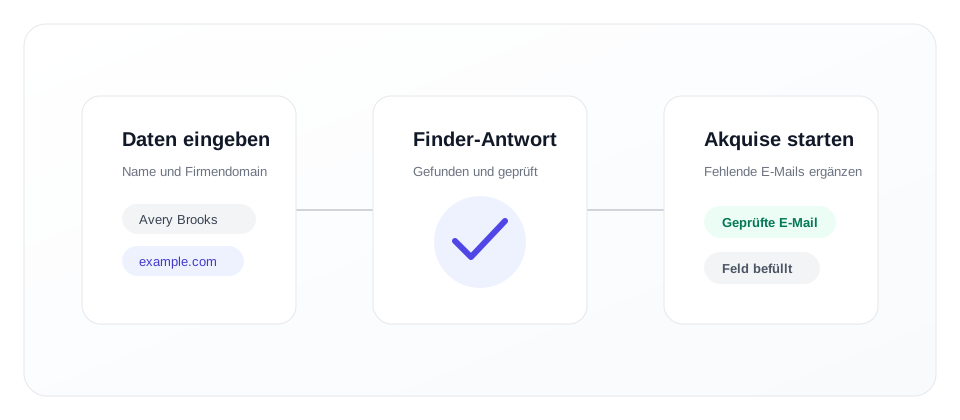
So arbeitet der E-Mail-Finder für dein Team
Der Workflow bleibt für die Nutzer einfach: Angaben machen, die du schon hast, das zurückgegebene Ergebnis prüfen und verifizierte berufliche E-Mails nur hinzufügen, wenn sie verfügbar sind.
Kontaktkontext angeben
Gib Vorname, Nachname, Firmenname oder Firmendomain ein. Mehr Kontext zum Unternehmen macht die Anfrage meist nützlicher.
Eine verifizierte Adresse erhalten
Wenn VeriMails eine gefundene und verifizierte berufliche E-Mail liefern kann, steht die Adresse zusammen mit deinen Kontaktdaten zur Prüfung bereit.
Das fehlende Feld füllen
Füg die E-Mail dem passenden Kontaktdatensatz hinzu, exportiere sie für eine Kampagne oder gib sie an den nächsten Enrichment-Schritt deines Teams weiter.
Passende Einsatzfälle
Der E-Mail-Finder ist nützlich, wenn der Account oder die Person schon relevant ist und nur die fehlende E-Mail-Adresse den Workflow ausbremst. Typische Beispiele sind Sales-Listen mit namentlich bekannten Entscheidern, Recruiting-Tabellen mit Kandidaten- und Firmenkontext, Partnerschaftsrecherche, Messe-Follow-ups und CRM-Enrichment-Projekte.
Auch Operations-Teams, die einen wiederholbaren Prozess wollen, profitieren davon. Statt Reps manuell suchen zu lassen, kannst du standardisieren, wann Finder-Anfragen stattfinden, welche Felder Pflicht sind und welche zurückgegebenen E-Mails für Outreach freigegeben werden.
Der stärkste Einsatzfall ist die gezielte Vervollständigung von Kontakten. Eine kleine Liste gut qualifizierter Kontakte mit fehlenden E-Mails passt besser als eine breite Liste mit schwachen Namen, unklaren Unternehmen oder ohne Grund, die Person zu kontaktieren. So bleibt der Workflow auf Datensätze fokussiert, die für das Geschäft zählen.
Wann du stattdessen verifizieren solltest
Der E-Mail-Finder und die E-Mail-Verifizierung lösen verwandte, aber unterschiedliche Probleme. Nutze den Finder, wenn das E-Mail-Feld leer ist. Nutze die Verifizierung, wenn du schon eine Adresse hast und vor dem Speichern, Importieren oder Senden Kontext zur Zustellbarkeit brauchst.
Viele Teams nutzen beides zusammen: Der Finder hilft, fehlende berufliche E-Mails zu ergänzen, und die Verifizierung hält bestehende E-Mail-Listen über API-Checks, CSV-Verarbeitung und laufende Listenhygiene sauber.
Wenn deine Datei schon E-Mail-Adressen enthält, starte mit der Verifizierung statt mit dem Finder. Enthält deine Datei nur Namen und Unternehmen, starte mit dem Finder und behalte den zurückgegebenen Verifizierungskontext bei jedem Kontakt, damit spätere Nutzer verstehen, warum die Adresse hinzugefügt wurde.
Bau einen saubereren Prozess zur Vervollständigung von Kontakten
Der E-Mail-Finder funktioniert am besten, wenn Teams sich einig sind, wo er in den Daten-Workflow gehört und wie die zurückgegebenen Ergebnisse genutzt werden.
Für Vertrieb und Partnerschaften
Nutze den E-Mail-Finder, wenn die Account-Recherche die richtige Person gefunden hat, der Liste aber eine berufliche E-Mail fehlt. So bleiben Reps auf qualifizierte Accounts fokussiert und verbringen weniger Zeit damit, Adressen aus verstreuten Recherchenotizen ins CRM zu kopieren.
- Namentlich bekannte Kontakte vor dem Outbound-Sequencing vervollständigen.
- Leere E-Mail-Felder in Account-based Prospecting-Listen füllen.
- Event-Follow-up-Listen vorbereiten, wenn Firmenkontext vorhanden ist.
Ein guter Sales-Workflow legt auch fest, was passiert, wenn keine gefundene und verifizierte E-Mail zurückkommt. Der Kontakt kann in einer Recherche-Queue bleiben, auf einen anderen Kanal wechseln oder mit dem Account verknüpft bleiben, ohne in eine E-Mail-Kampagne aufgenommen zu werden.
Für Operations- und Datenteams
Nutze den Finder als Teil eines kontrollierten Enrichment-Workflows. Verlange genug Kontaktkontext, halte fest, wann eine gefundene und verifizierte E-Mail hinzugefügt wurde, und lass die Verifizierungsergebnisse am Kontaktdatensatz, damit nachgelagerte Nutzer wissen, warum die E-Mail aufgenommen wurde.
Leg bei größeren Dateien separate Spalten für die ursprünglichen Eingaben, die zurückgegebene E-Mail, das Ergebnisdatum und den Workflow an, der die Suche angefordert hat. Diese Struktur hilft Teams, Änderungen später nachzuvollziehen, und verhindert, dass vervollständigte Datensätze mit unberührten Zeilen vermischt werden.
Auch klare Zuständigkeit zählt. Leg fest, ob Sales Operations, Marketing Operations, Recruiting Operations oder Data Engineering für Finder-Anfragen verantwortlich ist, und leite Ausnahmen an dieses Team zurück. Ein gemeinsamer Prozess hält die Datenbank sauberer und gibt Endnutzern mehr Vertrauen in vervollständigte Kontaktdatensätze.
FAQ zum E-Mail-Finder
Antworten für Teams, die entscheiden, wann sie den Finder nutzen und wie das Credit-Modell funktioniert.
Was ist der VeriMails E-Mail-Finder?
Was kostet der E-Mail-Finder?
Wann sollte ich den E-Mail-Finder statt der E-Mail-Verifizierung nutzen?
Kann ich den E-Mail-Finder für große Prospect-Listen nutzen?
Fülle fehlende E-Mail-Felder mit verifizierten Ergebnissen
Starte mit 100 kostenlosen Credits ohne Kreditkarte, teste ein paar Kontakte und nutze den E-Mail-Finder, wenn deine Liste die richtigen Personen hat, aber nicht die E-Mail-Adressen.
Kostenlos starten