Google
Google Sheetsは、Google Forms、リードマグネット、営業のエクスポート、パートナーのリスト、キャンペーンツールの間の受け渡し地点になることがよくあります。シートは整って見えても、メールアドレスの列にはタイプミス、ロールベースの受信箱、使い捨てアドレス、古くなった勤務先メールアドレス、キャッチオールドメインが含まれている可能性があります。このガイドでは、アクティブなシートタブをCSVでエクスポートし、VeriMailsで検証して、元のスプレッドシートの情報を失わずにクリーニング済みの結果をインポートする方法を紹介します。
要約
- まずバックアップ用のタブを作成し、使う予定のメールリストがあるアクティブなGoogle Sheetsのタブだけをエクスポートします。
- 氏名、会社、ソース、セグメント、顧客ID、シンプルな行IDなど、差し込みに役立つ列はCSVに残しておきます。
- CSVを VeriMailsの一括検証にアップロードします。メールアドレスの列は自動で検出され、その他の列は保持されます。
- 結果を新しいGoogle Sheetsのタブとして取り込み、有効、無効、キャッチオール、使い捨て、ロールベースのステータスで絞り込みます。
- 有効な行はキャンペーンに使い、無効な行は配信停止にし、キャッチオールやリスクありの行はメインの送信リストではなく確認用のタブに残します。
Google Sheetsの
Google Sheetは、管理の仕組みが整う前に使われ始めるのが普通です。マーケティングチームがGoogle Formを連携してウェビナーの申込者を集めたり、創業者がイベントのリードを共有シートに貼り付けたり、営業が単発のキャンペーン用にCRMのセグメントをエクスポートしたり、オペレーション担当がメモやタグ、ソースのフィールドを手作業で追加したりします。どのステップも実用的ですが、メールアドレスが実際にメールを受け付けるかを確認するステップはありません。
Sheetsで
Google Sheetsの数式やデータの入力規則を使えば、@の抜けなど明らかな形式の問題は見つけられます。それは便利ですが、メール検証ではありません。形式が完璧なアドレスでも、メールサーバーのないドメインや、数か月前に閉鎖されたメールボックス、個々の受信箱の確認に応じないキャッチオールドメインを指していることがあります。検証では、文字列の見た目だけをチェックするのではなく、受信側のメールインフラに対してメールボックスを確認します。
共有
スプレッドシートのリストは、コピー、複製、再利用が簡単なため、すぐに古くなります。誰かが6か月前にリストをエクスポートし、新しいフォーム回答のタブと統合したまま、転職した連絡先を削除していないかもしれません。シートは問題なく開けて絞り込みもできますが、メールアドレスの列はもはや信頼できる連絡手段ではありません。検証を行えば、送信を予定している時点の到達性のステータスがわかります。
不正な
Google Sheetsのメールリストの多くは、最終的な行き先ではありません。CRMにインポートされたり、メールマーケティングプラットフォームにアップロードされたり、アウトリーチツールに流されたり、別のシートにコピーされたりします。未検証の行を後工程に回すと、不正なアドレスも一緒に移動し、後でハードバウンスになります。シートの段階で行う対象を絞ったメールリストのクリーニングは、キャンペーンが失敗してから後工程のすべてのツールをクリーニングするより、はるかに管理しやすくなります。
検証で
役立つシートは、次の担当者がやるべきことを示してくれます。検証ステータス、理由、推奨アクション、検証日の列を追加すれば、未加工のメールアドレスの列が実務に使えるリストに変わります。チームメンバーは、キャンペーン用に有効な行を絞り込んだり、キャッチオールの行を手動確認用に分けたり、使い捨ての登録を削除したりしながら、元のリード情報をそのまま保てます。
エクスポート
CSVをダウンロードする前に、軽くクリーニングしておきます。目的はデータセットを書き換えることではなく、検証するファイルを元のシートと安全に照合できるようにすることです。
- アクティブなタブを意識して選ぶ。 Google Sheetsは、CSVを選んだときに開いているタブだけをエクスポートします。フォームの回答、ニュースレターの登録、パートナーのリードが別々のタブにある場合は、それぞれを個別にエクスポートして検証してください。
- シートに固定の行IDがなければ追加する。 row_idやlead_idのようなシンプルな列があれば、氏名やメールアドレスの値だけに頼らずに結果を統合できます。シートに重複がある場合は特に役立ちます。
- コンテキストの列を残す。ソース、セグメント、会社、オーナー、ライフサイクルステージ、オプトインのフィールドを含めます。VeriMailsはこれらの列を保持するため、リスクのある結果の扱いを決める際に役立ちます。
- 明らかな空白は削除し、判断が分かれるものは残す。空の行は削除し、スペースがあれば取り除きますが、怪しいアドレスの良し悪しを手作業で推測しないでください。分類は検証に任せましょう。
- 元のシートを守る。タブを複製するか、エクスポートしたCSVを作業用のコピーとして保管します。クリーニング済みの結果は新しいタブとしてインポートし、前後の状態を確認できるようにします。
Google Sheetsでの
エクスポートとインポートの方法は、検証を始める前に決めておきます。最も安全なスプレッドシートのワークフローは、元のタブをそのまま残し、検証結果を絞り込み可能な別のタブとして取り込む方法です。
| 判断項目 | Sheetsの設定 | 運用メモ |
|---|---|---|
| タブの範囲 | CSVをダウンロードする前に、メールリストがあるタブを正確に開きます。 | Google Sheetsはアクティブなシート1枚だけをCSVでエクスポートするため、タブごとに検証を実行する必要があります。 |
| 行の照合 | エクスポートの前に、row_id、lead_id、顧客ID、その他の固定の識別子を追加します。 | ファイル内に重複したメールアドレスや名前が変わった連絡先があっても混乱を防げます。 |
| コンテキストの列 | ソース、セグメント、オーナー、オプトイン、会社、キャンペーンのフィールドをメールアドレスの列の横に残します。 | VeriMailsはこれらの列を保持するため、リスクのある結果をどう扱うか判断しやすくなります。 |
| インポート先 | ソースのタブを置き換えるのではなく、検証済みのCSV全体を新しいシートとしてインポートします。 | 新しいタブなら未加工のデータを残せるうえ、チームが変更履歴を追えます。 |
| 自動化の方法 | Apps Scriptや VeriMails API を使うのは、行ごとの検証が本当に継続的に必要な場合だけにします。 | ほとんどの単発やキャンペーン単位のクリーニングでは、一括検証のほうが確認しやすくなります。 |
VeriMailsが
VeriMailsは、Google SheetsのCSVに含まれる各アドレスを多層的な検証プロセスにかけ、行ごとに明確なステータスを返します。同じファイルに氏名、会社、タグ、メモが含まれていても構いません。検証はメールアドレスの列に対して行われ、その他の行データは結果とともに保持されます。
プロセスは構文の検証から始まり、フォーム入力、コピー&ペーストのミス、手入力による不正な形式の入力を検出します。 DNSとMXのチェックで、ドメインが存在しメールを受信できる設定になっているかを確認します。決め手となるのがライブSMTPハンドシェイクで、VeriMailsが受信側のメールサーバーに接続し、メッセージを送信せずにメールボックスがメールを受け付けるかを確認します。
VeriMailsは、判断が必要なケースも分類します。キャッチオール検出は、あらゆるアドレス宛てのメールを受け付けるドメインにフラグを付けます。つまり、ドメインには届くものの、正確なメールボックスは確認できないということです。使い捨ての検出は、無料トライアル、ウェビナー、ダウンロードのフォームによく現れる一時的な受信箱のプロバイダーを特定します。ロールベースの検出は、info@、sales@、support@などの共有の受信箱を示すため、個人向けのアウトリーチシーケンスに含めるべきか判断できます。VeriMailsは明確な検証結果を返し、単体のチェックでも通常は明確なステータスが得られます。
Google Sheets
1回の検証で使うのは1クレジットなので、ほとんどのスプレッドシートのクリーニングは低コストで済みます。新規のVeriMailsアカウントには100件分の検証クレジットが無料で付属し、クレジットカードは不要で、クレジットに有効期限はありません。小規模なフォーム回答のシートやサンプルのセグメントなら、無料分だけですべて処理できる場合もあります。
大規模なGoogle Sheetsのリストには、10,000クレジットで$19(1メールあたり$0.0019)から、最大5,000,000クレジットで$1,499までの買い切りのクレジットパックがあります。クレジットに有効期限はないため、パックを一度購入すれば、新しいリードが増えるたびに定期的なシートのエクスポートに使い続けられます。スケジュールに沿ってスプレッドシートを検証するチームは、代わりに月額サブスクリプションを利用でき、年間プランは年払いで月額$12.50からです。予算の立て方はシンプルです。メールアドレスのある行数を数え、その行数に見合うクレジット残高を用意しましょう。
スクリーンショットで
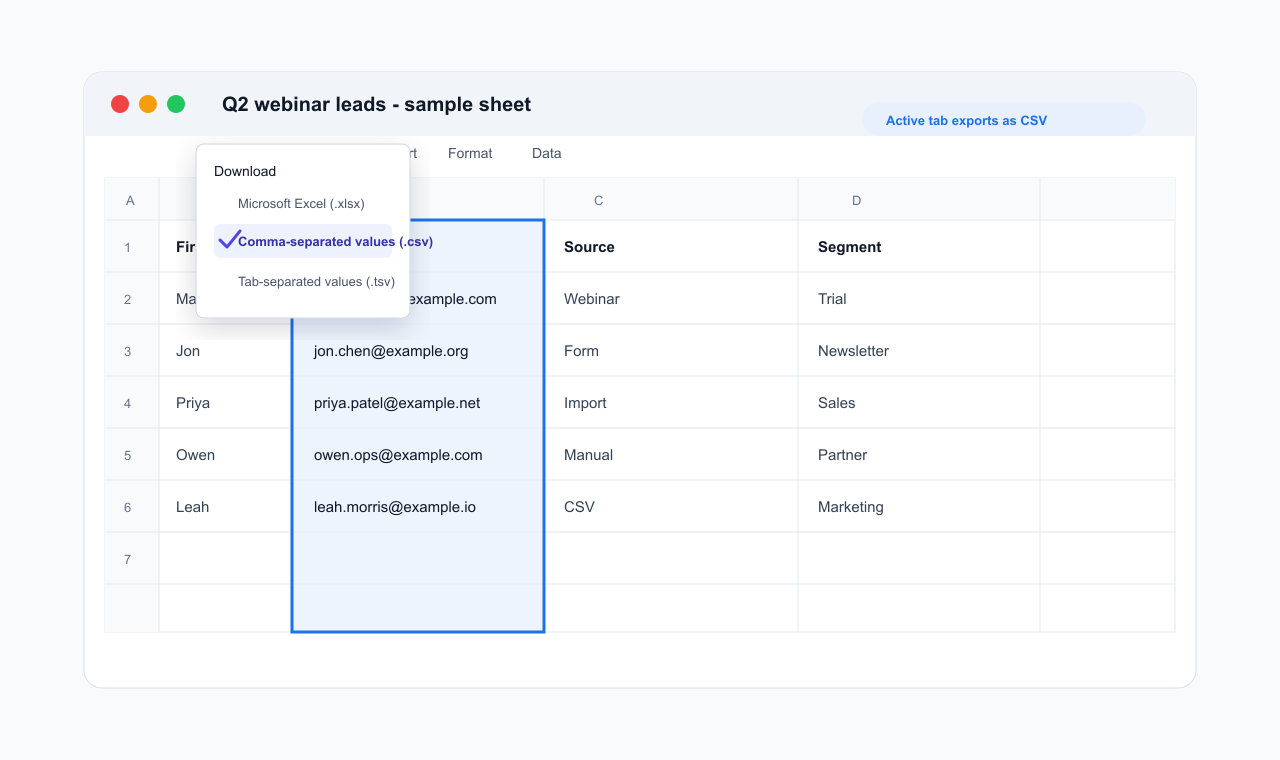
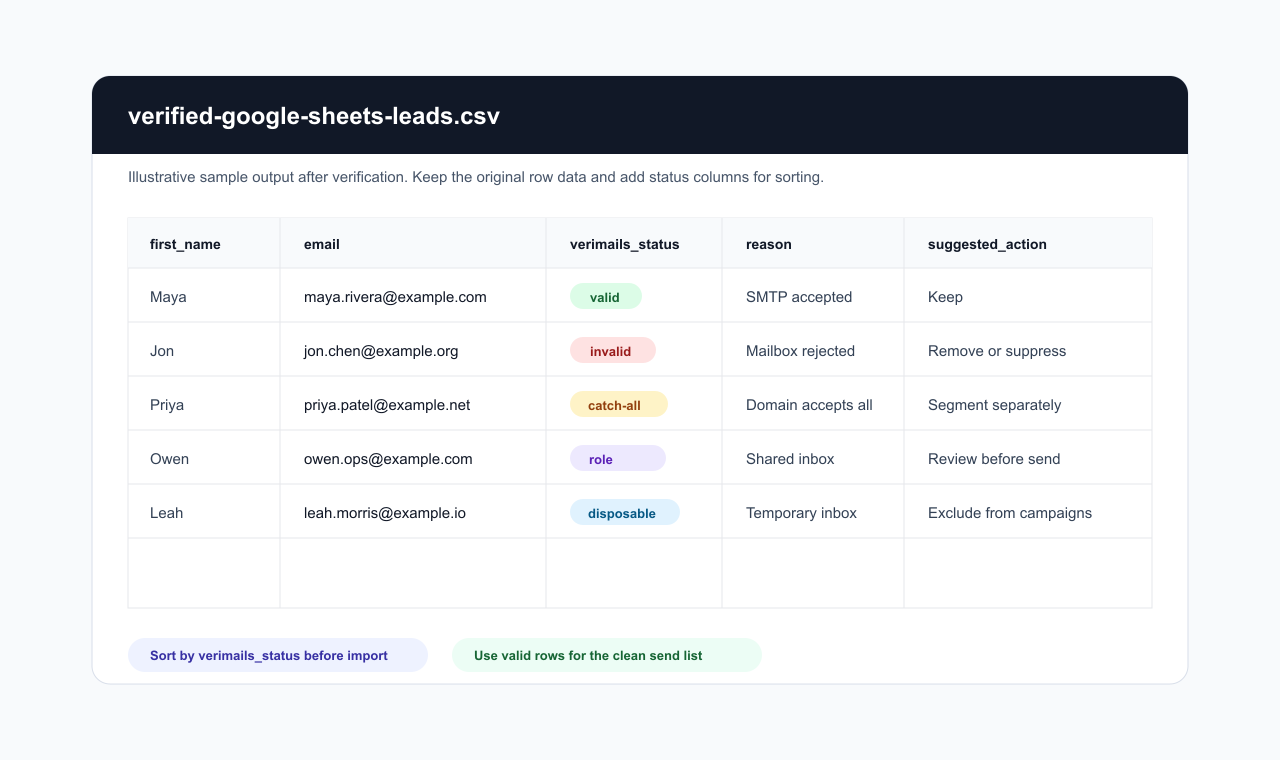
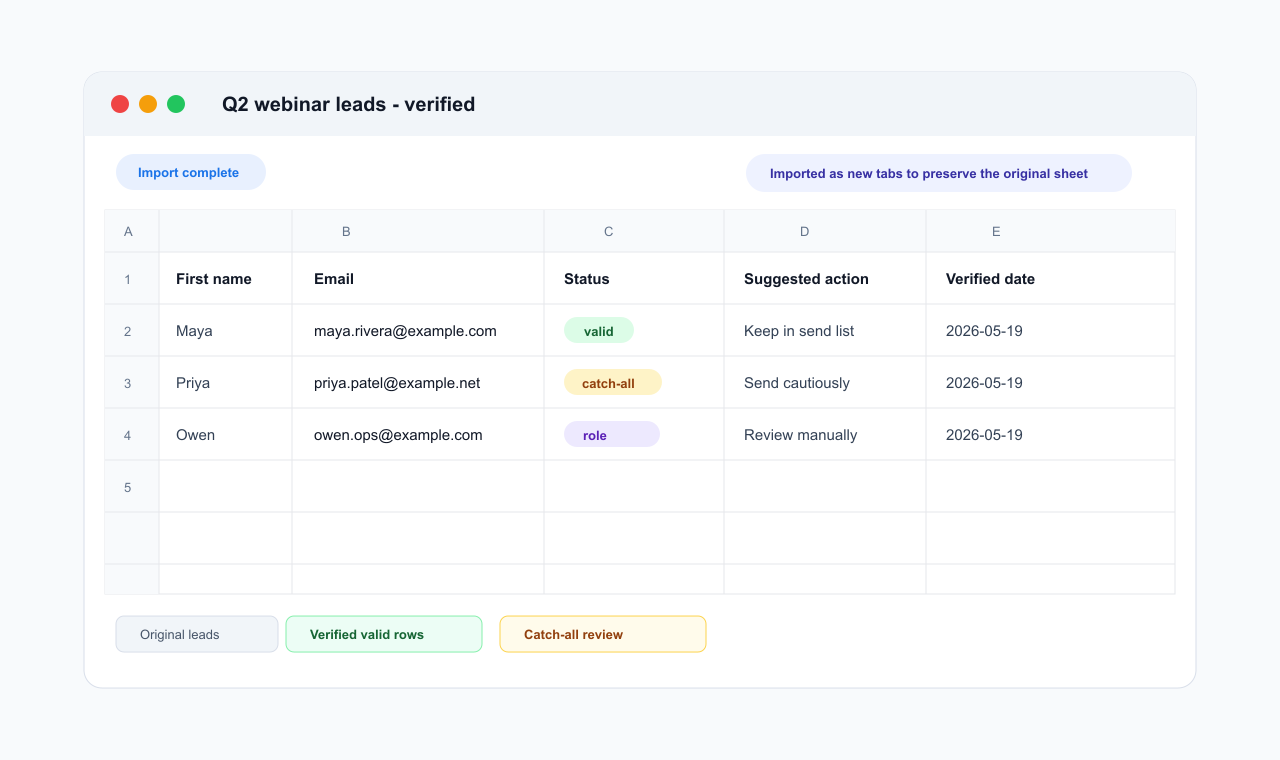
これらのローカルのSheetとCSVの例は、非公開のスプレッドシート、Googleアカウント、VeriMailsのダッシュボードのデータを一切表示せずにワークフローを示しています。
エクスポートと
ソースの
Google Sheetsで検証予定のタブを複製するか、信頼できる元データがあることを確認します。作業用のタブには「Leads to verify」のようにわかりやすい名前を付けます。メールアドレスの列に見出しがあることを確認し、後で正確に統合する必要がある場合はrow_idの列を追加します。
アクティブな
メールアドレスがあるタブを開きます。File、Download、Comma Separated Valuesの順に選択します。Google Sheetsはアクティブなタブだけをエクスポートするため、検証したいタブごとにこの手順を繰り返してください。CSV形式は一括検証に適しており、行の構造も保持されます。
CSVを
VeriMailsにログインし、一括検証を開いてCSVをアップロードします。アップローダーがメールアドレスの列を自動で検出するため、見出しはEmail、Work email、Contactなど、わかりやすいものであれば構いません。その他の列は各行に紐づいたまま保持されるため、結果をSheetsに戻す際に役立ちます。
検証結果を
ジョブが完了したら、結果のCSVをダウンロードします。送信準備の整ったリストだけが必要なら有効な行に絞ったエクスポートを、ステータスと理由の列付きで全行を戻したいなら完全な結果ファイルをダウンロードします。確認やセグメント分けに使えるため、Google Sheetsには通常、完全なエクスポートのほうが適しています。
結果を
Google Sheetsに戻り、File、Import、Uploadの順に選んで、検証済みのCSVを選択します。データを新しいシートとして挿入するオプションを選びます。これで元のタブを上書きせずに済み、チームが絞り込み、並べ替え、次のツールに移す行の判断を行うためのクリーンな場所ができます。
送信前に
ステータス、理由、推奨アクションの列にフィルターを作成します。キャンペーン用に有効な行のみのタブ、配信停止用に無効な行のタブ、手動確認用にキャッチオールやリスクありの行のタブを作ります。CRMやメールプラットフォームにインポートする場合は、行ID、メールアドレス、顧客IDの列を使って重複の作成を防ぎます。
結果
検証済みのCSVを最も安全に使うには、送信ツールにインポートする前にステータス別に分けることです。無効以外の結果をすべてキャンペーンに使えるものとして扱わないでください。
- 有効
- これらの行は、キャンペーン、CRMの更新、アウトリーチのインポートに使います。検証日の列を追加しておくと、後から使う人がステータスを最後に確認した時期がわかります。
- 無効
- 送信リストから削除するか、配信停止用のタブにインポートします。これらはハードバウンスしてバウンス率を高める可能性が最も高い行です。
- キャッチオール
- 有効な行とは分けて保管し、キャッチオール検出の結果を確認します。ドメインはメールを受け付けますが、サーバーは特定のメールボックスを確認しないため、連絡先の価値が高く、送信量を管理できる場合にのみ送信してください。
- 使い捨て
- リードナーチャリング、ライフサイクルキャンペーン、セールスシーケンスから除外します。使い捨ての受信箱は、関心が低いか、一時的な利用であることを示すのが一般的です。
- ロールベース
- 手動で確認します。info@やsupport@のようなアドレスは業務連絡には使える場合もありますが、パーソナライズしたアウトリーチの対象としては通常不向きです。
- リスクありまたは不明
- ソースとセグメントの列を表示した確認用のタブに残します。ビジネス上の価値、同意の有無、キャンペーンの性質を踏まえて判断します。
送信前
クリーニングしたタブをCRMやメールプラットフォームにインポートする前に、担当者が簡単なチェックを行い、検証の効果が失われないようにします。
- 元データの保持: 未加工のソースタブが残っており、検証結果は別のタブにあります。
- 有効な連絡先のみの対象: キャンペーン用やインポート用のタブは、有効と確認された行だけに絞り込まれています。
- 配信停止の準備: 無効な行と使い捨ての行は、配信停止用または除外リード用のタブに保存されています。
- 確認待ちの一覧: キャッチオール、ロールベース、不明の行は、ソースとオーナーの列を表示した状態で分けられています。
- 件数の照合: 元の行数、検証済みの行数、最終的な送信件数が、意図的に残した行や削除した行と一致しています。