如何在 Google Sheets 中验证邮箱
Google Sheets 常常是 Google Forms、引流资料、销售导出、合作伙伴名单和营销工具之间的交接点。表格看起来也许整整齐齐,但邮箱列里仍可能藏着拼写错误、角色邮箱、一次性邮箱、过时的工作邮箱和 Catch-all(全收)域名。本指南介绍如何将当前工作表导出为 CSV,用 VeriMails 验证,再导入清理后的结果,同时不丢失原始表格的上下文。
要点速览
- 先建立一个备份工作表,然后只导出包含您打算使用的邮箱列表的当前 Google Sheets 工作表。
- 在 CSV 中保留有用的合并列,包括姓名、公司、来源、细分、客户 ID 或简单的行 ID。
- 将 CSV 上传到 VeriMails 批量验证;系统会自动识别邮箱列,其他列也会完整保留。
- 将结果作为新的 Google Sheets 工作表导回,然后按有效、无效、Catch-all、一次性邮箱和角色邮箱状态筛选。
- 有效行用于营销活动,无效行加入屏蔽,Catch-all 或有风险的行放进复核工作表,而不是主发送列表。
为什么要验证 Google Sheets 中的联系人
Google Sheet 往往先被用起来,之后才有人管。市场团队把 Google Form 连上表格收集网络研讨会报名;创始人把活动线索粘贴进共享表格;销售为一次性营销活动导出 CRM 细分;运营再手动添加备注、标签和来源字段。每一步都很实用,但没有任何一步能确认邮箱地址真的能收信。
Sheets 能验证格式,但无法验证送达
Google Sheets 的公式和数据验证可以发现明显的格式问题,比如缺少 @ 符号。这很有用,但并不是邮箱验证。一个格式完全正确的地址,仍可能指向没有邮件服务器的域名、几个月前已关闭的邮箱,或拒绝确认单个邮箱的 Catch-all 域名。邮箱验证是对照收件邮件基础设施检查邮箱本身,而不只是检查文本看起来是否正确。
共享表格中的数据会悄然老化
表格列表老化得很快,因为它们很容易被复制、拷贝和重复使用。可能有人六个月前导出了一份列表,又和新的表单回复工作表合并,却从未删除已经换工作的联系人。表格依然能正常打开和筛选,但邮箱列已经不再是可靠的联系渠道。在计划发送时做一次验证,就能得到当下的送达状态。
问题数据会流向下游
大多数 Google Sheets 邮箱列表并不是终点。它们会被导入 CRM、上传到邮件营销平台、推送到外联工具,或复制进另一个表格。如果把未经验证的行传到下游,问题地址也会随之流转,之后变成硬退信。在表格阶段进行有针对性的邮箱列表清洗,比在营销活动失败后再逐个清理下游工具更容易掌控。
验证让表格真正可用
一份好用的表格会告诉下一个人该做什么。添加验证状态、原因、建议操作和验证日期等列,能把一列原始邮箱变成可执行的列表。同事可以筛选出有效行用于营销活动,单独拿出 Catch-all 行人工复核,删除一次性邮箱注册,同时完整保留原始线索信息。
导出前先整理表格
下载 CSV 之前先做简单整理。目的不是改写数据集,而是确保验证的文件可以安全地匹配回原始表格。
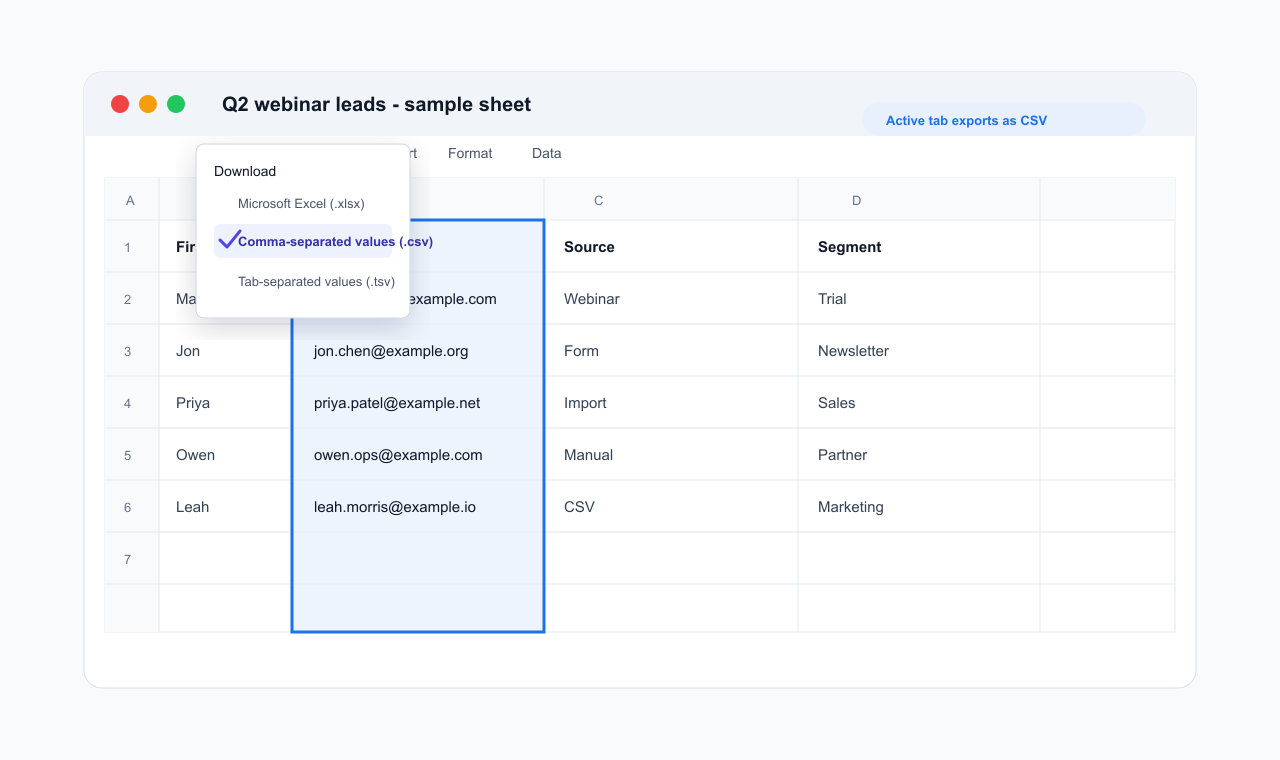
- 有意识地选择当前工作表。选择 CSV 时,Google Sheets 只会导出当前打开的工作表。如果表单回复、新闻通讯注册和合作伙伴线索分布在不同工作表中,请分别导出和验证。
- 如果表格没有固定的行 ID,请添加一个。添加 row_id 或 lead_id 这样的简单列,合并结果时就不必只依赖姓名或邮箱值,表格中存在重复数据时尤其有用。
- 保留上下文列。包含来源、细分、公司、负责人、生命周期阶段和订阅同意字段。VeriMails 会保留这些列,在决定如何处理有风险的结果时非常有用。
- 删除明显的空白,不要处理边缘情况。如果看到空行或多余空格可以删除,但不要手动猜测可疑地址是好是坏,交给验证来分类。
- 保护原始表格。复制一个工作表,或把导出的 CSV 作为工作副本。将清理结果作为新工作表导入,方便核对处理前后的状态。
Google Sheets 操作决策
在开始验证之前确定导出和导入方式。最稳妥的表格工作流会保持原始工作表不变,并将验证结果作为一个独立、可筛选的工作表导回。
| 决策项 | Sheets 设置 | 操作说明 |
|---|---|---|
| 工作表范围 | 下载 CSV 之前,打开包含邮箱列表的那个工作表。 | Google Sheets 只会将当前工作表导出为 CSV,因此不同工作表需要分别验证。 |
| 行匹配 | 导出前添加 row_id、lead_id、客户 ID 或其他固定标识符。 | 这样文件中出现重复邮箱地址或联系人改名时,也不会产生混淆。 |
| 上下文列 | 在邮箱列旁保留来源、细分、负责人、订阅同意、公司和营销活动字段。 | VeriMails 会保留这些列,帮助运营人员决定如何处理有风险的结果。 |
| 导入目标 | 将完整的验证结果 CSV 作为新工作表导入,而不是替换源工作表。 | 新工作表能保留原始数据,并为团队留下审计记录。 |
| 自动化方式 | 只有当逐行验证确实需要定期进行时,才使用 Apps Script 或 VeriMails API 。 | 对于大多数一次性或针对营销活动的清理,批量验证更便于审计。 |
VeriMails 检查哪些内容
VeriMails 会对 Google Sheets CSV 中的每个地址执行多层验证,并为每一行返回明确的状态。同一个文件中可以包含姓名、公司、标签和备注;验证只针对邮箱列,其余行数据会随结果一并保留。
验证流程从语法验证开始,识别表单填写、复制粘贴或手动输入时产生的格式错误。 DNS 和 MX 检查随后确认域名存在且已配置为可以接收邮件。决定性的一层是实时 SMTP 握手:VeriMails 会连接收件邮件服务器,在不发送邮件的情况下检查该邮箱是否接收邮件。
VeriMails 还会对需要判断的情况进行分类。 Catch-all 检测会标记接收任意地址邮件的域名,这意味着域名可以送达,但无法确认具体邮箱。一次性邮箱检测会识别常出现在免费试用、网络研讨会或资料下载表单中的临时邮箱服务商。角色邮箱检测会标记 info@、sales@ 或 support@ 等共享收件箱,方便您决定它们是否适合放进个人外联序列。VeriMails 会返回清晰的验证结果,单个检查通常也会给出明确的状态。
Google Sheets 用户价格
大多数表格清理的成本都很低,因为每次验证只消耗 1 积分。每个新 VeriMails 账户都附赠 100 免费验证积分,无需信用卡,且这些积分永不过期。对于一份小型表单回复表或一个样本细分,这些免费积分可能就足以完成全部验证。
对于更大的 Google Sheets 列表,一次性积分包从 10,000 积分 $19 起,即每封 $0.0019,最高可达 5 million 积分,价格 $1,499。积分永不过期,购买一次即可在新线索不断进来时,用于多次定期的表格导出。定期验证表格的团队也可以改用订阅套餐,按年付费低至 $12.50/月。实用的预算规则很简单:数一数含邮箱地址的行数,再按行数准备相应的积分余额。
图解工作流
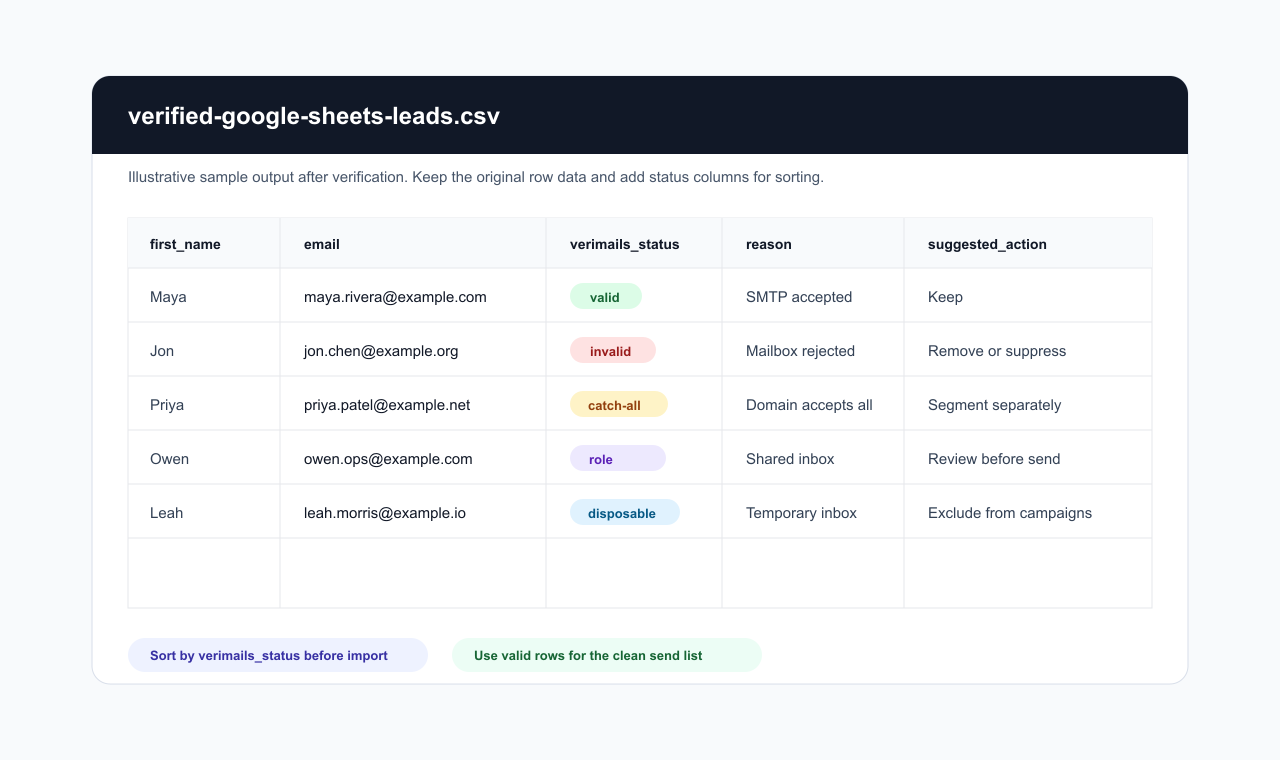
以下本地 Sheet 和 CSV 示例展示了整个工作流,不涉及任何私人表格、Google 账户或 VeriMails 控制台数据。
分步导出与导入流程
复制源工作表
在 Google Sheets 中复制要验证的工作表,或确保有一份可靠的原始版本。给工作表起一个清楚的名字,例如 Leads to verify。确认邮箱列有表头;如果之后需要精确合并,请添加 row_id 列。
将当前工作表下载为 CSV
打开包含邮箱地址的工作表,依次选择 File、Download、Comma Separated Values。Google Sheets 只会导出当前工作表,因此需要为每个要验证的工作表重复这一步。CSV 格式最适合批量验证,并能保留行结构。
将 CSV 上传到 VeriMails
登录 VeriMails,打开批量验证,上传 CSV。上传工具会自动识别邮箱列,表头可以是 Email、Work email、Contact 或其他清晰的名称。其他列会随每一行保留,这在把结果导回 Sheets 时非常重要。
下载验证结果
任务完成后,下载结果 CSV。如果只需要可直接发送的列表,使用筛选后的有效地址导出;如果希望每一行都带着状态和原因列返回,就下载完整结果文件。完整导出通常更适合 Google Sheets,因为它便于审计和细分。
将结果作为新工作表导入
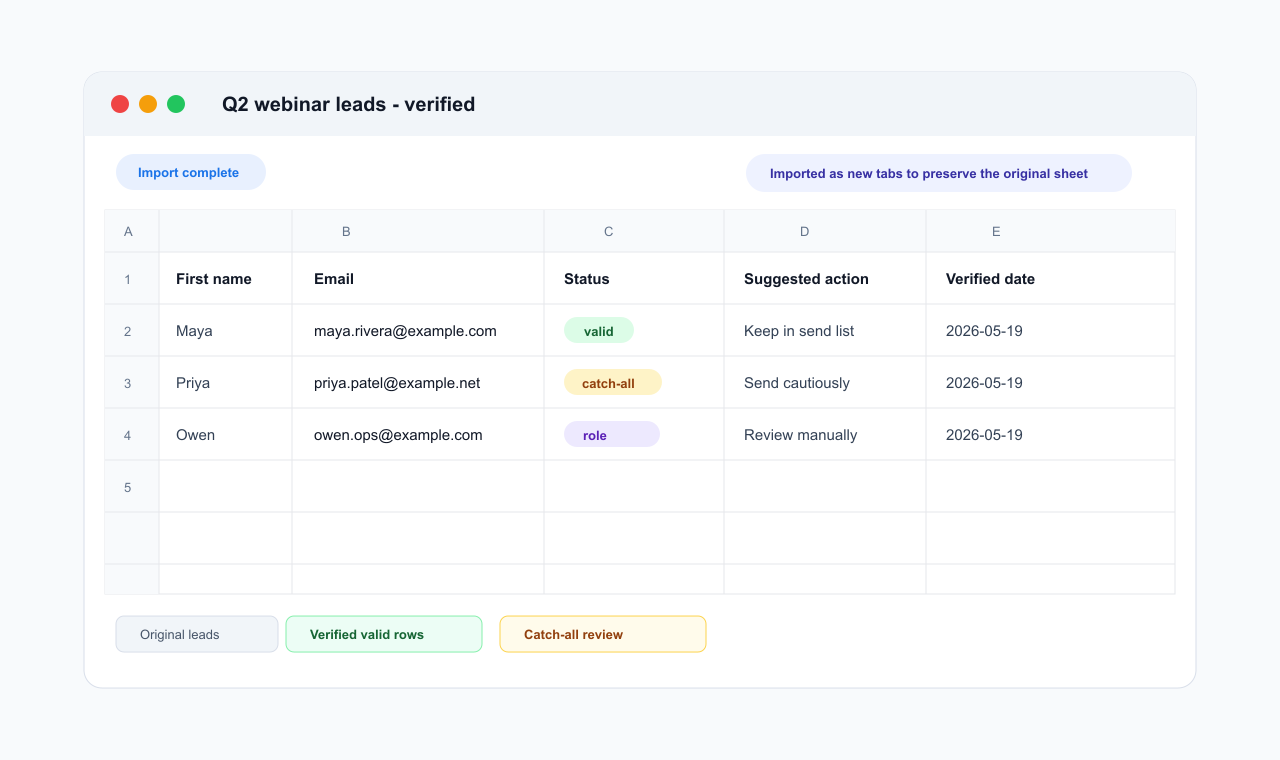
回到 Google Sheets,依次选择 File、Import、Upload,然后选择验证后的 CSV。选择以新工作表方式插入数据。这样不会覆盖原始工作表,团队也有了一个干净的地方来筛选、排序,并决定哪些行进入下一个工具。
发送前按状态筛选
为状态、原因和建议操作列创建筛选。建立仅含有效地址的营销工作表、用于屏蔽的无效地址工作表,以及用于人工复核的 Catch-all 或有风险地址工作表。如果要导入 CRM 或邮件平台,请使用行 ID、邮箱或客户 ID 列,避免产生重复记录。
每种结果的处理方式
使用验证结果 CSV 最稳妥的方式,是在导入任何发信工具之前按状态拆分。不要把所有非无效结果都当作可以直接用于营销活动。
- 有效
- 这些行可用于营销活动、CRM 更新或外联导入。添加验证日期列,让之后的使用者知道状态最近一次检查的时间。
- 无效
- 从发送列表中移除,或导入屏蔽工作表。这些行最有可能产生硬退信,推高退信率风险。
- Catch-all
- 与有效行分开保存,并复核 Catch-all 检测结果。该域名接收邮件,但服务器不会确认具体邮箱,因此只在联系人有价值且发送量可控时才发送。
- 一次性邮箱
- 排除在线索培育、生命周期营销和销售序列之外。一次性邮箱通常意味着意向低或只是短期使用。
- 角色邮箱
- 人工复核。info@ 和 support@ 这类地址可能适合运营类消息,但通常不适合个性化外联。
- 有风险或未知
- 放在复核工作表中,并显示来源和细分列。根据业务价值、订阅同意情况和营销活动的敏感程度来决定。
发送前检查清单
在清理后的工作表导入 CRM 或邮件平台之前,运营人员先快速检查一遍,确保表格不会失去验证带来的价值。
- 原始数据已保留:原始源工作表仍然可用,验证结果位于单独的工作表中。
- 仅限有效受众:营销活动或导入工作表已筛选为仅含确认有效的行。
- 屏蔽名单就绪:无效和一次性邮箱行已保存到屏蔽或已拒绝线索工作表中。
- 复核队列: Catch-all(全收)、角色邮箱和未知行已单独列出,并显示来源和负责人列。
- 数量已核对:原始行数、验证行数和最终发送数量,与您有意保留或删除的行数一致。