Google Sheets에서 이메일 검증하는 방법
Google Sheets는 Google Forms, 리드 마그넷, 영업 내보내기 파일, 파트너 리스트, 캠페인 도구 사이를 잇는 중간 지점인 경우가 많아요. 시트는 깔끔해 보여도 이메일 열에는 오타, 역할 기반 메일함, 일회용 주소, 낡은 업무용 이메일, 캐치올 도메인이 섞여 있을 수 있어요. 이 가이드에서는 활성 시트 탭을 CSV로 내보내 VeriMails로 검증하고, 원래 스프레드시트의 맥락을 잃지 않고 정리된 결과를 가져오는 방법을 알려 드려요.
요약
- 먼저 백업 탭을 만든 뒤, 사용할 이메일 리스트가 있는 활성 Google Sheets 탭만 내보내세요.
- 이름, 회사, 출처, 세그먼트, 고객 ID, 간단한 행 ID 같은 유용한 병합 열을 CSV에 유지하세요.
- CSV를 VeriMails 대량 검증에 업로드하세요. 이메일 열은 자동으로 감지되고 나머지 열은 그대로 보존돼요.
- 결과를 새 Google Sheets 탭으로 가져온 뒤 유효, 유효하지 않음, 캐치올, 일회용, 역할 기반 상태로 필터링하세요.
- 유효한 행은 캠페인에 쓰고, 유효하지 않은 행은 발송에서 제외하며, 캐치올이나 위험 행은 주요 발송 리스트 대신 검토 탭에 두세요.
Google Sheets 연락처를 검증해야 하는 이유
Google Sheet는 체계적으로 관리되기 전에 먼저 쓸모가 생기는 경우가 많아요. 마케팅팀은 Google Form을 연결해 웨비나 신청을 받고, 창업자는 행사 리드를 공유 시트에 붙여넣고, 영업팀은 일회성 캠페인을 위해 CRM 세그먼트를 내보내고, 운영팀은 메모, 태그, 출처 필드를 직접 추가해요. 단계마다 실용적이지만, 어느 단계도 이메일 주소가 실제로 메일을 받는지는 확인하지 않아요.
Sheets는 형식은 검사해도 도달 가능성은 확인하지 못해요
Google Sheets 수식과 데이터 확인 기능으로 @ 기호 누락 같은 명백한 형식 문제는 잡을 수 있어요. 도움은 되지만 이메일 검증은 아니에요. 형식이 완벽한 주소도 메일 서버가 없는 도메인, 몇 달 전에 폐쇄된 메일함, 개별 메일함을 확인해 주지 않는 캐치올 도메인을 가리킬 수 있어요. 검증은 텍스트 모양만 보는 게 아니라 수신 메일 인프라를 상대로 메일함을 확인해요.
공유 스프레드시트에는 데이터 노후화가 조용히 쌓여요
스프레드시트 리스트는 복사, 복제, 재사용이 쉬워서 빨리 낡아요. 누군가 6개월 전에 리스트를 내보내 새 폼 응답 탭과 합쳤지만, 이직한 연락처는 지우지 않았을 수 있어요. 시트는 여전히 잘 열리고 필터도 제대로 작동하지만, 이메일 열은 더 이상 믿을 수 있는 연락 채널이 아니에요. 검증을 거치면 발송하려는 시점의 도달 가능 상태를 알 수 있어요.
잘못된 행은 다음 단계로 그대로 넘어가요
Google Sheets 이메일 리스트는 대부분 최종 목적지가 아니에요. CRM으로 가져오거나, 이메일 마케팅 플랫폼에 업로드하거나, 아웃리치 도구로 보내거나, 다른 시트로 복사돼요. 검증하지 않은 행을 다음 단계로 넘기면 잘못된 주소도 함께 넘어가 나중에 하드 바운스가 돼요. 시트 단계에서 대상을 좁혀 진행하는 이메일 리스트 정리 는 캠페인이 이미 실패한 뒤 모든 하위 도구를 정리하는 것보다 관리하기 쉬워요.
검증하면 시트를 실무에 바로 쓸 수 있어요
쓸모 있는 시트는 다음 사람에게 무엇을 해야 할지 알려 줘요. 검증 상태, 사유, 권장 조치, 검증 날짜 열을 추가하면 이메일 열만 있던 원본이 실무용 리스트가 돼요. 팀원들은 캠페인용 유효 행을 필터링하고, 캐치올 행은 수동 검토용으로 분리하고, 일회용 가입은 제거하면서 원래 리드 맥락은 그대로 유지할 수 있어요.
내보내기 전에 시트 준비하기
CSV를 내려받기 전에 가볍게 정리하세요. 데이터를 다시 쓰자는 게 아니라, 검증한 파일을 원래 시트와 안전하게 다시 매칭할 수 있게 하자는 거예요.
- 활성 탭을 신중하게 고르세요. Google Sheets는 CSV를 선택할 때 현재 열려 있는 탭만 내보내요. 폼 응답, 뉴스레터 가입, 파트너 리드가 서로 다른 탭에 있다면 각각 따로 내보내 검증하세요.
- 시트에 고정 행 ID가 없다면 추가하세요. row_id나 lead_id 같은 간단한 열이 있으면, 특히 시트에 중복이 있을 때 이름이나 이메일 값에만 의존하지 않고 결과를 다시 병합할 수 있어요.
- 맥락 열을 유지하세요. 출처, 세그먼트, 회사, 담당자, 라이프사이클 단계, 수신 동의 필드를 포함하세요. VeriMails가 이 열들을 보존하며, 위험 결과를 어떻게 처리할지 정할 때 유용해요.
- 명백한 빈칸만 지우고, 애매한 경우는 그대로 두세요. 빈 행은 삭제하고 공백이 보이면 다듬되, 의심스러운 주소가 좋은지 나쁜지 직접 추측하지는 마세요. 분류는 검증에 맡기세요.
- 원본 시트를 보호하세요. 탭을 복제하거나 내보낸 CSV를 작업용 사본으로 보관하세요. 정리된 결과는 새 탭으로 가져와야 전후 상태를 비교해 확인할 수 있어요.
Google Sheets 운영 판단 기준
검증을 시작하기 전에 내보내기와 가져오기 방식을 정하세요. 가장 안전한 스프레드시트 워크플로는 원본 탭을 그대로 두고, 검증 결과를 필터링 가능한 별도 탭으로 가져오는 방식이에요.
| 결정 사항 | Sheets 설정 | 운영 메모 |
|---|---|---|
| 탭 범위 | CSV를 내려받기 전에 이메일 리스트가 있는 탭을 정확히 여세요. | Google Sheets는 활성 시트 하나만 CSV로 내보내므로, 탭이 여러 개면 검증도 따로 실행해야 해요. |
| 행 매칭 | 내보내기 전에 row_id, lead_id, 고객 ID 등 고정 식별자를 추가하세요. | 파일에 중복 이메일 주소나 이름이 바뀐 연락처가 있어도 헷갈리지 않아요. |
| 맥락 열 | 출처, 세그먼트, 담당자, 수신 동의, 회사, 캠페인 필드를 이메일 열 옆에 유지하세요. | VeriMails가 이 열들을 보존하므로, 운영 담당자가 위험 결과를 어떻게 처리할지 정하기 쉬워요. |
| 가져오기 대상 | 원본 탭을 교체하지 말고 검증된 전체 CSV를 새 시트로 가져오세요. | 새 탭을 쓰면 원본 데이터가 보존되고 팀이 변경 이력을 확인할 수 있어요. |
| 자동화 경로 | Apps Script나 VeriMails API 는 행 단위 검증이 정말 반복적으로 필요할 때만 사용하세요. | 대부분의 일회성 또는 캠페인 정리에는 대량 검증 이 결과를 확인하고 추적하기 더 쉬워요. |
VeriMails가 확인하는 항목
VeriMails는 Google Sheets CSV의 각 주소를 여러 단계의 검증 과정으로 확인하고, 행마다 명확한 상태를 돌려 드려요. 같은 파일에 이름, 회사, 태그, 메모가 있어도 검증 도구는 이메일 열에 집중하고, 나머지 행 데이터는 결과와 함께 유지해요.
과정은 먼저 구문 검증 으로 폼 입력, 복사·붙여넣기 실수, 수동 입력에서 생긴 잘못된 형식의 항목을 잡아내요. DNS 및 MX 검사 로 도메인이 존재하고 메일을 받도록 설정되어 있는지 확인해요. 결정적인 단계는 실시간 SMTP 핸드셰이크로, VeriMails가 수신 메일 서버에 연결해 메시지를 보내지 않고도 메일함이 메일을 받는지 확인해요.
VeriMails는 판단이 필요한 경우도 분류해 드려요. 캐치올 감지 는 모든 주소로 오는 메일을 받는 도메인을 표시해요. 도메인에는 도달할 수 있지만 정확한 메일함은 확인할 수 없다는 뜻이에요. 일회용 주소 감지 는 무료 체험, 웨비나, 다운로드 폼에 자주 등장하는 임시 메일함 제공업체를 찾아내요. 역할 기반 주소 감지 는 info@, sales@, support@ 같은 공유 메일함을 표시해, 개인 아웃리치 시퀀스에 넣을지 정할 수 있게 해요. VeriMails는 명확한 검증 결과를 제공하며, 단건 검사는 보통 명확한 상태를 돌려 드려요.
Google Sheets 사용자를 위한 요금제
검증 1건에 크레딧 1개가 쓰이기 때문에 대부분의 스프레드시트 정리는 비용이 적게 들어요. 새 VeriMails 계정에는 신용카드 없이 무료 검증 크레딧 100개가 포함되고, 이 크레딧은 만료되지 않아요. 작은 폼 응답 시트나 샘플 세그먼트라면 무료 크레딧만으로 전체를 처리할 수도 있어요.
더 큰 Google Sheets 리스트에는 10,000 크레딧에 $19, 즉 이메일당 $0.0019부터 시작하는 일회성 크레딧 팩이 있고, 500만 크레딧에 $1,499까지 확장돼요. 크레딧은 만료되지 않으므로 팩을 한 번 사서 새 리드가 들어올 때마다 반복되는 시트 내보내기에 계속 쓸 수 있어요. 정기적으로 스프레드시트를 검증하는 팀은 월간 구독을 이용할 수도 있으며, 연간 플랜은 연간 결제 시 월 $12.50부터예요. 예산 잡는 법은 간단해요. 이메일 주소가 있는 행 수를 세고, 그만큼의 크레딧 잔액을 준비하면 돼요.
스크린샷으로 보는 워크플로
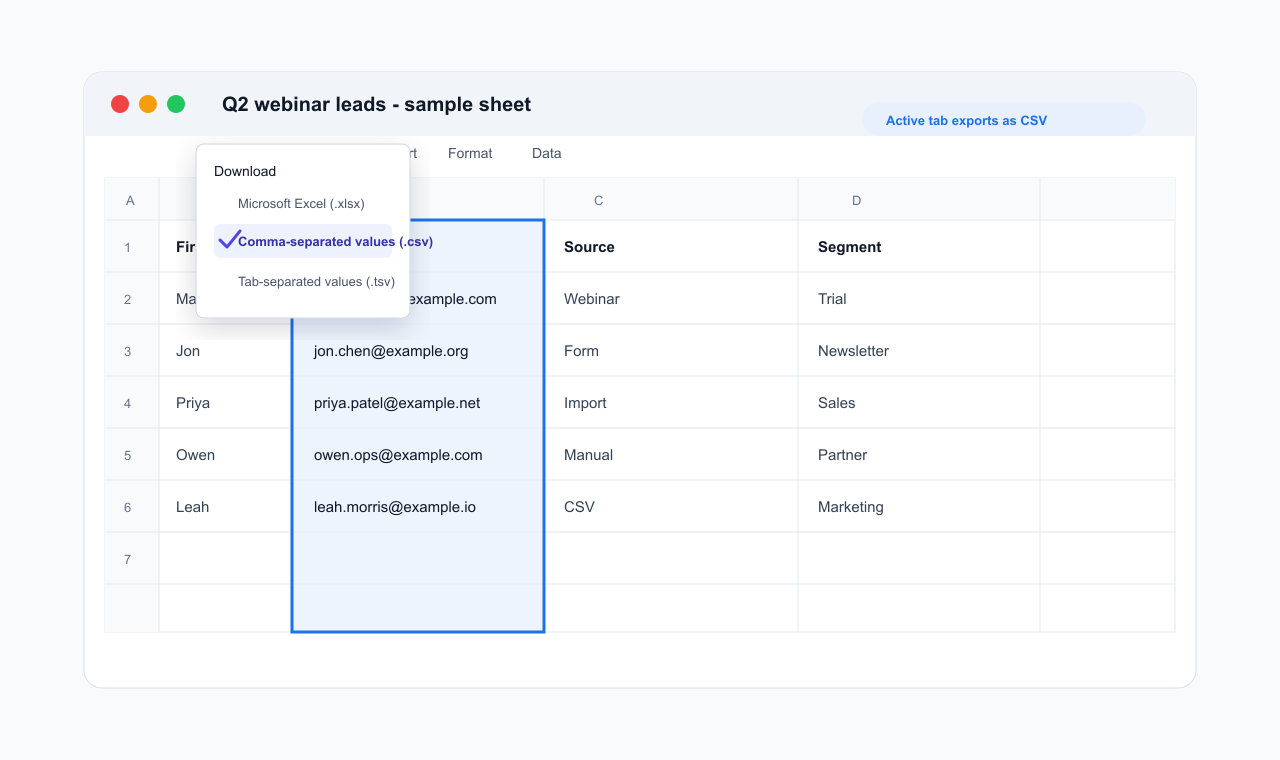
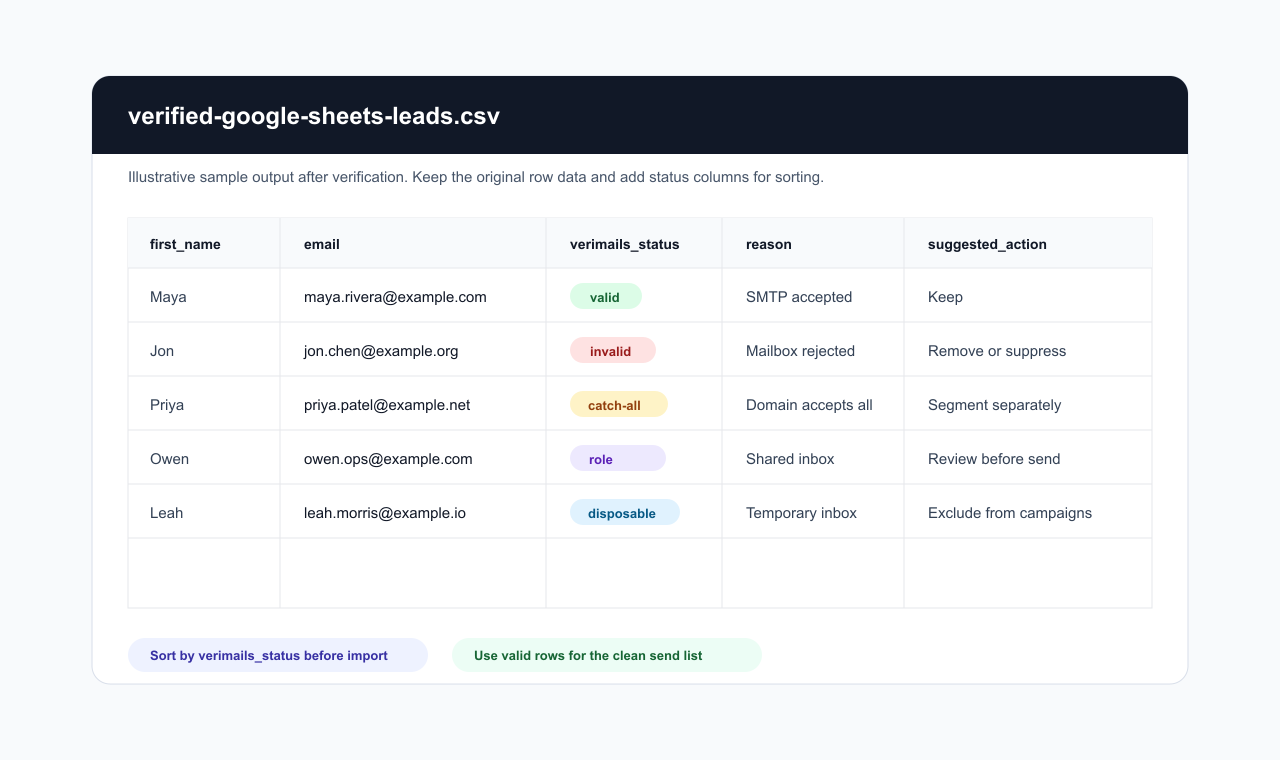
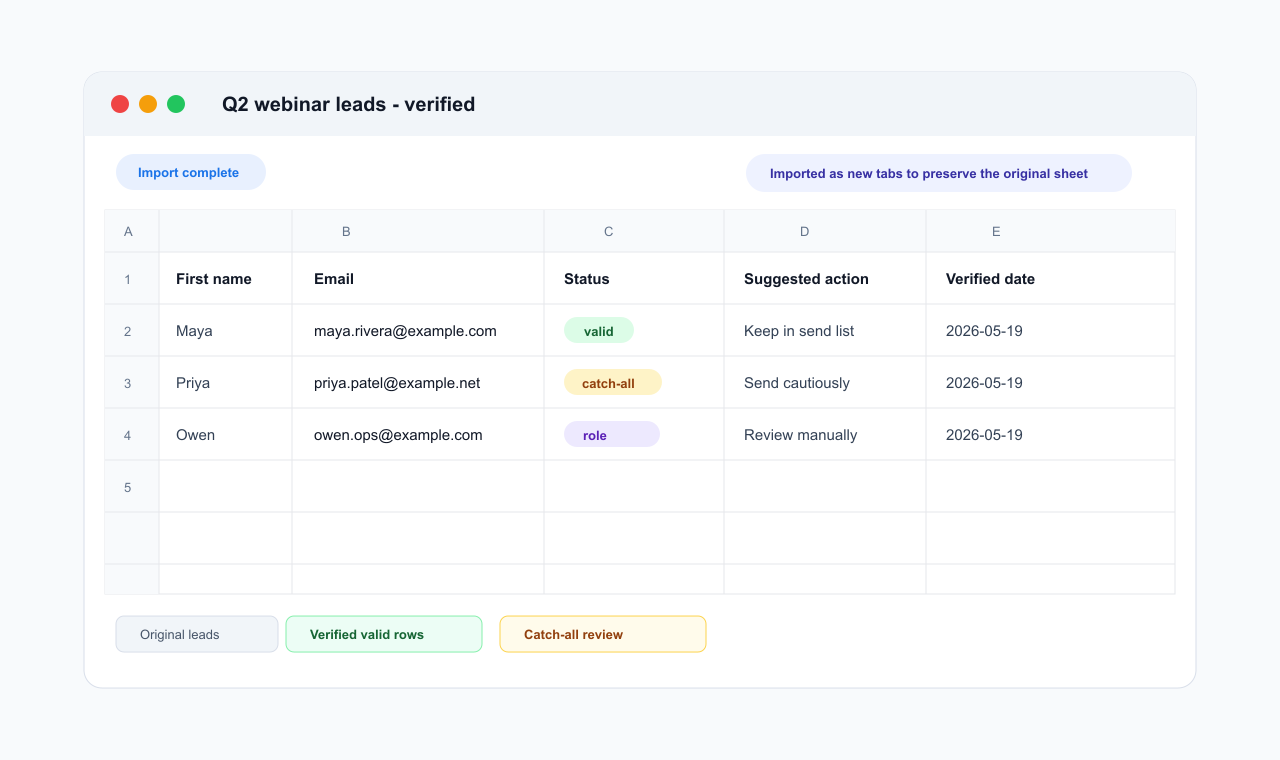
아래 로컬 Sheet와 CSV 예시는 비공개 스프레드시트, Google 계정, VeriMails 대시보드 데이터를 노출하지 않고 워크플로를 보여 줘요.
단계별 내보내기 및 가져오기 워크플로
원본 탭 복제하기
Google Sheets에서 검증할 탭을 복제하거나 믿을 수 있는 원본이 있는지 확인하세요. 작업용 탭에는 Leads to verify처럼 알아보기 쉬운 이름을 붙이세요. 이메일 열에 헤더가 있는지 확인하고, 나중에 정확히 병합해야 한다면 row_id 열을 추가하세요.
활성 탭을 CSV로 내려받기
이메일 주소가 있는 탭을 여세요. File, Download, Comma Separated Values를 차례로 선택하세요. Google Sheets는 활성 탭만 내보내므로, 검증할 탭마다 이 단계를 반복하세요. CSV 형식은 대량 검증에 적합하고 행 구조도 그대로 유지돼요.
VeriMails에 CSV 업로드하기
VeriMails에 로그인해 대량 검증을 열고 CSV를 업로드하세요. 업로드 도구가 이메일 열을 자동으로 감지하므로 헤더가 Email, Work email, Contact 등 알아볼 수 있는 이름이면 돼요. 다른 열은 각 행에 그대로 붙어 있어서 결과를 Sheets로 다시 가져올 때 중요해요.
검증 결과 내려받기
작업이 끝나면 결과 CSV를 내려받으세요. 바로 보낼 리스트만 필요하면 필터링된 유효 결과를, 모든 행을 상태와 사유 열과 함께 받으려면 전체 결과 파일을 내려받으세요. Google Sheets에서는 감사와 세분화가 가능한 전체 결과 파일이 보통 더 좋아요.
결과를 새 시트로 가져오기
Google Sheets로 돌아가 File, Import, Upload를 선택한 뒤 검증된 CSV를 고르세요. 데이터를 새 시트로 삽입하는 옵션을 선택하세요. 원본 탭을 덮어쓰지 않고, 팀이 필터링하고 정렬하며 어떤 행을 다음 도구로 옮길지 정할 깔끔한 공간이 생겨요.
보내기 전에 상태별로 필터링하기
상태, 사유, 권장 조치 열에 필터를 만드세요. 캠페인용 유효 전용 탭, 발송 제외용 유효하지 않음 탭, 수동 검토용 캐치올 또는 위험 탭을 만드세요. CRM이나 이메일 플랫폼으로 가져올 때는 행 ID, 이메일, 고객 ID 열을 활용해 중복을 막으세요.
결과별 처리 방법
검증된 CSV를 가장 안전하게 쓰는 방법은 발송 도구로 가져오기 전에 상태별로 나누는 거예요. 유효하지 않음이 아닌 결과를 모두 캠페인에 바로 써도 된다고 보지 마세요.
- 유효
- 이 행은 캠페인, CRM 업데이트, 아웃리치 가져오기에 쓰세요. 검증 날짜 열을 추가하면 나중에 쓰는 사람이 상태를 마지막으로 확인한 시점을 알 수 있어요.
- 유효하지 않음
- 발송 리스트에서 제외하거나 발송 제외 탭으로 가져오세요. 하드 바운스가 날 가능성이 가장 높고 반송률 위험을 키우는 행이에요.
- 캐치올
- 유효한 행과 분리해 두고 캐치올 감지 결과를 검토하세요. 도메인은 메일을 받지만 서버가 특정 메일함을 확인해 주지 않으므로, 연락처의 가치가 높고 발송량을 통제할 수 있을 때만 보내세요.
- 일회용
- 리드 너처링, 라이프사이클 캠페인, 영업 시퀀스에서 제외하세요. 일회용 메일함은 보통 관심도가 낮거나 잠깐만 쓰는 경우예요.
- 역할 기반
- 직접 검토하세요. info@나 support@ 같은 주소는 운영 관련 메시지에는 쓸 수 있지만, 개인화 아웃리치 대상으로는 보통 적합하지 않아요.
- 위험 또는 알 수 없음
- 출처와 세그먼트 열이 보이도록 검토 탭에 두세요. 비즈니스 가치, 수신 동의, 캠페인 민감도를 기준으로 판단하세요.
발송 전 체크리스트
정리된 탭을 CRM이나 이메일 플랫폼으로 가져오기 전에, 검증 효과를 잃지 않도록 간단히 운영 점검을 하세요.
- 원본 보존: 원본 탭은 그대로 남아 있고, 검증 결과는 별도 탭에 있어요.
- 유효 전용 대상: 캠페인 탭이나 가져오기 탭은 확인된 유효 행만 남도록 필터링되어 있어요.
- 발송 제외 준비: 유효하지 않은 행과 일회용 행은 발송 제외 탭이나 거절된 리드 탭에 저장되어 있어요.
- 검토 대기열: 캐치올, 역할 기반, 알 수 없음 행은 출처와 담당자 열이 보이는 상태로 분리되어 있어요.
- 수량 대조: 원본 행 수, 검증된 행 수, 최종 발송 수가 의도적으로 남기거나 삭제한 행과 일치해요.
자주 묻는 질문
관련 가이드
VeriMails 무료로 써 보기
가입하면 무료 크레딧 100개를 드려요. 신용카드 없이 시작할 수 있어요. 오늘 바로 이 가이드를 실천해 보세요.
무료로 시작하기