如何在 Google Sheets 中驗證電子郵件
Google Sheets 經常是 Google Forms、名單磁鐵、業務匯出檔、合作夥伴名單與活動工具之間的交接點。試算表看起來或許很整齊,但電子郵件欄位仍可能含有錯字、職能信箱、拋棄式地址、過時的公司信箱與 Catch-all(全收)網域。本指南說明如何將目前的工作表分頁匯出為 CSV、用 VeriMails 驗證,再匯入清理後的結果,同時不遺失原始試算表的脈絡。
重點摘要
- 先建立備份分頁,再只匯出含有您打算使用之電子郵件名單的目前 Google Sheets 分頁。
- 在 CSV 中保留有用的合併欄位,包括姓名、公司、來源、區隔、客戶 ID 或簡單的列 ID。
- 將 CSV 上傳到 VeriMails 大量驗證;系統會自動偵測電子郵件欄位,其他欄位則完整保留。
- 將結果匯回為新的 Google Sheets 分頁,再依有效、無效、Catch-all、拋棄式與職能信箱狀態篩選。
- 有效資料列用於活動,無效資料列予以排除,Catch-all 或有風險的資料列則放在審查分頁,而不是主要寄送名單中。
為什麼要驗證 Google Sheets 聯絡人
Google Sheet 通常在被好好管理之前,就已經派上用場。行銷團隊串接 Google Form 收集網路研討會報名;創辦人把活動名單貼進共用試算表;業務為一次性活動匯出 CRM 區隔;營運人員手動加上備註、標籤與來源欄位。每一步都很實際,但沒有任何一步會確認電子郵件地址真的能收信。
Sheets 只能驗證格式,無法驗證送達
Google Sheets 的公式與資料驗證可以抓出明顯的格式問題,例如缺少 @ 符號。這很有幫助,但不是電子郵件驗證。格式完全正確的地址,仍可能指向沒有郵件伺服器的網域、幾個月前已關閉的信箱,或拒絕確認個別信箱的 Catch-all 網域。驗證會透過收件郵件基礎架構檢查信箱,而不只是檢查文字的外觀。
共用試算表會悄悄累積資料衰退
試算表名單之所以老化得快,是因為它們很容易被複製、重複與再利用。可能有人六個月前匯出一份名單,和新的表單回覆分頁合併,卻從未移除已換工作的聯絡人。試算表照樣能開啟、正常篩選,但電子郵件欄位已不再是可靠的聯絡管道。一次驗證能讓您在準備寄送的當下,取得最新的送達狀態。
不良資料列會一路流到下游
大多數 Google Sheets 電子郵件名單都不是最終目的地。它們會被匯入 CRM、上傳到電子郵件行銷平台、送進開發信工具,或複製到另一份試算表。如果把未驗證的資料列往下游移動,不良地址也會跟著移動,日後變成硬退信。在試算表階段進行針對性的電子郵件名單清理,比起在活動已經失敗後再逐一清理每個下游工具,要容易掌控得多。
驗證讓試算表真正可用
好用的試算表會告訴下一個人該做什麼。加上驗證狀態、原因、建議動作與驗證日期欄位,就能把原始的電子郵件欄位變成可操作的名單。團隊成員可以篩選有效資料列用於活動、隔離 Catch-all 資料列進行人工審查、移除拋棄式註冊,同時完整保留原始的潛在客戶脈絡。
匯出前先整理試算表
下載 CSV 前先做簡單的清理。目的不是改寫資料集,而是確保您驗證的檔案能安全地比對回原始試算表。
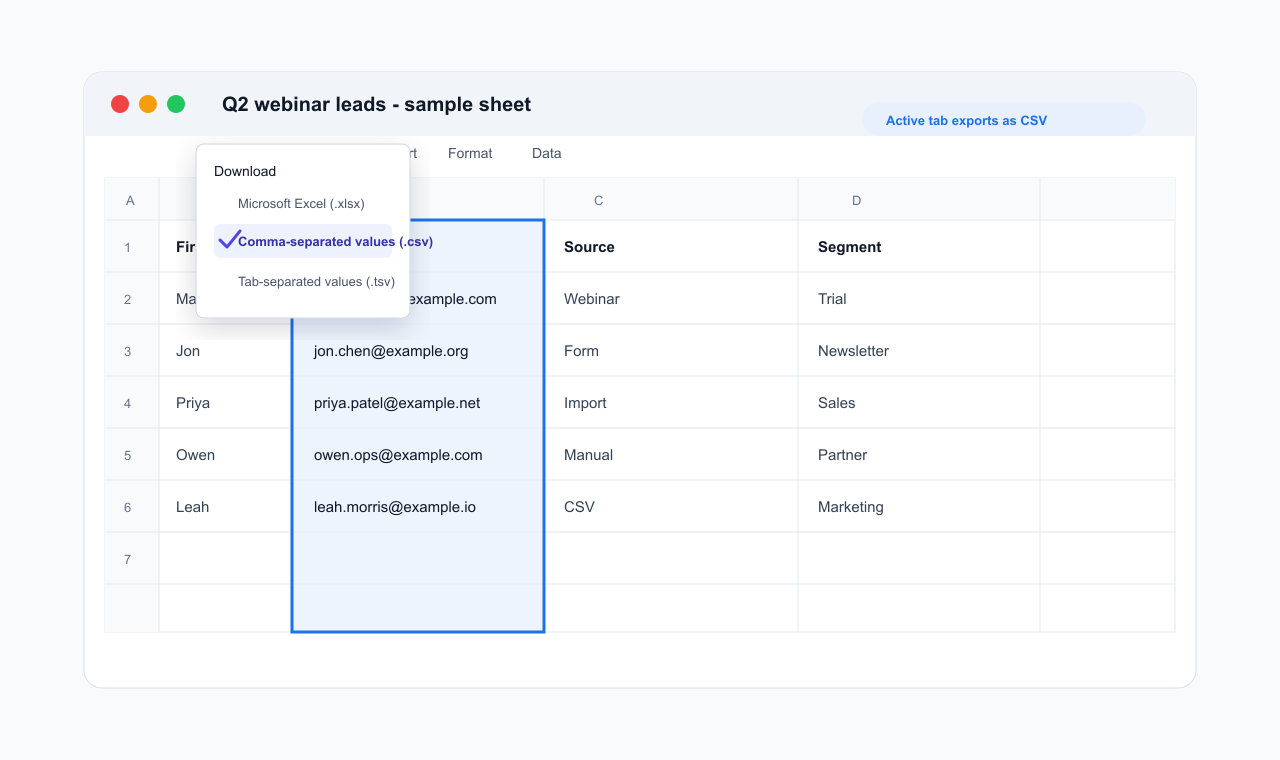
- 刻意選擇目前的分頁。選擇 CSV 時,Google Sheets 只會匯出目前開啟的分頁。如果表單回覆、電子報訂閱與合作夥伴名單分別放在不同分頁,請逐一匯出並分別驗證。
- 如果試算表沒有穩定的列 ID,請新增一個。像 row_id 或 lead_id 這樣的簡單欄位,能幫助您合併結果,而不必只依賴姓名或電子郵件值,尤其是在試算表有重複資料時。
- 保留脈絡欄位。納入來源、區隔、公司、負責人、生命週期階段與訂閱同意欄位。VeriMails 會保留這些欄位,在決定如何處理有風險的結果時相當有用。
- 移除明顯的空白,而不是邊緣案例。如果看到空白列就刪除,多餘空格也可修剪,但不要手動猜測可疑地址是好是壞。交給驗證來分類。
- 保護原始試算表。建立一個複製分頁,或將匯出的 CSV 當作工作副本。將清理後的結果匯入為新分頁,方便稽核前後狀態。
Google Sheets 操作決策
在驗證開始前就決定好匯出與匯入的方式。最安全的試算表工作流程會保留原始分頁不動,並將驗證結果匯回為獨立、可篩選的分頁。
| 決策 | Sheets 設定 | 操作備註 |
|---|---|---|
| 分頁範圍 | 下載 CSV 前,先開啟含有電子郵件名單的那個分頁。 | Google Sheets 只會將單一目前工作表匯出為 CSV,因此不同分頁需要分別驗證。 |
| 列比對 | 匯出前新增 row_id、lead_id、客戶 ID 或其他穩定的識別碼。 | 檔案中出現重複的電子郵件地址或已改名的聯絡人時,可避免混淆。 |
| 脈絡欄位 | 在電子郵件欄位旁保留來源、區隔、負責人、訂閱同意、公司與活動欄位。 | VeriMails 會保留這些欄位,協助營運人員決定如何處理有風險的結果。 |
| 匯入目標 | 將完整的驗證 CSV 匯入為新工作表,而不是取代來源分頁。 | 新分頁能保留原始資料,並為團隊留下稽核軌跡。 |
| 自動化方式 | 使用 Apps Script 或 VeriMails API ,但僅限於確實需要定期逐列驗證的情況。 | 對於大多數一次性或活動前的清理,大量驗證更容易稽核。 |
VeriMails 檢查哪些項目
VeriMails 會讓 Google Sheets CSV 中的每個地址通過多層驗證流程,並為每一列回傳明確的狀態。同一個檔案可以包含姓名、公司、標籤與備註;驗證工具只處理電子郵件欄位,並將該列其他資料連同結果一起保留。
流程從語法驗證開始,抓出表單填寫、複製貼上錯誤或手動輸入造成的格式錯誤項目。 DNS 與 MX 檢查接著確認網域存在且設定為可收信。決定性的一層是即時 SMTP 交握,VeriMails 會連線到收件郵件伺服器,在不寄出任何信件的情況下檢查信箱是否接收郵件。
VeriMails 也會分類需要判斷的情況。 Catch-all 偵測會標記接收任何地址郵件的網域,這代表網域可以送達,但無法確認確切的信箱。拋棄式偵測會辨識經常出現在免費試用、網路研討會或下載表單中的臨時信箱服務。職能信箱偵測會標示 info@、sales@ 或 support@ 這類共用收件匣,讓您決定是否要納入個人化開發信序列。VeriMails 提供清楚的驗證結果,單筆檢查通常都會回傳明確的狀態。
Google Sheets 使用者價格方案
大多數試算表清理都很便宜,因為一次驗證只用一點。每個新的 VeriMails 帳號都附贈 100 點免費驗證點數,無需信用卡,而且點數永不過期。對於小型表單回覆試算表或樣本區隔,這些免費點數可能就足以完成整次驗證。
較大型的 Google Sheets 名單,可購買一次性點數包,10,000 點 $19 起,相當於每封電子郵件 $0.0019,最高可達 5 million 點、售價 $1,499。點數永不過期,買一次點數包就能在新潛在客戶陸續進來時,用於每次定期的試算表匯出。定期驗證試算表的團隊也可以改用月繳訂閱,年繳方案每月 $12.50 起(按年收費)。實用的預算原則很簡單:計算含有電子郵件地址的列數,再準備相對應的點數餘額。
工作流程截圖
這些本機 Sheet 與 CSV 範例展示了工作流程,不會暴露任何私人試算表、Google 帳號或 VeriMails 主控台資料。
逐步匯出與匯入流程
複製來源分頁
在 Google Sheets 中複製您打算驗證的分頁,或確保您有可靠的原始版本。為工作分頁取個清楚的名稱,例如 Leads to verify。確認電子郵件欄位有標題列;如果之後需要精確合併,請新增 row_id 欄位。
將目前分頁下載為 CSV
開啟含有電子郵件地址的分頁。依序前往 File、Download、Comma Separated Values。Google Sheets 只會匯出目前分頁,因此每個要驗證的分頁都需重複此步驟。CSV 格式最適合大量驗證,並能保留列的結構。
將 CSV 上傳至 VeriMails
登入 VeriMails,開啟大量驗證,上傳 CSV。上傳工具會自動偵測電子郵件欄位,因此標題可以是 Email、Work email、Contact 或其他清楚的名稱。其他欄位會繼續附在每一列上,這在將結果匯回 Sheets 時相當重要。
下載驗證結果
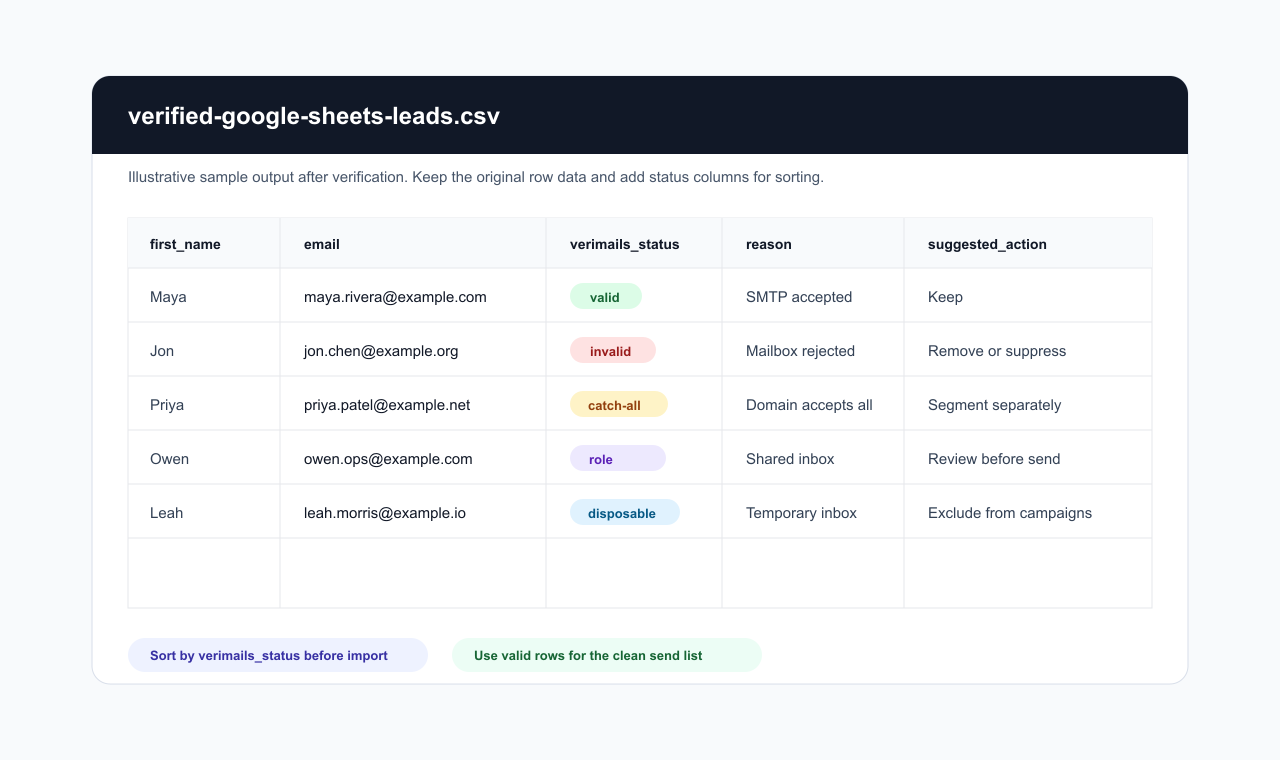
工作完成後,下載結果 CSV。如果只需要可直接寄送的名單,請使用篩選後的有效結果匯出;如果希望每一列都附上狀態與原因欄位,請下載完整結果檔。完整匯出通常更適合 Google Sheets,因為方便稽核與區隔。
將結果匯入為新工作表
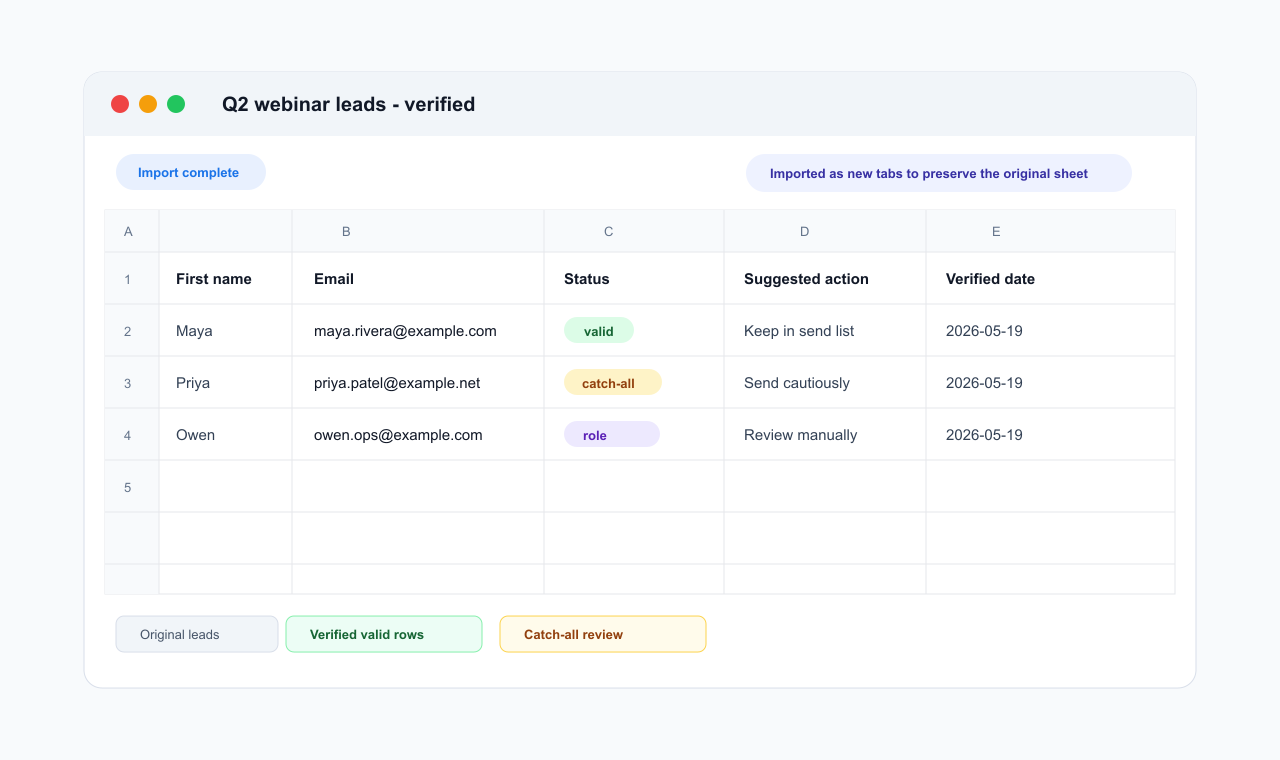
回到 Google Sheets,依序選擇 File、Import、Upload,再選擇驗證後的 CSV。選擇將資料插入為新工作表的選項。這能避免覆寫原始分頁,並為團隊提供一個乾淨的地方進行篩選、排序,決定哪些資料列要移到下一個工具。
寄送前依狀態篩選
在狀態、原因與建議動作欄位上建立篩選器。建立僅含有效地址的分頁用於活動、無效地址分頁用於排除,以及 Catch-all 或有風險地址分頁用於人工審查。若要匯入 CRM 或電子郵件平台,請使用列 ID、電子郵件或客戶 ID 欄位,避免產生重複資料。
各種驗證結果的處理方式
使用驗證後 CSV 最安全的方式,是在匯入任何寄送工具前先依狀態拆分。不要把所有非無效的結果都當成可直接用於活動。
- 有效
- 將這些資料列用於活動、CRM 更新或開發信匯入。新增驗證日期欄位,讓日後的使用者知道狀態上次檢查的時間。
- 無效
- 從寄送名單中移除,或匯入排除分頁。這些資料列最可能造成硬退信,並提高退信率風險。
- Catch-all
- 與有效資料列分開保存,並審查 Catch-all 偵測結果。網域會接收郵件,但伺服器不會確認特定信箱,因此只有在聯絡人具價值且寄送量受控時才寄送。
- 拋棄式
- 排除在潛在客戶培育、生命週期活動與業務序列之外。拋棄式信箱通常代表意圖低或只是短暫使用。
- 職能信箱
- 人工審查。info@ 與 support@ 這類地址或許適用於營運類訊息,但通常不適合作為個人化開發信的對象。
- 有風險或未知
- 放在審查分頁中,並讓來源與區隔欄位保持可見。依商業價值、同意狀態與活動敏感度做決定。
寄送前檢查清單
在清理後的分頁匯入 CRM 或電子郵件平台前,先由營運人員快速檢查一遍,確保試算表不會失去驗證帶來的效益。
- 原始資料已保留:原始來源分頁仍然可用,驗證結果則放在獨立分頁中。
- 僅含有效受眾:活動或匯入分頁已篩選為只含確認有效的資料列。
- 排除名單就緒:無效與拋棄式資料列已存入排除分頁或淘汰名單分頁。
- 審查佇列: Catch-all、職能信箱與未知資料列已分開,且來源與負責人欄位保持可見。
- 數量已核對:原始列數、驗證後列數與最終寄送數量,與您刻意保留或移除的資料列相符。