Excelで
Excelは、営業の見込み客からイベントの申込者、インポートしたコンタクトのエクスポートまで、多くのチームがメールリストを管理する場所です。こうして積み上げた列には、タイプミスや使われなくなった受信箱が含まれることがあります。VeriMailsでその列を検証すれば、送信する前に、どのアドレスが有効、無効、キャッチオール、使い捨て、ロールベースなのかがわかります。
要約
Excel
CSVを保存する前に、行の文脈を失わずに検証結果を戻せるようワークブックを準備しましょう。CSVは作業用ファイルであり、元のワークブックは変更しないでおきます。
| 判断項目 | Excelの準備 | 運用メモ |
|---|---|---|
| ワークシートの範囲 | メールの列があるワークシートを開き、そのアクティブなシートを CSV UTF-8 で保存します。 | ExcelはアクティブなワークシートだけをCSVに保存するため、ワークブックにコンタクトのタブが複数ある場合はエクスポートを繰り返します。 |
| 文字コード | 利用できる場合は CSV UTF-8 (コンマ区切り) を使います。 | UTF-8なら、英語以外の文字を含む名前、会社名、メモを守れます。 |
| マージフィールド | Emailに加え、名前、会社、ソース、担当者、そして安定した行IDまたは顧客IDを残します。 | これらのフィールドがあれば、メールの値だけに頼らず、VeriMailsの結果を正しい行に照合できます。 |
| 数式の扱い | 元のワークブックはそのまま残し、エクスポートしたCSVは値のみの作業用コピーとして扱います。 | CSVには数式、書式、ワークブックのタブ、Excel固有のメタデータは保持されません。 |
| 結果の列 | 検証ステータス、理由、推奨アクション、検証日を戻します。 | これらの列があれば、ワークブックを送信可能、送信除外、要確認のセグメントで絞り込めます。 |
Excelの
Excelのワークブックは、メールリストが実際に使われる前に置かれる最も一般的な場所の一つです。リストはイベントの申込シートから集められ、ほかのツールから貼り付けられ、購入や収集で作られ、何か月もかけて手作業で編集されます。Excelはセルにどんな文字列でも保存できますが、そのアドレスが実際にメールを受信できるかを知る手段はありません。
手作業の
誰かがセルにアドレスを入力したり貼り付けたりするたびに、タイプミス、末尾の空白、値の半分しかコピーされていないといったミスが起こる可能性があります。どれもひと目ではわからず、Excelも警告してくれません。検証すれば、送信を無駄にする前にこうしたミスを見つけられます。
インポート
Excelには、数か月前や数年前にほかのシステムからエクスポートしたコンタクトデータが入っていることがよくあります。メールアドレスは転職や受信箱の放置によって毎年劣化するため、古いワークブックには使えなくなったアドレスが含まれている可能性があります。検証を一度かければ、ワークブックの作成日に頼らず、各行に現在のステータスを付けられます。
Excelの
Excelの列をメールツールにアップロードして送信した瞬間、無効なアドレスはハードバウンスになりかねません。メールボックスプロバイダーは、バウンス率が健全な範囲を超えた送信者の配信を制限し、フィルタリングされやすくすることがあります。バウンス率のベンチマークを見れば、運用担当者がリストの整備を送信前の関門として扱う理由がわかります。先に列を検証しておけば、避けられるバウンスのリスクを減らせます。
検証済みの
チームで共有するExcelファイルは、メールの列が検証されていれば格段に役立ちます。各アドレスに有効、無効、キャッチオール、リスクありのいずれかが付いていれば、ワークブックは誰もが信頼をためらうリストではなく、アウトリーチ、レポート、インポートの確かな土台になります。
VeriMailsが
VeriMailsは、エクスポートしたExcelの列にあるすべてのアドレスを多層的なチェックにかけ、明確な結果を返します。メール検証ガイドでは、こうした到達性のチェックで構文、ドメインの準備状況、メールボックスの受け付けをどう確認するかを解説しています。
まず構文の検証で、手入力や貼り付けミスによる形式の不正なアドレスを検出します。続いて MXとDNSのチェックを実行し、メールドメインが存在し、メールを受信できるよう設定されているかを確認します。決め手となるのがライブSMTPハンドシェイクです。VeriMailsが受信側のメールサーバーに接続し、何も送信することなく、そのメールボックスがメールを受け入れるかどうかを確認します。
判別の難しいケースは、さらに3つのチェックで分類します。キャッチオール検出は、あらゆるアドレス宛てのメールを受け入れるよう設定されたドメインを特定し、個々のメールボックスを確認できない場合がわかるようにします。これはドメインの設定方法の検出であり、品質スコアではありません。使い捨ての検出は一時的な受信箱サービスを判定します。申込から集めたリストによく含まれています。ロールベースの検出は、info@ や sales@ のような共有アドレスを見つけます。これらは通常、アウトリーチやマーケティングの対象として適切ではありません。
Excel
費用をかけずに始められます。新規のVeriMailsアカウントにはすべて、クレジットカード不要で100クレジットの検証が無料で付き、クレジットに有効期限はありません。Excelワークブックの短いリストなら、この無料分ですべてまかなえる場合もあります。料金ページで、大きなワークブックのクリーニングに必要な量を見積もれます。
大きなリストには、10,000クレジットで$19、つまり1メールあたり$0.0019からのクレジットパックを用意しており、最大5,000,000クレジットで$1,499まで対応します。クレジットに有効期限はないため、パックを購入してワークブックを作るたびに検証でき、期限までに残高を使い切る必要もありません。Excelのリストを定期的に検証するチームは、月額サブスクリプションも選べます。年間プランは年額請求で月額$12.50からです。1クレジットで1件のアドレスを検証できるため、Excelの列のクリーニング費用は明確で予測しやすくなっています。
ワークフローの
スプレッドシートの列を、行の文脈を失わずに検証済みのリストにしたいときは、この流れを使いましょう。
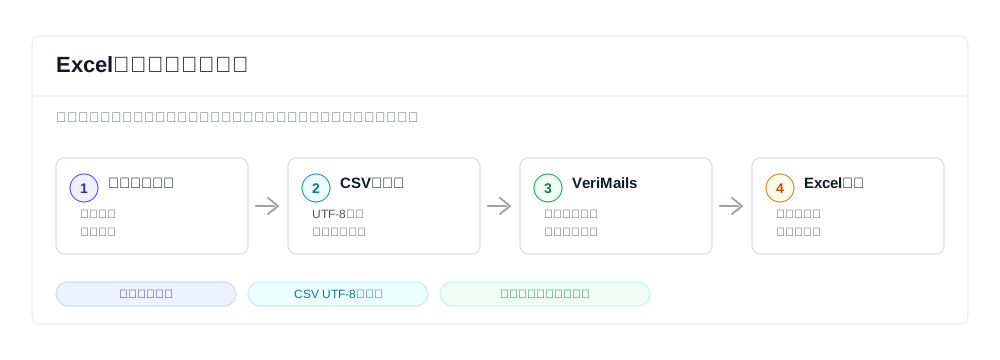
- エクスポートの範囲:実際に必要なワークシートと列を使います。共有シートで作業するチームは、 Google スプレッドシートガイドでも同様の流れを利用できます。
- 照合用フィールド: Emailの隣に名前、会社、行ID、またはほかの安定した列を残しておけば、一括検証の結果を照合し直せます。
- 結果への対応: VeriMailsのステータスと推奨アクションの列をインポートし、送信やメールマーケティングへのインポートの前に、無効な行とリスクのある行を除外します。それらの行がキャンペーンにとって重要な場合は、キャッチオール検出のガイダンスを参考にしてください。
ステップバイステップ
ワークブックを
メールの列があるワークシートを開きます。[ファイル]、[名前を付けて保存]の順に進み、ファイルの種類から CSV UTF-8 (コンマ区切り) を選びます。UTF-8を選ぶとアクセント付きの文字がそのまま保たれます。Excelはアクティブなワークシートだけを保存するため、メールが複数のシートに分かれている場合はシートごとに保存してください。元のワークブックには手を加えず、CSVを開き直して、アップロード前に行数、見出し、空のメールセル、重複したメールの行を確認しましょう。
VeriMailsの
VeriMailsに登録します。クレジットカード不要で100クレジットの検証が無料で付き、手順を試したり短いリストをクリーニングしたりするのに十分です。大きなワークブックの場合は、アップロード前に行数をカバーできるクレジットパックか月額プランを選んでください。
CSVを
まず一括検証ワークフローを開き、Excelで保存したCSVをドラッグして追加します。アップローダーがメールの列を自動で検出してマッピングするため、列の位置や見出し名は問わず、ほかの列もそのまま保持されます。マッピングされた列を確認し、ジョブが終わるまでエクスポートしたCSVは変更しないでおきましょう。チームメンバーが誤ったフィルターや抜けているタブに気づいた場合に再実行できます。
有効、
ジョブが完了すると、VeriMailsはすべてのアドレスを明確なカテゴリに分類します。有効、無効、サーバーがメールボックスを確認しないキャッチオール、そして使い捨てやロールベースなどのリスクのあるアドレスです。対応する前に、ステータス、ソース、担当者で並べ替えましょう。簡単な品質チェックとして、各ステータスから5行ずつ抜き出し、推奨アクションがキャンペーンのルールに合っているかを確認します。
クリーニング
VeriMailsから絞り込み済みの結果をダウンロードします。Excelでファイルを開くか、データタブからインポートし、目視でコピーするのではなく、安定した行IDや検索キーを使ってステータス列を作業用のワークブックに取り込みます。アウトリーチやマーケティングのツールにファイルをアップロードする前に、送信可能、送信除外、要確認のタブを合計すると元の行数と一致することを確認してください。
結果
VeriMailsからCSVが返ってきたら、インポートや送信の前にワークブックを運用上のセグメントに分けましょう。無効でない行がすべてキャンペーンに使えるとは限りません。
- 有効: 送信可能タブに残し、後で再チェックできるよう検証日を追加します。
- 無効: 送信除外タブに移し、メール配信プラットフォームへのインポートから外します。
- キャッチオール:要確認タブで保留します。ドメインはメールを受け付けますが、該当のメールボックスは確認できていません。
- 使い捨て:受信箱は一時的なものが多いため、営業やマーケティングのアウトリーチから除外します。
- ロールベース:手動で確認します。共有の受信箱は業務連絡には役立つことがありますが、個人宛てのアウトリーチにはたいてい向いていません。
- 不明またはリスクあり: ソースと担当者の列を表示したままにして、チームメンバーがビジネス上の価値からフォローアップすべきか判断できるようにします。