E-Mails in Excel verifizieren: So geht's
In Excel verwalten viele Teams ihre E-Mail-Listen, von Sales-Prospects über Event-Anmeldungen bis zu importierten Kontakt-Exporten. Eine so gewachsene Spalte kann Tippfehler und tote Postfächer enthalten. Wenn du diese Spalte mit VeriMails verifizierst, siehst du, welche Adressen gültig, ungültig, Catch-all, Wegwerf oder rollenbasiert sind, bevor du an eine davon sendest.
Kurz gesagt
- Speichere das aktive Excel-Arbeitsblatt als CSV UTF-8 und behalte neben Email auch Zeilen-ID, Name, Unternehmen, Quelle und Owner-Felder für einen sauberen Abgleich.
- Lade die CSV in die Massenverifizierung , um die Status gültig, ungültig, Catch-all, Wegwerf und rollenbasiert zu erhalten, ohne die Arbeitsmappe zu verändern.
- Hol die Statusspalten zurück nach Excel, filtere riskante Zeilen vor jedem Versand heraus und nutze Preise , um größere Bereinigungen von Arbeitsmappen zu planen.
Checkliste für den Excel-Export
Bereite die Arbeitsmappe vor dem Speichern als CSV so vor, dass die Verifizierungsergebnisse zurückkommen, ohne dass der Zeilenkontext verloren geht. Die CSV ist eine Arbeitsdatei; die ursprüngliche Arbeitsmappe sollte unverändert bleiben.
| Entscheidung | Excel-Einrichtung | Hinweis für Operatoren |
|---|---|---|
| Umfang des Arbeitsblatts | Öffne das Arbeitsblatt mit der E-Mail-Spalte und speichere dieses aktive Blatt als CSV UTF-8. | Excel speichert nur ein aktives Arbeitsblatt als CSV, wiederhole den Export also, wenn die Arbeitsmappe mehrere Kontakt-Tabs hat. |
| Kodierung | Nutze CSV UTF-8 (durch Trennzeichen getrennt), wenn verfügbar. | UTF-8 schützt Namen, Unternehmen und Notizen mit nicht englischen Zeichen. |
| Abgleichsfelder | Behalte Email sowie Name, Unternehmen, Quelle, Owner und eine stabile Zeilen-ID oder Kunden-ID. | Mit diesen Feldern ordnest du die VeriMails-Ergebnisse der richtigen Zeile zu, statt dich nur auf den E-Mail-Wert zu verlassen. |
| Umgang mit Formeln | Lass die ursprüngliche Arbeitsmappe unangetastet und behandle die exportierte CSV als Arbeitskopie, die nur Werte enthält. | CSV speichert keine Formeln, Formatierungen, Tabs oder Excel-spezifischen Metadaten. |
| Ergebnisspalten | Hol Verifizierungsstatus, Grund, empfohlene Aktion und Verifizierungsdatum zurück. | Mit diesen Spalten lässt sich die Arbeitsmappe nach versandbereiten, zu unterdrückenden und zu prüfenden Segmenten filtern. |
Warum du deine Excel-Kontakte verifizieren solltest
Eine Excel-Arbeitsmappe ist einer der häufigsten Orte, an denen eine E-Mail-Liste liegt, bevor sie zum Einsatz kommt. Listen werden aus Anmeldelisten von Events zusammengestellt, aus anderen Tools eingefügt, gekauft oder zusammengetragen und über Monate von Hand bearbeitet. Excel speichert bereitwillig jeden beliebigen Text in einer Zelle, kann dir aber nicht sagen, ob eine Adresse tatsächlich Mails empfangen kann.
Manuelle Bearbeitung schleust unbemerkte Fehler ein
Jedes Mal, wenn jemand eine Adresse in eine Zelle tippt oder einfügt, droht ein Tippfehler, ein Leerzeichen am Ende oder eine Kopie, die nur den halben Wert erwischt hat. Nichts davon fällt auf den ersten Blick auf, und Excel warnt dich nicht. Die Verifizierung findet diese Fehler, bevor sie dich einen Versand kosten.
Importierte und alte Listen sind die schlimmsten Fälle
In Excel liegen oft Kontaktdaten, die vor Monaten oder Jahren aus einem anderen System exportiert wurden. E-Mail-Adressen veralten jedes Jahr, weil Menschen den Job wechseln und Postfächer aufgeben, eine alte Arbeitsmappe kann also Adressen enthalten, die nicht mehr funktionieren. Ein Verifizierungsdurchlauf gibt jeder Zeile einen aktuellen Status, statt dich auf das Erstellungsdatum der Arbeitsmappe zu verlassen.
Bounces aus einer Excel-Liste schaden deiner Reputation
Sobald du eine Excel-Spalte in ein E-Mail-Tool hochlädst und sendest, können ungültige Adressen zu Hard Bounces werden. Mailbox-Anbieter können Absender drosseln, deren Bounce-Rate den gesunden Bereich verlässt, und Filterung wahrscheinlicher machen; die Bounce-Rate-Benchmarks zeigen, warum Profis Listenhygiene als Gate vor dem Versand behandeln. Wenn du die Spalte zuerst verifizierst, senkst du das vermeidbare Bounce-Risiko.
Mit einer verifizierten Arbeitsmappe kannst du arbeiten
Eine Excel-Datei, die im Team geteilt wird, ist viel nützlicher, wenn ihre E-Mail-Spalte verifiziert ist. Ist jede Adresse als gültig, ungültig, Catch-all oder riskant markiert, wird die Arbeitsmappe zu einer verlässlichen Grundlage für Outreach, Reporting oder Import, statt einer Liste, der niemand so recht traut.
Was VeriMails prüft
VeriMails führt für jede Adresse in deiner exportierten Excel-Spalte mehrere Prüfebenen durch und liefert ein klares Ergebnis. Der Guide zur E-Mail-Verifizierung erklärt, wie diese Zustellbarkeitsprüfungen Syntax, Domain-Bereitschaft und die Annahme durch das Postfach bestätigen.
Es beginnt mit der Syntax-Prüfung, die fehlerhafte Adressen aus manueller Eingabe und missglücktem Einfügen erkennt. Danach folgt MX- und DNS-Prüfungen , um zu bestätigen, dass die E-Mail-Domain existiert und für den Mailempfang konfiguriert ist. Der entscheidende Test ist ein Live-SMTP-Handshake, bei dem VeriMails sich mit dem empfangenden Mailserver verbindet und bestätigt, ob genau dieses Postfach Mails annimmt, ohne etwas zu senden.
Drei weitere Prüfungen klassifizieren die schwierigen Fälle. Die Catch-all-Erkennung erkennt Domains, die so konfiguriert sind, dass sie Mails an jede Adresse annehmen. So weißt du, wann sich ein einzelnes Postfach nicht bestätigen lässt. Dabei geht es um die Einrichtung der Domain, nicht um einen Qualitäts-Score. Die Wegwerf-Erkennung markiert Anbieter temporärer Postfächer, die oft in Listen aus Anmeldungen stecken. Die rollenbasierte Erkennung findet geteilte Adressen wie info@ oder sales@, die meist nicht das richtige Ziel für Outreach oder Marketing sind.
Preise für Excel-Nutzer
Du kannst kostenlos starten. Jeder neue VeriMails-Account enthält 100 kostenlose Verifizierungs-Credits, ohne Kreditkarte, und diese Credits verfallen nie. Für eine kurze Liste in einer Excel-Arbeitsmappe reicht dieses Gratis-Guthaben vielleicht schon für den ganzen Job, und die Preisseite hilft dir, größere Bereinigungen von Arbeitsmappen zu planen.
Für größere Listen starten Credit-Pakete bei 10,000 Credits für $19, also $0.0019 pro E-Mail, und reichen bis zu 5 Millionen Credits für $1,499. Da Credits nie verfallen, kannst du ein Paket kaufen und jede Arbeitsmappe dann verifizieren, wenn du sie aufbaust, ohne Druck, ein Guthaben bis zu einer Frist aufzubrauchen. Teams, die Excel-Listen regelmäßig verifizieren, können stattdessen ein monatliches Abo wählen, mit Jahresplänen ab $12.50/Monat bei jährlicher Abrechnung. Ein Credit deckt eine verifizierte Adresse ab, die Bereinigung einer Excel-Spalte hat also klare, planbare Kosten.
Workflow im Überblick
Nutze diesen Ablauf, wenn aus einer Tabellenspalte eine verifizierte Liste werden soll, ohne dass der Zeilenkontext verloren geht.
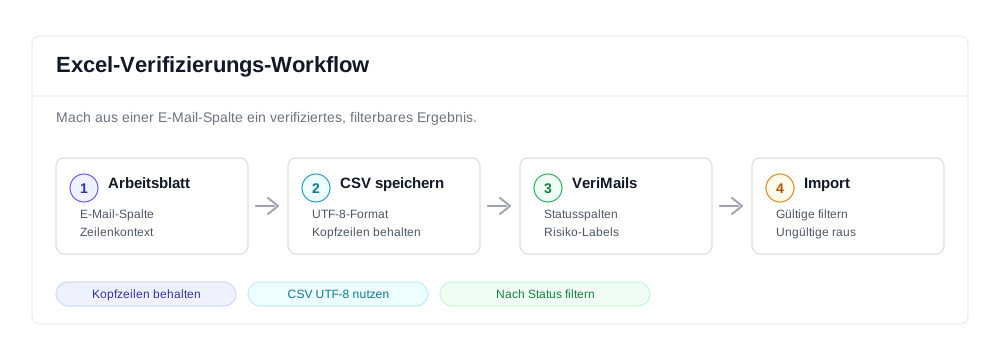
- Export-Umfang: Nutze das Arbeitsblatt und die Spalten, die du wirklich brauchst; Teams, die in geteilten Tabellen arbeiten, können den Google-Sheets-Anleitung für einen ähnlichen Ablauf nutzen.
- Zuordnungsfeld: Behalte Name, Unternehmen, Zeilen-ID oder eine andere stabile Spalte neben Email, damit Massenverifizierung Ergebnisse wieder zugeordnet werden können.
- Ergebnis-Aktion: Importiere Status und empfohlene Aktion aus VeriMails und filtere ungültige und riskante Zeilen vor jedem Versand oder E-Mail-Marketing Import heraus. Nutze den Catch-all-Erkennung Leitfaden, wenn diese Zeilen für die Kampagne wichtig sind.
Schritt für Schritt
Arbeitsmappe als CSV speichern
Öffne das Arbeitsblatt mit deiner E-Mail-Spalte. Geh auf Datei, dann Speichern unter, und wähle in der Liste der Dateitypen CSV UTF-8 (durch Trennzeichen getrennt). Die UTF-8-Option erhält Zeichen mit Akzenten. Excel speichert nur das aktive Arbeitsblatt, speichere also jedes Blatt einzeln, wenn deine E-Mails auf mehrere verteilt sind. Lass deine ursprüngliche Arbeitsmappe unangetastet, öffne dann die CSV erneut und prüfe vor dem Hochladen Zeilenzahl, Überschriften, leere E-Mail-Zellen und doppelte E-Mail-Zeilen.
Erstelle einen kostenlosen VeriMails-Account
Registriere dich bei VeriMails. Du bekommst 100 Verifizierungs-Credits kostenlos, ohne Kreditkarte, genug, um den Ablauf zu testen oder eine kurze Liste zu bereinigen. Für größere Arbeitsmappen wählst du vor dem Hochladen ein Credit-Paket oder einen Monatsplan, der deine Zeilenzahl abdeckt.
Lade die CSV zu VeriMails hoch
Öffne Bulk-Verifizierungs-Workflow und zieh die CSV hinein, die du aus Excel gespeichert hast. Der Uploader erkennt die E-Mail-Spalte automatisch und ordnet sie zu, Position und Name der Spalte spielen also keine Rolle, und andere Spalten bleiben erhalten. Bestätige die zugeordnete Spalte und lass die exportierte CSV unverändert, bis der Job fertig ist, damit du ihn erneut starten kannst, falls ein Teammitglied einen falschen Filter oder einen fehlenden Tab bemerkt.
Sichte die Ergebnisse: valid, invalid, catch-all und riskant
Wenn der Job fertig ist, sortiert VeriMails jede Adresse in klare Kategorien: gültig, ungültig, Catch-all, wenn der Server das Postfach nicht bestätigt, und riskante Adressen wie Wegwerf- oder rollenbasierte Adressen. Sortiere vor dem Handeln nach Status, Quelle und Owner. Als schnelle Qualitätskontrolle nimmst du fünf Zeilen pro Status als Stichprobe und prüfst, ob die empfohlene Aktion zu deinen Kampagnenregeln passt.
Bereinigte Liste zurück nach Excel holen
Lade die gefilterten Ergebnisse aus VeriMails herunter. Öffne die Datei in Excel oder importiere sie über den Tab Daten und hol die Statusspalten über eine stabile Zeilen-ID oder einen Suchschlüssel in deine Arbeitsmappe, statt nach Augenmaß zu kopieren. Prüfe, ob die Tabs für gültige, zu unterdrückende und zu prüfende Zeilen zusammen wieder die ursprüngliche Zeilenzahl ergeben, bevor die Datei in ein Outreach- oder Marketing-Tool hochgeladen wird.
Was du mit jedem Ergebnis tun solltest
Wenn VeriMails die CSV zurückliefert, teile die Arbeitsmappe vor dem Import oder Versand in operative Segmente auf. Behandle nicht jede Zeile, die nicht ungültig ist, als kampagnenbereit.
- Gültig: Im Tab für versandbereite Zeilen behalten und ein Verifizierungsdatum ergänzen, damit die Liste später erneut geprüft werden kann.
- Ungültig: In einen Unterdrückungs-Tab verschieben und aus jedem Import in E-Mail-Plattformen entfernen.
- Catch-all: In einem Review-Tab halten. Die Domain nimmt Mails an, aber das genaue Postfach ist nicht bestätigt.
- Wegwerf: Von Sales- und Marketing-Outreach ausschließen, weil das Postfach meist nur vorübergehend existiert.
- Rollenbasiert: Manuell prüfen. Geteilte Postfächer können für den Betrieb nützlich sein, passen aber meist schlecht zu persönlicher Outreach.
- Unbekannt oder riskant: Lass Quell- und Owner-Spalten sichtbar, damit ein Teammitglied entscheiden kann, ob der geschäftliche Wert ein Follow-up rechtfertigt.
Häufig gestellte Fragen
Verwandte Guides
VeriMails kostenlos testen
100 kostenlose Credits bei der Anmeldung. Keine Kreditkarte nötig. Setze diesen Guide noch heute in die Praxis um.
Kostenlos starten