Zo verifieer je e-mails in Excel
Excel is de plek waar veel teams hun e-maillijsten bijhouden, van salesprospects en aanmeldingen voor evenementen tot geïmporteerde contactexports. Een kolom die zo is opgebouwd, kan typfouten en dode inboxen bevatten. Door die kolom met VeriMails te verifiëren, zie je welke adressen geldig, ongeldig, catch-all, wegwerp of rolgebaseerd zijn voordat je er ook maar één mailt.
Kort samengevat
- Sla het actieve Excel-werkblad op als CSV UTF-8 en bewaar Email plus de velden voor rij-ID, naam, bedrijf, bron en eigenaar, zodat je netjes kunt matchen.
- Upload de CSV naar bulkverificatie om de statussen geldig, ongeldig, catch-all, wegwerp en rolgebaseerd te krijgen zonder je werkmap te wijzigen.
- Haal de statuskolommen terug in Excel, filter risicovolle rijen eruit vóór elke verzending en gebruik prijzen om grotere opschoningen van werkmappen in te schatten.
Checklist voor het exporteren uit Excel
Bereid de werkmap voor voordat je een CSV opslaat, zodat de verificatieresultaten terug kunnen komen zonder dat je de context van rijen verliest. De CSV is een werkbestand; de oorspronkelijke werkmap blijft ongewijzigd.
| Beslissing | Excel-instellingen | Operator-notitie |
|---|---|---|
| Werkbladbereik | Open het werkblad met de e-mailkolom en sla dat actieve blad op als CSV UTF-8. | Excel slaat één actief werkblad op als CSV, dus herhaal de export als de werkmap meerdere tabbladen met contacten heeft. |
| Codering | Gebruik CSV UTF-8 (Comma delimited) als die optie beschikbaar is. | UTF-8 beschermt namen, bedrijven en notities met tekens die niet in het Engels voorkomen. |
| Samenvoegvelden | Bewaar Email plus naam, bedrijf, bron, eigenaar en een vaste rij-ID of klant-ID. | Met deze velden koppel je de resultaten van VeriMails terug aan de juiste rij, in plaats van alleen op het e-mailadres te vertrouwen. |
| Omgang met formules | Laat de oorspronkelijke werkmap intact en behandel de geëxporteerde CSV als een werkkopie met alleen waarden. | CSV bewaart geen formules, opmaak, tabbladen of metadata die alleen in Excel bestaat. |
| Resultaatkolommen | Haal verificatiestatus, reden, voorgestelde actie en verificatiedatum terug. | Met deze kolommen kun je de werkmap filteren op verzendklare segmenten, onderdrukking en review. |
Waarom je je Excel-contacten verifieert
Een Excel-werkmap is een van de meest voorkomende plekken waar een e-maillijst staat voordat hij wordt ingezet. Lijsten worden samengesteld uit aanmeldformulieren van evenementen, overgeplakt uit andere tools, gekocht of verzameld, en maandenlang met de hand bewerkt. Excel slaat elke tekenreeks in een cel zonder morren op, maar kan je op geen enkele manier vertellen of een adres echt mail kan ontvangen.
Handmatig bewerken zorgt voor onopvallende fouten
Elke keer dat iemand een adres in een cel typt of plakt, is er kans op een typfout, een spatie aan het eind of een kopie die maar een halve waarde heeft meegenomen. Geen van deze fouten zie je in één oogopslag, en Excel waarschuwt je niet. Verificatie vangt ze af voordat ze je een verzending kosten.
Geïmporteerde en verouderde lijsten zijn de grootste boosdoeners
Excel bevat vaak contactdata die maanden of jaren geleden uit een ander systeem is geëxporteerd. E-mailadressen verouderen elk jaar doordat mensen van baan wisselen en inboxen verlaten, dus een oude werkmap kan adressen bevatten die niet meer werken. Een verificatieronde geeft elke rij een actuele status, in plaats van dat je afgaat op de datum waarop de werkmap is gemaakt.
Bounces uit een Excel-lijst schaden je reputatie
Zodra je een Excel-kolom in een e-mailtool uploadt en verstuurt, kunnen ongeldige adressen harde bounces worden. Mailboxproviders kunnen afzenders afremmen wanneer hun bouncepercentage buiten het gezonde bereik komt, en filtering waarschijnlijker maken; de benchmarks voor bouncepercentages laten zien waarom professionals lijsthygiëne als poort vóór het verzenden gebruiken. Door de kolom eerst te verifiëren, verklein je het vermijdbare bouncerisico.
Met een geverifieerde werkmap kun je aan de slag
Een Excel-bestand dat binnen een team wordt gedeeld, is veel nuttiger als de e-mailkolom geverifieerd is. Met elk adres gemarkeerd als geldig, ongeldig, catch-all of risicovol wordt de werkmap een betrouwbare basis voor outreach, rapportage of import, in plaats van een lijst die niemand echt durft te vertrouwen.
Wat VeriMails controleert
VeriMails voert een gelaagde reeks checks uit op elk adres in je geëxporteerde Excel-kolom en geeft een duidelijk resultaat terug. De gids voor e-mailverificatie legt uit hoe die deliverability-checks de syntax, de gereedheid van het domein en de acceptatie door de mailbox bevestigen.
Het begint met syntaxisvalidatie, die verkeerd opgemaakte adressen uit handmatige invoer en mislukte plakacties opvangt. Daarna volgen MX- en DNS-controles uit om te bevestigen dat het e-maildomein bestaat en is ingesteld om mail te ontvangen. De doorslaggevende test is een live SMTP-handshake, waarbij VeriMails verbinding maakt met de ontvangende mailserver en bevestigt of precies die mailbox mail accepteert, zonder iets te versturen.
Drie extra checks classificeren de lastige gevallen. Catch-all-detectie herkent domeinen die zijn ingesteld om mail voor elk adres te accepteren, zodat je weet wanneer een individuele mailbox niet kan worden bevestigd. Dit is detectie van hoe het domein is ingericht, geen kwaliteitsscore. Wegwerp-detectie markeert tijdelijke inboxproviders, die vaak voorkomen in lijsten die uit aanmeldingen zijn samengesteld. Role-based-detectie spoort gedeelde adressen op zoals info@ of sales@, die meestal niet het juiste doel zijn voor outreach of marketing.
Prijzen voor Excel-gebruikers
Je kunt gratis beginnen. Elk nieuw VeriMails-account krijgt 100 gratis verificatiecredits, zonder creditcard, en die credits verlopen nooit. Voor een korte lijst in een Excel-werkmap kan dat gratis tegoed de hele klus dekken, en de prijspagina helpt je om grotere opschoningen van werkmappen in te schatten.
Voor grotere lijsten beginnen creditpakketten bij 10,000 credits voor $19, oftewel $0.0019 per e-mail, en ze lopen op tot 5 miljoen credits voor $1,499. Omdat credits nooit verlopen, kun je een pakket kopen en elke werkmap verifiëren zodra je hem opbouwt, zonder druk om je tegoed vóór een deadline op te maken. Teams die Excel-lijsten op vaste momenten verifiëren, kunnen in plaats daarvan kiezen voor een maandabonnement, met jaarplannen vanaf $12.50/maand bij jaarlijkse facturering. Eén credit staat voor één geverifieerd adres, dus het opschonen van een Excel-kolom heeft heldere, voorspelbare kosten.
Workflow in beeld
Gebruik deze flow als een kolom in een spreadsheet een geverifieerde lijst moet worden zonder dat je de context van rijen verliest.
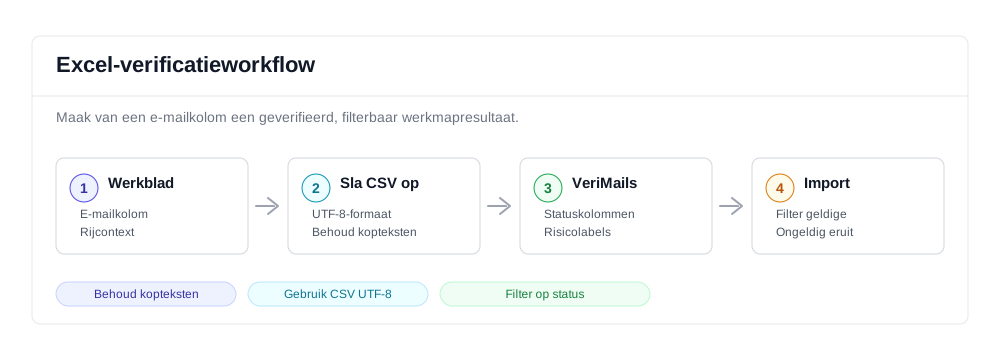
- Exportscope: Gebruik het werkblad en de kolommen die je echt nodig hebt; teams die in gedeelde sheets werken, kunnen de Google Sheets-gids gebruiken voor een vergelijkbare flow.
- Koppelveld: Bewaar naam, bedrijf, rij-ID of een andere vaste kolom naast Email, zodat bulkverificatie -resultaten teruggekoppeld kunnen worden.
- Actie op resultaat: Importeer de kolommen met de status en voorgestelde actie van VeriMails en filter daarna ongeldige en risicovolle rijen eruit vóór elke verzending of e-mailmarketing -import. Gebruik de catch-all-detectie -richtlijnen als die rijen belangrijk zijn voor de campagne.
Stap voor stap
Sla je werkmap op als CSV
Open het werkblad met je e-mailkolom. Ga naar File, dan Save As, en kies CSV UTF-8 (Comma delimited) in de lijst met bestandstypen. De UTF-8-optie houdt tekens met accenten intact. Excel slaat alleen het actieve werkblad op, dus sla elk blad apart op als je e-mailadressen over meerdere bladen verspreid staan. Laat je oorspronkelijke werkmap onaangeroerd, open daarna de CSV en controleer het aantal rijen, de kolomkoppen, lege e-mailcellen en dubbele e-mailrijen voordat je uploadt.
Maak een gratis VeriMails-account aan
Meld je aan bij VeriMails. Je krijgt 100 gratis verificatiecredits zonder creditcard, genoeg om het proces te testen of een korte lijst op te schonen. Kies voor grotere werkmappen een creditpakket of maandplan dat je aantal rijen dekt voordat je uploadt.
Upload de CSV naar VeriMails
Open de bulkverificatie-workflow en sleep de CSV die je uit Excel hebt opgeslagen erin. De uploader herkent en koppelt de e-mailkolom automatisch, dus de positie van de kolom en de naam van de kolomkop maken niet uit, en andere kolommen blijven behouden. Controleer de gekoppelde kolom en laat de geëxporteerde CSV ongewijzigd tot de taak klaar is, zodat je hem opnieuw kunt draaien als een collega een verkeerd filter of ontbrekend tabblad opmerkt.
Beoordeel de valid-, invalid-, catch-all- en risicovolle resultaten
Als de taak klaar is, sorteert VeriMails elk adres in duidelijke categorieën: geldig, ongeldig, catch-all als de server de mailbox niet bevestigt, en risicovolle adressen zoals wegwerp- of rolgebaseerde adressen. Sorteer op status, bron en eigenaar voordat je actie onderneemt. Een snelle kwaliteitscheck: neem vijf rijen per status en controleer of de aanbevolen actie past bij je campagneregels.
Haal de opgeschoonde lijst terug in Excel
Download de gefilterde resultaten uit VeriMails. Open het bestand in Excel, of importeer het via het tabblad Data, en haal de statuskolommen naar je werkmap met een vaste rij-ID of opzoeksleutel in plaats van op het oog te kopiëren. Controleer of de tabbladen voor geldig, onderdrukking en review samen weer op het oorspronkelijke aantal rijen uitkomen voordat je het bestand uploadt naar een outreach- of marketingtool.
Wat je met elk resultaat moet doen
Splits de werkmap, zodra VeriMails de CSV teruggeeft, op in operationele segmenten voordat je importeert of verstuurt. Behandel niet elke rij die niet ongeldig is als klaar voor een campagne.
- Geldig: Houd in het tabblad met verzendklare adressen en voeg een verificatiedatum toe, zodat je de lijst later opnieuw kunt controleren.
- Ongeldig: Verplaats naar een onderdrukkingstabblad en haal uit elke import in een e-mailplatform.
- Catch-all: Zet in een reviewtabblad. Het domein accepteert mail, maar de exacte mailbox is niet bevestigd.
- Wegwerp: Sluit uit van sales- en marketingoutreach, omdat de inbox meestal tijdelijk is.
- Rolgebaseerd: Beoordeel handmatig. Gedeelde inboxen kunnen nuttig zijn voor operations, maar passen meestal slecht bij persoonlijke outreach.
- Onbekend of risicovol: Houd de kolommen voor bron en eigenaar zichtbaar, zodat een collega kan beslissen of de zakelijke waarde een follow-up rechtvaardigt.
Veelgestelde vragen
Gerelateerde gidsen
Probeer VeriMails gratis
100 gratis credits bij aanmelding. Geen creditcard nodig. Breng deze gids vandaag nog in de praktijk.
Gratis starten