Come verificare le email in Excel
Excel è il posto in cui molti team tengono le proprie liste email, dai prospect commerciali alle iscrizioni agli eventi fino alle esportazioni di contatti importate. Una colonna costruita così può contenere errori di battitura e caselle morte. Verificare quella colonna con VeriMails ti mostra quali indirizzi sono validi, non validi, catch-all, usa e getta o basati su ruolo prima di inviare a qualcuno di loro.
In breve
- Salva il foglio di lavoro Excel attivo come CSV UTF-8, mantenendo Email più ID riga, nome, azienda, fonte e responsabile per un abbinamento pulito.
- Carica il CSV su verifica massiva per ottenere gli stati valido, non valido, catch-all, usa e getta e basato su ruolo senza modificare la cartella di lavoro.
- Riporta le colonne di stato in Excel, filtra le righe a rischio prima di qualsiasi invio e usa la pagina prezzi per dimensionare le pulizie di cartelle di lavoro più grandi.
Checklist per l'esportazione da Excel
Prima di salvare un CSV, prepara la cartella di lavoro in modo che i risultati della verifica possano tornare senza perdere il contesto delle righe. Il CSV è un file di lavoro; la cartella di lavoro originale deve restare invariata.
| Decisione | Preparazione in Excel | Nota per l'operatore |
|---|---|---|
| Ambito del foglio | Apri il foglio di lavoro che contiene la colonna email e salva quel foglio attivo come CSV UTF-8. | Excel salva in CSV un solo foglio attivo, quindi ripeti l'esportazione se la cartella di lavoro ha più schede di contatti. |
| Codifica | Usa CSV UTF-8 (delimitato da virgole), se disponibile. | UTF-8 protegge nomi, aziende e note che contengono caratteri non inglesi. |
| Campi di unione | Mantieni Email più nome, azienda, fonte, responsabile e un ID riga o ID cliente stabile. | Questi campi ti aiutano ad abbinare i risultati di VeriMails alla riga giusta, invece di affidarti solo al valore email. |
| Gestione delle formule | Lascia intatta la cartella di lavoro originale e tratta il CSV esportato come una copia di lavoro con i soli valori. | Il CSV non conserva formule, formattazione, schede della cartella di lavoro né metadati specifici di Excel. |
| Colonne dei risultati | Riporta stato di verifica, motivo, azione suggerita e data di verifica. | Queste colonne rendono la cartella di lavoro filtrabile per segmenti pronti all'invio, da escludere e da rivedere. |
Perché verificare i tuoi contatti in Excel
Una cartella di lavoro Excel è uno dei posti più comuni in cui una lista email vive prima di entrare in uso. Le liste vengono messe insieme da fogli di iscrizione agli eventi, incollate da altri strumenti, acquistate o compilate, e modificate a mano per mesi. Excel memorizza senza problemi qualsiasi stringa in una cella, ma non ha modo di dirti se un indirizzo può davvero ricevere posta.
La modifica manuale introduce errori silenziosi
Ogni volta che qualcuno digita o incolla un indirizzo in una cella, c'è il rischio di un errore di battitura, di uno spazio finale o di una copia che ha preso solo metà del valore. Nessuno di questi errori si vede a colpo d'occhio, ed Excel non ti avvisa. La verifica li intercetta prima che ti costino un invio.
Le liste importate e datate sono le peggiori
Excel contiene spesso dati di contatto esportati da un altro sistema mesi o anni fa. Gli indirizzi email si deteriorano ogni anno, perché le persone cambiano lavoro e abbandonano le caselle, quindi una cartella di lavoro vecchia può contenere indirizzi che non funzionano più. Una verifica assegna a ogni riga uno stato aggiornato, invece di affidarsi alla data in cui è stata creata la cartella di lavoro.
I bounce di una lista Excel danneggiano la tua reputazione
Nel momento in cui carichi una colonna Excel in uno strumento email e invii, gli indirizzi non validi possono trasformarsi in hard bounce. I provider di posta possono rallentare i mittenti il cui tasso di bounce esce dalla fascia sana e rendere più probabile il filtraggio; le benchmark sul bounce rate mostrano perché gli operatori trattano l'igiene della lista come un controllo da superare prima dell'invio. Verificare prima la colonna riduce il rischio di bounce evitabili.
Una cartella di lavoro verificata è una cartella su cui puoi agire
Un file Excel condiviso in un team è molto più utile quando la sua colonna email è verificata. Con ogni indirizzo segnato come valido, non valido, catch-all o a rischio, la cartella di lavoro diventa una base affidabile per outreach, report o importazioni, invece di una lista di cui nessuno si fida davvero.
Cosa controlla VeriMails
VeriMails esegue una serie di controlli a più livelli su ogni indirizzo della colonna Excel esportata e restituisce un risultato chiaro. La guida alla verifica email spiega come questi controlli di deliverability confermano sintassi, idoneità del dominio e accettazione da parte della casella.
Si parte dalla convalida della sintassi, che intercetta gli indirizzi malformati dovuti a inserimenti manuali e incollature sbagliate. Poi esegue i I controlli MX e DNS per confermare che il dominio email esista e sia configurato per ricevere posta. Il test decisivo è un handshake SMTP in tempo reale, in cui VeriMails si collega al server di posta ricevente e conferma se quella casella esatta accetta posta, senza inviare nulla.
Altri tre controlli classificano i casi difficili. Il rilevamento catch-all individua i domini configurati per accettare posta per qualsiasi indirizzo, così sai quando una singola casella non può essere confermata. Si tratta del rilevamento di come è configurato il dominio, non di un punteggio di qualità. Il rilevamento disposable segnala i provider di inbox temporanee, spesso presenti nelle liste costruite dalle iscrizioni. Il rilevamento role-based individua gli indirizzi condivisi come info@ o sales@, che di solito non sono il destinatario giusto per outreach o marketing.
Prezzi per chi usa Excel
Puoi iniziare gratis. Ogni nuovo account VeriMails include 100 crediti di verifica gratuiti, senza carta di credito, e quei crediti non scadono mai. Per una lista breve in una cartella di lavoro Excel, il saldo gratuito può bastare per l'intero lavoro, e la pagina dei prezzi ti aiuta a dimensionare le pulizie di cartelle di lavoro più grandi.
Per liste più grandi, i pacchetti di crediti partono da 10,000 crediti per $19, cioè $0.0019 per email, e arrivano fino a 5 milioni di crediti per $1,499. Dato che i crediti non scadono mai, puoi comprare un pacchetto e verificare ogni cartella di lavoro man mano che la costruisci, senza l'ansia di consumare il saldo entro una scadenza. I team che verificano liste Excel con cadenza regolare possono scegliere invece un abbonamento mensile, con piani annuali da $12.50/mese con fatturazione annuale. Un credito copre un indirizzo verificato, quindi pulire una colonna Excel ha un costo chiaro e prevedibile.
Schema del flusso di lavoro
Usa questo flusso quando la colonna di un foglio di calcolo deve diventare una lista verificata senza perdere il contesto delle righe.
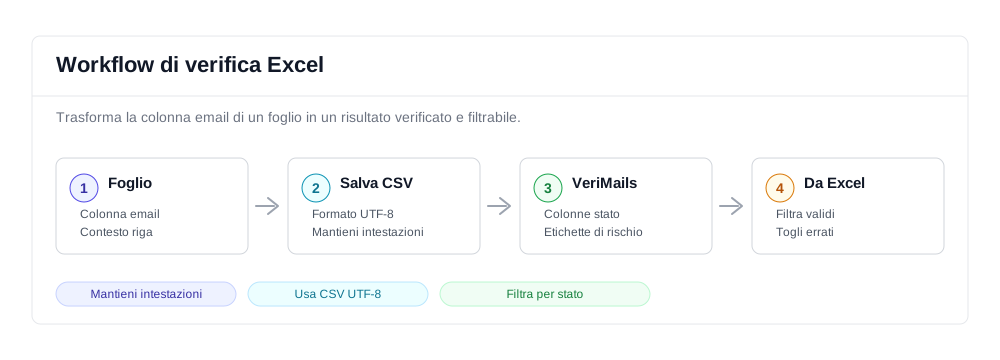
- Perimetro dell'export: Usa il foglio e le colonne che ti servono davvero; i team che lavorano su fogli condivisi possono usare la guida a Google Sheets per un flusso simile.
- Campo di abbinamento: Tieni nome, azienda, ID riga o un'altra colonna stabile accanto a Email, così i risultati di verifica massiva possano essere riabbinati.
- Azione sui risultati: Importa le colonne di stato e di azione suggerita di VeriMails, poi filtra le righe non valide e a rischio prima di qualsiasi invio o importazione nel email marketing . Segui le indicazioni sui rilevamento catch-all quando quelle righe contano per la campagna.
Passo dopo passo
Salva la cartella di lavoro come CSV
Apri il foglio di lavoro che contiene la colonna email. Vai su File, poi Salva con nome, e scegli CSV UTF-8 (delimitato da virgole) dall'elenco dei tipi di file. L'opzione UTF-8 mantiene intatti i caratteri accentati. Excel salva solo il foglio attivo, quindi salva ogni foglio separatamente se le email sono distribuite su più fogli. Lascia intatta la cartella di lavoro originale, poi riapri il CSV e controlla numero di righe, intestazioni, celle email vuote e righe email duplicate prima del caricamento.
Crea un account VeriMails gratuito
Registrati su VeriMails. Ricevi 100 crediti di verifica gratuiti senza carta di credito, sufficienti per provare il processo o pulire una lista breve. Per cartelle di lavoro più grandi, scegli un pacchetto di crediti o un piano mensile che copra il tuo numero di righe prima del caricamento.
Carica il CSV su VeriMails
Apri lo strumento flusso di verifica in blocco e trascina il CSV salvato da Excel. Lo strumento di caricamento rileva e mappa automaticamente la colonna email, quindi posizione e nome dell'intestazione non contano, e le altre colonne vengono conservate. Conferma la colonna mappata e lascia invariato il CSV esportato finché il job non termina, così puoi rilanciarlo se un collega scopre un filtro sbagliato o una scheda mancante.
Esamina i risultati validi, non validi, catch-all e a rischio
Al termine del job, VeriMails ordina ogni indirizzo in categorie chiare: valido, non valido, catch-all quando il server non conferma la casella, e indirizzi a rischio come quelli usa e getta o basati su ruolo. Ordina per stato, fonte e responsabile prima di agire. Un rapido controllo di qualità consiste nel prendere cinque righe per ogni stato e confermare che l'azione consigliata rispetti le regole della tua campagna.
Riporta la lista pulita in Excel
Scarica i risultati filtrati da VeriMails. Apri il file in Excel, oppure usa la scheda Dati per importarlo, e porta le colonne di stato nella tua cartella di lavoro usando un ID riga stabile o una chiave di ricerca, invece di copiare a occhio. Verifica che le schede valide, da escludere e da rivedere sommate diano il numero di righe originale prima di caricare il file in uno strumento di outreach o di marketing.
Cosa fare con ogni risultato
Quando VeriMails restituisce il CSV, dividi la cartella di lavoro in segmenti operativi prima di importare o inviare. Non considerare pronta per la campagna ogni riga che non è non valida.
- Valid: Tienilo nella scheda pronta all'invio e aggiungi una data di verifica, così la lista potrà essere ricontrollata in seguito.
- Invalid: Spostalo in una scheda di esclusione e rimuovilo da qualsiasi importazione nelle piattaforme email.
- Catch-all: Tienilo in una scheda di revisione. Il dominio accetta posta, ma la casella esatta non è confermata.
- Usa e getta: Escludilo dall'outreach commerciale e di marketing, perché di solito la casella è temporanea.
- Role-based: Rivedilo manualmente. Le caselle condivise possono servire per l'operatività, ma di solito sono poco adatte all'outreach personale.
- Unknown o risky: Tieni visibili le colonne fonte e responsabile, così un collega può decidere se il valore commerciale giustifica un follow-up.
Domande frequenti
Guide correlate
Prova VeriMails gratis
100 crediti gratuiti all'iscrizione. Nessuna carta di credito richiesta. Metti in pratica questa guida oggi stesso.
Inizia Gratis