Comment vérifier des e-mails dans Excel
Excel est l'endroit où de nombreuses équipes conservent leurs listes d'e-mails, des prospects commerciaux aux inscrits à un événement en passant par les exports de contacts importés. Une colonne constituée de cette façon peut contenir des fautes de frappe et des boîtes mortes. Vérifier cette colonne avec VeriMails vous indique quelles adresses sont valides, invalides, catch-all, jetables ou génériques avant tout envoi.
En bref
- Enregistrez la feuille Excel active au format CSV UTF-8 en conservant la colonne Email ainsi que l'ID de ligne, le nom, l'entreprise, la source et le responsable pour un rapprochement propre.
- Importez le CSV dans la vérification en masse pour obtenir les statuts valide, invalide, catch-all, jetable et générique sans modifier le classeur.
- Réintégrez les colonnes de statut dans Excel, filtrez les lignes à risque avant tout envoi et utilisez tarifs pour dimensionner le nettoyage de classeurs plus volumineux.
Checklist de préparation de l'export Excel
Avant d'enregistrer un CSV, préparez le classeur pour que les résultats de vérification puissent revenir sans perdre le contexte des lignes. Le CSV est un fichier de travail ; le classeur d'origine doit rester inchangé.
| Décision | Préparation Excel | Note pour l'opérateur |
|---|---|---|
| Portée de la feuille | Ouvrez la feuille qui contient la colonne des e-mails et enregistrez cette feuille active au format CSV UTF-8. | Excel n'enregistre en CSV que la feuille active : répétez l'export si le classeur comporte plusieurs onglets de contacts. |
| Encodage | Utilisez CSV UTF-8 (délimité par des virgules) lorsque cette option est disponible. | L'UTF-8 protège les noms, les entreprises et les notes qui contiennent des caractères non anglais. |
| Champs de fusion | Conservez la colonne Email ainsi que le nom, l'entreprise, la source, le responsable et un ID de ligne ou un ID client stable. | Ces champs vous aident à rapprocher les résultats VeriMails de la bonne ligne, au lieu de vous fier uniquement à la valeur de l'e-mail. |
| Gestion des formules | Gardez le classeur d'origine intact et traitez le CSV exporté comme une copie de travail ne contenant que des valeurs. | Le CSV ne conserve ni les formules, ni la mise en forme, ni les onglets du classeur, ni les métadonnées propres à Excel. |
| Colonnes de résultat | Réintégrez le statut de vérification, le motif, l'action suggérée et la date de vérification. | Ces colonnes rendent le classeur filtrable en segments prêts à l'envoi, à exclure et à revoir. |
Pourquoi vérifier vos contacts Excel
Un classeur Excel est l'un des endroits les plus courants où une liste d'e-mails séjourne avant d'être exploitée. Les listes sont constituées à partir de feuilles d'inscription à des événements, collées depuis d'autres outils, achetées ou compilées, puis modifiées à la main pendant des mois. Excel stocke volontiers n'importe quelle chaîne dans une cellule, mais n'a aucun moyen de vous dire si une adresse peut réellement recevoir du courrier.
La saisie manuelle introduit des erreurs invisibles
Chaque fois que quelqu'un tape ou colle une adresse dans une cellule, une faute de frappe, une espace en fin de chaîne ou un copier-coller qui n'a pris qu'une moitié de la valeur peut se glisser. Rien de tout cela ne se voit au premier coup d'œil, et Excel ne vous préviendra pas. La vérification les repère avant qu'ils ne vous coûtent un envoi.
Les listes importées et anciennes sont les pires
Excel contient souvent des données de contacts exportées d'un autre système il y a des mois, voire des années. Les adresses e-mail se dégradent chaque année à mesure que les gens changent de poste et abandonnent leurs boîtes : un vieux classeur peut donc contenir des adresses qui ne fonctionnent plus. Une passe de vérification donne à chaque ligne un statut à jour, au lieu de vous fier à la date de création du classeur.
Les rebonds d'une liste Excel nuisent à votre réputation
Dès que vous importez une colonne Excel dans un outil d'emailing et que vous envoyez, les adresses invalides peuvent se transformer en hard bounces. Les fournisseurs de messagerie peuvent brider les expéditeurs dont le taux de rebond sort de la zone saine et rendre le filtrage plus probable ; les benchmarks de taux de bounce montrent pourquoi les opérateurs font de l'hygiène de liste un passage obligé avant l'envoi. Vérifier d'abord la colonne réduit le risque de rebonds évitables.
Un classeur vérifié est un classeur exploitable
Un fichier Excel partagé au sein d'une équipe devient bien plus utile quand sa colonne d'e-mails est vérifiée. Avec chaque adresse marquée valide, invalide, catch-all ou à risque, le classeur devient une base fiable pour la prospection, le reporting ou l'import, plutôt qu'une liste dont tout le monde se méfie.
Ce que VeriMails contrôle
VeriMails applique une série de contrôles en couches à chaque adresse de votre colonne Excel exportée et renvoie un résultat clair. Le guide de vérification des e-mails explique comment ces contrôles de délivrabilité confirment la syntaxe, l'état du domaine et l'acceptation par la boîte.
Tout commence par la validation de la syntaxe, qui repère les adresses mal formées issues de saisies manuelles et de copier-coller ratés. Il exécute ensuite Les contrôles MX et DNS pour confirmer que le domaine de l'e-mail existe et qu'il est configuré pour recevoir des e-mails. Le test décisif est un poignée de main SMTP en direct, par lequel VeriMails se connecte au serveur de messagerie de réception et confirme si cette boîte précise accepte les e-mails, sans rien envoyer.
Trois contrôles supplémentaires classent les cas difficiles. Détection des catch-all identifie les domaines configurés pour accepter les e-mails pour n'importe quelle adresse, afin que vous sachiez quand une boîte individuelle ne peut pas être confirmée. Il s'agit de détecter la configuration du domaine, pas d'un score de qualité. La détection des adresses jetables signale les fournisseurs de boîtes temporaires, souvent présents dans les listes compilées à partir d'inscriptions. La détection des adresses génériques repère les adresses partagées comme info@ ou sales@, qui ne sont généralement pas la bonne cible pour la prospection ou le marketing.
Tarifs pour les utilisateurs d'Excel
Vous pouvez commencer gratuitement. Chaque nouveau compte VeriMails inclut 100 crédits de vérification offerts, sans carte bancaire, et ces crédits n'expirent jamais. Pour une courte liste dans un classeur Excel, ce solde gratuit peut couvrir tout le travail, et notre page des tarifs vous aide à dimensionner le nettoyage de classeurs plus volumineux.
Pour les listes plus importantes, les packs de crédits démarrent à 10,000 crédits pour $19, soit $0.0019 par e-mail, et montent jusqu'à 5 millions de crédits pour $1,499. Comme les crédits n'expirent jamais, vous pouvez acheter un pack et vérifier chaque classeur au fil de sa constitution, sans pression pour épuiser un solde avant une échéance. Les équipes qui vérifient des listes Excel à intervalles réguliers peuvent plutôt opter pour un abonnement mensuel, avec des formules annuelles dès $12.50/mois en facturation annuelle. Un crédit couvre une adresse vérifiée : nettoyer une colonne Excel a donc un coût clair et prévisible.
Le workflow en image
Suivez ce parcours lorsqu'une colonne de tableur doit devenir une liste vérifiée sans perdre le contexte des lignes.
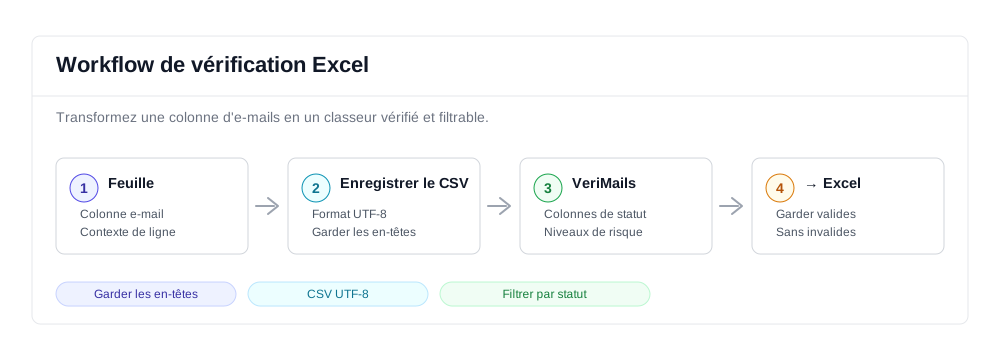
- Périmètre d'export : Utilisez uniquement la feuille et les colonnes dont vous avez besoin ; les équipes qui travaillent sur des feuilles partagées peuvent s'appuyer sur notre guide Google Sheets pour un parcours similaire.
- Champ de correspondance : Conservez le nom, l'entreprise, l'ID de ligne ou une autre colonne stable à côté de la colonne Email afin que les résultats vérification en masse puissent être rapprochés de leurs lignes d'origine.
- Action sur les résultats : Importez les colonnes de statut et d'action suggérée de VeriMails, puis filtrez les lignes invalides et à risque avant tout envoi ou import l'e-mail marketing . Appuyez-vous sur les recommandations détection des catch-all lorsque ces lignes comptent pour la campagne.
Étape par étape
Enregistrez votre classeur en CSV
Ouvrez la feuille qui contient votre colonne d'e-mails. Allez dans Fichier, puis Enregistrer sous, et choisissez CSV UTF-8 (délimité par des virgules) dans la liste des types de fichier. L'option UTF-8 préserve les caractères accentués. Excel n'enregistre que la feuille active : enregistrez chaque feuille séparément si vos e-mails sont répartis sur plusieurs. Laissez votre classeur d'origine intact, puis rouvrez le CSV et contrôlez le nombre de lignes, les en-têtes, les cellules e-mail vides et les doublons avant de l'importer.
Créez un compte VeriMails gratuit
Inscrivez-vous sur VeriMails. Vous recevez 100 crédits de vérification offerts, sans carte bancaire, de quoi tester le processus ou nettoyer une courte liste. Pour les classeurs plus volumineux, choisissez un pack de crédits ou une formule mensuelle qui couvre votre nombre de lignes avant l'import.
Importez le CSV dans VeriMails
Ouvrez l'outil de flux de vérification en masse et glissez-y le CSV enregistré depuis Excel. L'outil d'import détecte et mappe automatiquement la colonne des e-mails : la position de la colonne et le nom de l'en-tête importent peu, et les autres colonnes sont conservées. Confirmez la colonne mappée et ne modifiez pas le CSV exporté avant la fin du traitement, afin de pouvoir relancer si un collègue repère un mauvais filtre ou un onglet manquant.
Examinez les résultats valides, invalides, catch-all et à risque
Une fois le traitement terminé, VeriMails classe chaque adresse dans des catégories claires : valide, invalide, catch-all lorsque le serveur ne confirme pas la boîte, et à risque, comme les adresses jetables ou génériques. Triez par statut, source et responsable avant d'agir. Pour un contrôle qualité rapide, prenez cinq lignes de chaque statut et vérifiez que l'action recommandée correspond aux règles de votre campagne.
Réintégrez la liste nettoyée dans Excel
Téléchargez les résultats filtrés depuis VeriMails. Ouvrez le fichier dans Excel, ou utilisez l'onglet Données pour l'importer, puis rapatriez les colonnes de statut dans votre classeur de travail à l'aide d'un ID de ligne stable ou d'une clé de recherche, plutôt qu'en copiant à l'œil. Vérifiez que les onglets valides, exclusions et revue totalisent bien le nombre de lignes d'origine avant d'importer le fichier dans un outil de prospection ou de marketing.
Que faire de chaque résultat
Une fois le CSV renvoyé par VeriMails, découpez le classeur en segments opérationnels avant tout import ou envoi. Ne considérez pas chaque ligne non invalide comme prête pour une campagne.
- Valide : Gardez-la dans l'onglet prêt à l'envoi et ajoutez une date de vérification pour pouvoir revérifier la liste plus tard.
- Invalide : Déplacez-la dans un onglet d'exclusion et retirez-la de tout import vers une plateforme d'emailing.
- Catch-all : Gardez-la dans un onglet de revue. Le domaine accepte le courrier, mais la boîte exacte n'est pas confirmée.
- Jetable : Excluez-la de la prospection commerciale et marketing, car la boîte est généralement temporaire.
- Générique : Examinez-la manuellement. Les boîtes partagées peuvent servir aux opérations, mais conviennent rarement à une prospection personnalisée.
- Inconnue ou à risque : Gardez les colonnes source et responsable visibles pour qu'un collègue puisse juger si la valeur business justifie une relance.
Questions fréquentes
Guides associés
Essayer VeriMails gratuitement
100 crédits gratuits à l'inscription. Sans carte bancaire. Mettez ce guide en pratique dès aujourd'hui.
Commencer gratuitement