Mailchimpで
Mailchimpはオーディエンスを整理してくれますが、キャンペーン送信前にすべてのメールボックスを完全に検証するわけではありません。入力ミス、古い登録、使われなくなった仕事用アドレスは、バウンスして到達率に影響し、コンタクト枠を圧迫するまでセグメントに残り続けることがあります。このワークフローでは、送信予定のオーディエンスやセグメントをそのままエクスポートし、VeriMailsで検証してから、クリーンなコンタクトだけを再インポートして、今後のキャンペーン用にタグを付ける方法を紹介します。
要約
- 送信内容に合う最小単位のMailchimpグループをエクスポートします。保存済みセグメント、タグ、または定期的なリスト整理ならオーディエンス全体です。
- 通常のキャンペーンには購読者のCSVを使い、Email Addressに加えて、再インポートに必要なマージフィールドやタグを残します。
- VeriMailsでCSVを検証し、有効なコンタクトを別にダウンロードして、無効、キャッチオール、使い捨て、ロールベースの結果は通常のキャンペーンセグメントに入れないようにします。
- 有効なファイルを再インポートし、Email AddressをMailchimpのメールフィールドに対応させ、必要に応じてUpdate existing contactsを選び、verimails-validやverified-2026-05のようなタグを付けます。
- インポート後にImport historyを確認し、追加、更新、スキップ、構文エラー、無効、ロールベースの各行を照合してから、セグメントに送信します。
- 今後のMailchimpキャンペーンのセグメントは検証タグをもとに作成し、毎回クリーンで最新のオーディエンスから送信を始めましょう。
Mailchimpの
Mailchimpには、キャンペーンの運用に必要なオーディエンス構造、インポートツール、タグ、グループ、セグメントが揃っています。検証は送信前のすき間を埋めるもので、エクスポートしたCSV内の各アドレスが実際にメールを受信できるかを確認します。
コンタクト
Mailchimpでは、購読中、購読解除、非購読のコンタクトがコンタクト数に含まれ、アーカイブ済み、クリーン済み、削除済みのコンタクトはマーケティングプランの料金に含まれません。そのため、リストの整理は到達率だけの問題ではありません。セグメントにまだカウントされている古いアドレスがある場合、検証して送信不要なものをアーカイブすれば、オーディエンスを想定していたプランの段階に近づけられます。
Mailchimpの
Mailchimpは、ハードバウンスしたアドレスやソフトバウンスを繰り返したアドレスをクリーン済みとしてマークし、クリーン済みのコンタクトには今後キャンペーンを送れなくなります。問題が見つかった後の保護としては有用ですが、あくまで事後対応です。検証を行えば、ハードバウンスしそうなアドレスを、メールボックスプロバイダーに届いてキャンペーンのレポートをゆがめる前に検出できます。
インポートは
Mailchimpのインポート処理では形式の誤ったアドレスや一部の明らかな問題のあるアドレスを拒否できますが、ファイル全体に対する完全なSMTP到達性チェックではありません。VeriMailsは、コンタクトをMailchimpに戻す前に、構文、DNS、MXレコード、リアルタイムのSMTP応答、キャッチオールの挙動、使い捨てドメイン、ロールベースのアドレスをテストします。
タグで
最も価値のある変化は、一度エクスポートしてクリーニングすることだけではありません。検証を通過したコンタクトに永続的なMailchimpタグを付け、そのタグからセグメントを作ることです。そうすれば、同じスプレッドシートの問題を解き直さなくても、次のキャンペーンで最近検証したコンタクトを対象にできます。
VeriMailsが
VeriMailsは各アドレスを多層的な検証プロセスにかけるため、Mailchimpへのインポートを、スプレッドシートの書式だけでなく到達性にもとづいて行えます。
構文検証は、ネットワークのチェックを実行する前に、形式の誤ったアドレスを検出します。 MXとDNSのチェックは、ドメインが存在し、メールを受信できるよう設定されているかを確認します。ライブのSMTPハンドシェイクは、メッセージを送信せずにメールボックスがメールを受け付けるかを確認します。使われなくなったアドレスや入力ミスのあるアドレスを、ハードバウンスする前に見つけるための重要なステップです。
キャッチオール検出は、すべてのアドレスを受け付けるドメインを識別するため、該当するコンタクトを通常のキャンペーンリストに混ぜず、管理されたMailchimpセグメントで扱えます。使い捨ての検出は、一時的な受信箱のプロバイダーにフラグを付けます。ロールベースの検出は、info@、support@、sales@などの共有アドレスをマークするため、マーケティングキャンペーンに含めるか、業務連絡のみに使うかを判断できます。
Mailchimp
VeriMailsの料金は、日常的なリスト整理に合わせて設計されています。検証は1件あたり$0.0019からなので、10,000クレジットのパックは$19です。より大きなパックは5,000,000件の検証で$1,499まで拡張でき、クレジットに有効期限はありません。
Mailchimpのオーディエンスを定期的にクリーニングする場合、年間プランは年払いで月額$12.50からご利用いただけます。新規アカウントにはすべて100クレジットが無料で付与され、クレジットカードも不要なので、パックを購入する前にエクスポートの一部を試せます。
Mailchimpユーザーにとって意味のある比較は、キャンペーンのリスクとコンタクト数の整理です。25,000行のクリーニングは、買い切りのクレジットパック料金で50ドル未満です。バウンスの多い送信を防いだり、オーディエンスに不要になったコンタクトのアーカイブに役立ったりするなら、検証は単なる請求額の節約策ではなく、日常的なオーディエンス管理の一部になります。
ワークフローの
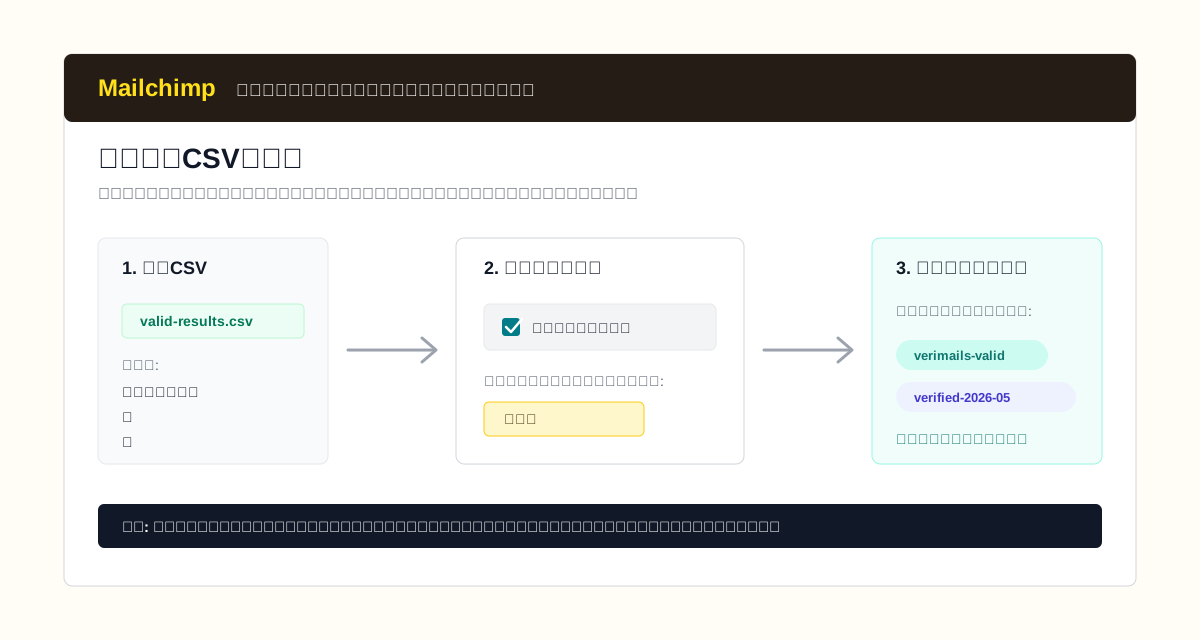
以下のフローは、クリーニング済みセグメントに送信する前にマーケティングチームが行う、Mailchimpのエクスポート、VeriMailsでのクリーニング、再インポートの各ステップを示しています。
![CSVエクスポートのための[Export Audience]操作を示すMailchimpのオーディエンス連絡先テーブル](/guides/verify-emails-mailchimp/mailchimp-export-audience-csv-2026.png)


ステップバイステップ
エクスポートの
MailchimpでAudienceを開き、対象のオーディエンスを選びます。リスト全体を整理する場合はオーディエンス全体を、特定のキャンペーングループをクリーニングする場合は保存済みのセグメントやタグをエクスポートします。Mailchimpのエクスポートは、購読中、非購読、購読解除、クリーン済みのコンタクトごとにCSVが分かれたZIPで届くことがあるため、実際に送信する予定のステータスに合ったCSVを選んでください。
Mailchimpの
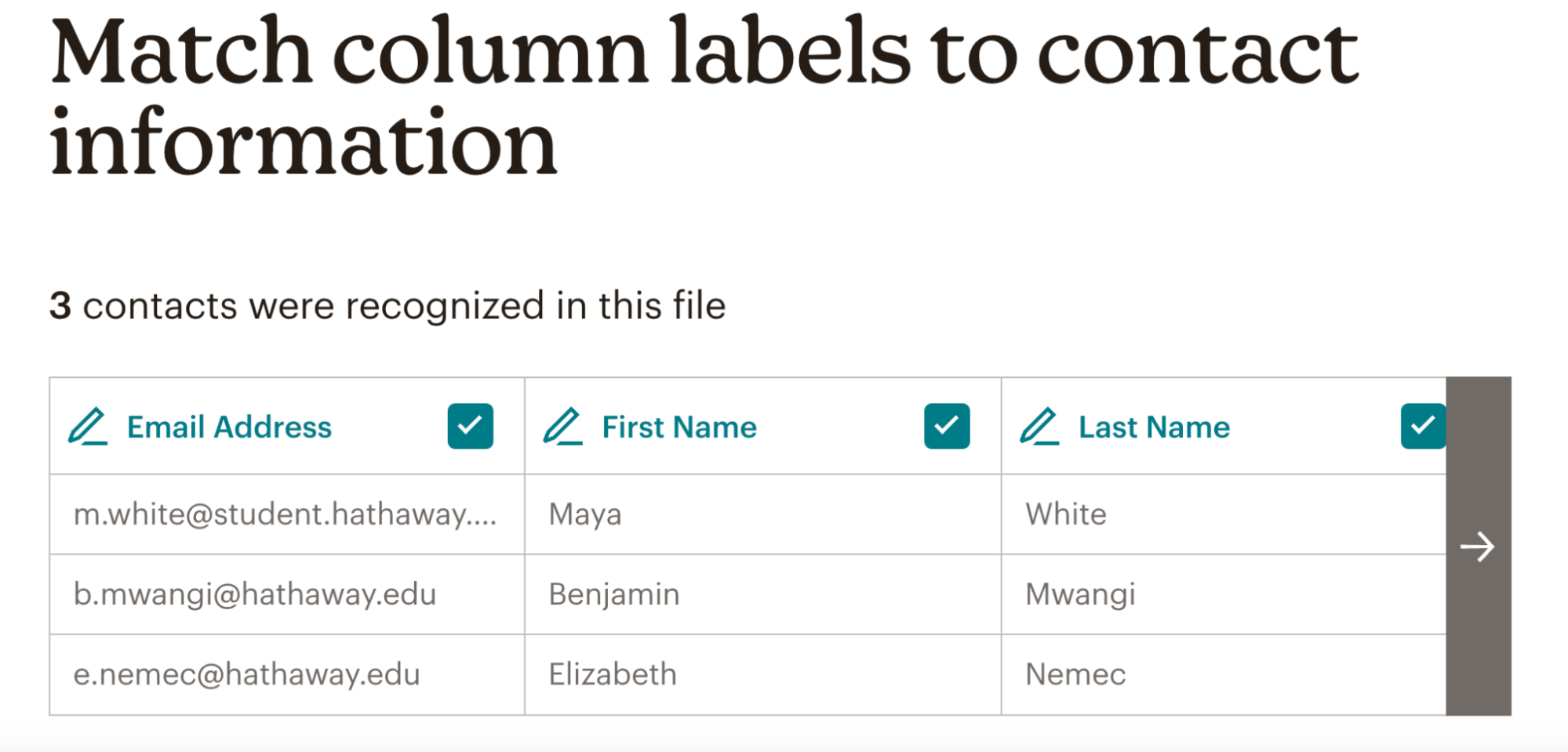
Mailchimpはインポート時の照合にEmail Address列を必要とするため、この列は残します。First Name、Last Name、既存のタグ、グループ、キャンペーンに必要なマージフィールドも残します。更新したくない列は削除してください。特に後でUpdate existing contactsにチェックを入れる場合、空のフィールドが保存済みのデータを上書きする可能性があります。
CSVを
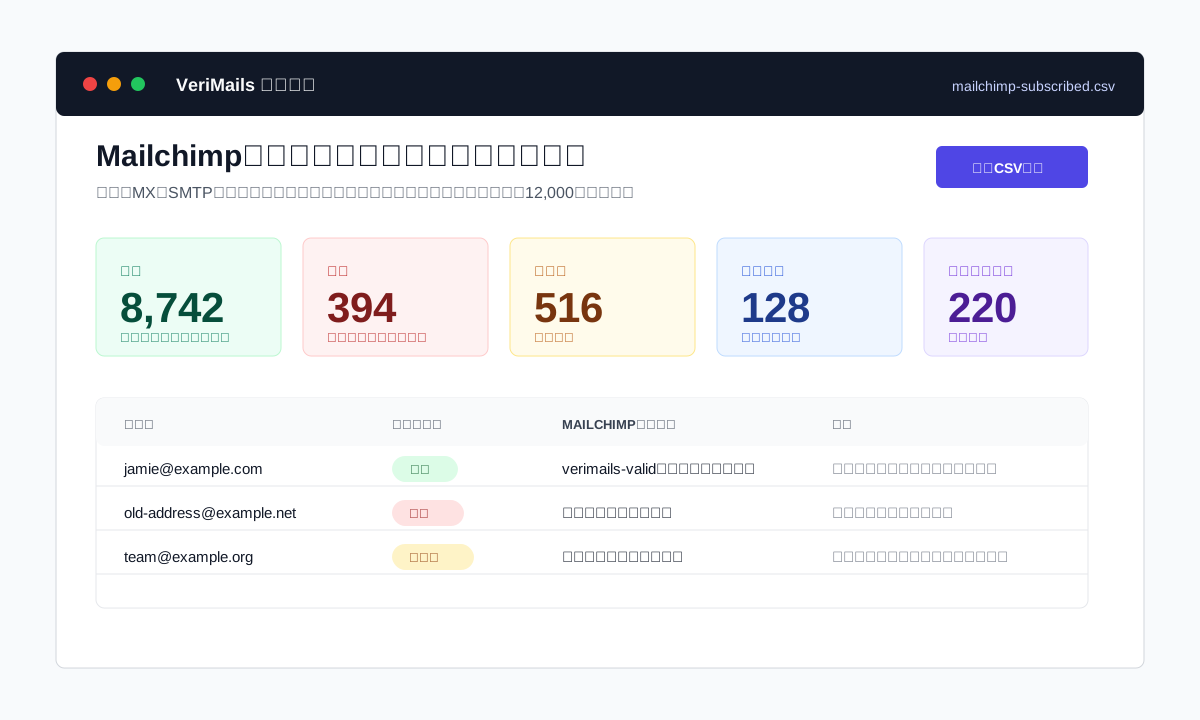
VeriMailsにサインインし、一括検証を開いてMailchimpのCSVをアップロードします。VeriMailsはメール列を自動で検出し、有効、無効、キャッチオール、使い捨て、ロールベースの各ステータスを返します。中規模のキャンペーンエクスポートなら、キャンペーンのバウンスで問題が発覚するのを待たずに、数分で検証できます。
有効
有効な結果を、クリーンなインポート用ファイルとしてダウンロードします。無効、使い捨て、キャッチオール、ロールベースの結果は別のファイルに分けておきます。既存の購読中または非購読のコンタクトで無効なものは、不要であればアーカイブし、監査証跡が必要であれば無効のタグを付けて送信から除外します。キャッチオールとロールベースの記録は、管理された形でアプローチを続けたい場合、確認用のタグを付けて残せます。
クリーンな
MailchimpでAdd contacts、Import contactsの順に選び、有効なCSVをアップロードしてオーディエンスを確認します。既存の購読中または非購読の記録を更新したい場合に限り、Update existing contactsを選びます。verimails-validやverified-2026-05などのタグを追加し、Email Addressとマージフィールドを対応させてから、インポートを確定します。
タグから
インポートが完了したら、Import historyで追加、更新、スキップ、構文エラー、無効、ロールベースの件数を確認します。Mailchimpはインポートエラーになったアドレスを24時間しか保持しないため、すぐにレポートを照合してください。検証タグが付いたコンタクトでキャンペーンセグメントを作成し、通常のマーケティング配信からキャッチオール、使い捨て、ロールベース、無効の確認用タグを除外します。
インポートや
購入したリスト、パートナーのリスト、イベントのリスト、フォームからエクスポートしたリストは、Mailchimpに入れる前に毎回検証します。既存のオーディエンスは数か月ごとに整理を繰り返し、一時的なアドレスや入力ミスのあるアドレスが多く集まる大量登録のフォームやウェビナーのリストは、さらに頻繁に行いましょう。
VeriMailsの
Mailchimpでの対応は、検証結果にもとづいて決めます。すべてのステータスをひとつのキャンペーンセグメントに戻すのは避けましょう。
| 結果 | Mailchimpでの対応 | キャンペーンのチェック |
|---|---|---|
| 有効 | Mailchimpにインポートまたは更新し、verimails-validと日付入りの検証タグを付けて、そのタグを次のキャンペーンセグメントの元にします。 | Email Addressがマッピングされ、オーディエンスに検証タグが表示されていることを確認します。 |
| 無効 | 送信しないでください。既存のオーディエンスのエクスポートから出てきたものであれば、不要ならアーカイブし、そうでなければ無効のタグを付けて今後のキャンペーンから除外します。 | 無効の件数が、削除または除外した件数と一致するか確認します。 |
| キャッチオール | 有効なコンタクトとは分けておきます。これらのドメインは広範なSMTPの確認を受け付けるため、個々のメールボックスは確認できていません。 | 戦略的に重要なコンタクトの場合に限り、管理された少量のテストでのみ使用します。 |
| 使い捨て | ニュースレター、オートメーション、ウェビナーのフォローアップ、リードナーチャリングから除外します。 | 使い捨ての行が検証済みのキャンペーンタグに含まれていないことを確認します。 |
| ロールベース | 使用前に確認してください。info@やsupport@のようなアドレスは業務上のお知らせには適していますが、パーソナライズしたマーケティングキャンペーンでは成果が出にくい傾向があります。 | チームメンバーが個別に判断する必要がある場合は、確認用タグを付けて残します。 |
| インポートエラー | 検証済みタグをキャンペーンの送信元にする前に、Import historyでスキップされた重複、構文エラー、無効なアドレス、ロールベースの行を照合します。 | Mailchimpがエラーの詳細を表示しているうちに確認してください。 |
ワークフローを
Mailchimpのオーディエンスをクリーニングしたら、次は検証をすべてのインポート、フォームのエクスポート、キャンペーン準備のワークフローに組み込みましょう。