Verifiziert Mailchimp E-Mails vor dem Versand?
Mailchimp erkennt Importprobleme und markiert Hard Bounces nach Kampagnen. VeriMails prüft vor dem Versand.
Mailchimp markiert Bounces, nachdem sie passiert sind. Wenn du erst im Kampagnenreport tote Adressen findest, hat deine Domain das schlechte Signal schon bekommen. Prüfe die Audience vorher und sende nur an Kontakte, die in die Kampagne gehören.
Der Ablauf bleibt einfach: Audience oder Segment exportieren, CSV in VeriMails prüfen, valid von invalid, disposable, role-based und catch-all trennen und saubere Kontakte mit einem klaren Tag wieder importieren.
Bereinige nicht das ganze Konto, wenn die nächste Kampagne nur ein Tag oder Segment nutzt. Öffne die Audience für den Versand, exportiere die nötigen Kontakte und behalte Spalten, die später beim Zusammenführen helfen: Email Address, Name, Status, Tags und Quelle.
Ein Mailchimp Export kann je nach Ansicht subscribed, non-subscribed, cleaned und archived Kontakte enthalten. Prüfe vor dem Upload, ob du die Datei für den echten Versand nutzt. Eine falsche Liste zu prüfen kostet Credits und schafft falsche Sicherheit.
Bewahre eine unveränderte Kopie auf. Arbeite mit einer neuen CSV, damit du den Originalzustand hast, falls Import, Tagging oder Update-Regel anders laufen als geplant.
Lade die CSV in VeriMails hoch und lass die E-Mail-Spalte erkennen. VeriMails prüft Syntax, DNS, MX, SMTP-Signale, disposable, role-based und catch-all detection. Das Ziel ist keine schöne Tabelle, sondern eine klare Versandentscheidung.
Valid kann zurück in Mailchimp für die Hauptkampagne. Invalid und disposable bleiben draußen. Role-based kann für operative Mails passen, ist aber schwächer für personalisierte Kampagnen. Catch-all braucht eine eigene Regel, weil die Domain Mail akzeptiert, ohne die konkrete Mailbox zu bestätigen.
Bestehende E-Mails zu prüfen kostet 1 Credit. Credits starten bei $19 für 10,000 Prüfungen und verfallen nicht. Wenn du fehlende Personenadressen finden musst, kostet Email Finder 20 Credits nur bei gefundener und verifizierter E-Mail.
Lade die valid Datei herunter und importiere sie in Mailchimp. Aktualisiere bestehende Kontakte, wenn es passt, und setze ein Tag wie verimails-valid oder verified-2026-05. Dieses Tag wird dein Sendefilter.
Lösche den Rest nicht blind. Invalid Kontakte zu archivieren kann bei Audience-Bereinigung helfen, wenn du sie nicht mehr brauchst. Ein Ausschluss-Tag kann besser sein, wenn Sales, Support oder Reporting den Verlauf behalten müssen.
Vor dem Versand baust du ein Segment aus dem Verifizierungs-Tag und schließt invalid, disposable, role-based und catch-all aus. Dann hängt die Kampagne nicht von manuellen Erinnerungen ab.
| Schritt | Aktion | Ergebnis |
|---|---|---|
| Exportieren | Audience oder Segment herunterladen. | Eine konkrete CSV statt kompletter Historie. |
| Prüfen | CSV in VeriMails hochladen und Spalten behalten. | Klare Status pro Kontakt. |
| Trennen | Valid, invalid, disposable, role-based und catch-all filtern. | Hauptliste ohne gemischtes Risiko. |
| Importieren | Kontakte aktualisieren und Tag setzen. | Kampagnen mit frischen Daten. |
Starte mit einer kleinen Stichprobe, nicht mit der gesamten Datei. Prüfe 500 oder 1,000 Kontakte, sieh dir valid, invalid, disposable, role-based und catch-all an und berechne das Risiko, bevor du die ganze Liste anfasst. Wenn die Stichprobe schon viele invalid Kontakte enthält, liegt das Problem nicht am Versandtool, sondern an der Datenquelle.
Schreibe die Regel auf, bevor Sales oder Marketing Ausnahmen fordert. Valid geht in den Hauptversand. Invalid raus. Disposable raus. Role-based kommt zur Prüfung, wenn der Kontakt wertvoll ist. Catch-all bleibt getrennt, bis du Risiko und Wert abgewogen hast. Diese einfache Regel verhindert, dass Termindruck eine unsichere Liste teuer macht.
Vergleiche Tools nicht nur nach dem ersten sichtbaren Preis. Vergleiche, wie viele nutzbare Kontakte nach der Bereinigung übrig bleiben, was ihre Prüfung kostet und wie sicher du sie senden kannst. Ein niedriger Preis ohne klare Status hilft nicht. Ein hoher Preis mit Funktionen, die du nicht nutzt, hilft auch nicht. Entscheidend ist der Preis für eine Liste, die deinen Absender nicht belastet.
Das beste Verifizierungsergebnis verliert Wert, wenn es in einer vergessenen CSV endet. Speichere Status, Prüfdatum und Grund im CRM oder in deiner Datenbank. Wenn derselbe Kontakt später in einer anderen Kampagne auftaucht, weißt du, ob eine neue Prüfung nötig ist oder ob er aus gutem Grund unterdrückt wurde.
Nutze Email Finder nicht zum Bereinigen von Adressen, die du bereits hast. Bestehende E-Mails zu prüfen kostet 1 Credit. Email Finder kostet 20 Credits nur bei einer gefundenen und verifizierten E-Mail. Diese Unterscheidung ist wichtig: Eine neue Adresse finden und eine vorhandene prüfen sind zwei verschiedene Aufgaben.
Eine gültige Liste bleibt nicht automatisch gültig. Jobs, Domains, Mailboxen und Serverregeln ändern sich. Vor einem Launch, CRM-Import oder kalten Versand mit hohem Volumen solltest du genau das Segment neu prüfen, das du senden willst. Das ist günstiger, als Reputation nachher zu reparieren.
Verifizierung funktioniert besser, wenn Sales, Marketing und Operations dieselbe Kennzeichnung sehen. Invalid darf nicht aus Versehen wieder in eine Sequenz rutschen. Catch-all darf nicht als sicher valid gezählt werden. Valid kann weiterlaufen, ohne dass jemand eine zweite Tabelle öffnen muss.
Wenn du gerade von einem anderen Anbieter kommst, entscheide zuerst, welche Datenregel bleiben muss. Vielleicht heißen die Status anders, vielleicht kommt ein Export in anderer Reihenfolge, aber dein Risiko bleibt gleich. Halte die internen Regeln stabil und ändere danach Endpoint, CSV-Import oder Kaufmodell. So wird ein Wechsel nicht zu einer Diskussion über jede einzelne Adresse.
Der teuerste Fehler ist selten eine einzelne falsche Adresse. Teuer wird es, wenn eine ganze Quelle schlechte Daten liefert und trotzdem in jede Kampagne gelangt. Markiere deshalb Leadquelle, Kampagne und Importdatum. Wenn eine Quelle viele invalid oder disposable Ergebnisse produziert, kannst du sie stoppen, nachverhandeln oder anders behandeln, bevor weiterer Schaden entsteht.
Für Budgetgespräche reicht eine klare Rechnung: 10,000 Prüfungen kosten bei VeriMails $19, 100,000 kosten $99, und Jahrespläne starten bei effektiv $12.50/mo. Zeige diese Werte zusammen mit der Zahl der Kontakte, die nach der Prüfung wirklich sendbar bleiben. Dann versteht jeder, ob das Problem Volumen, Qualität oder Datenquelle ist.
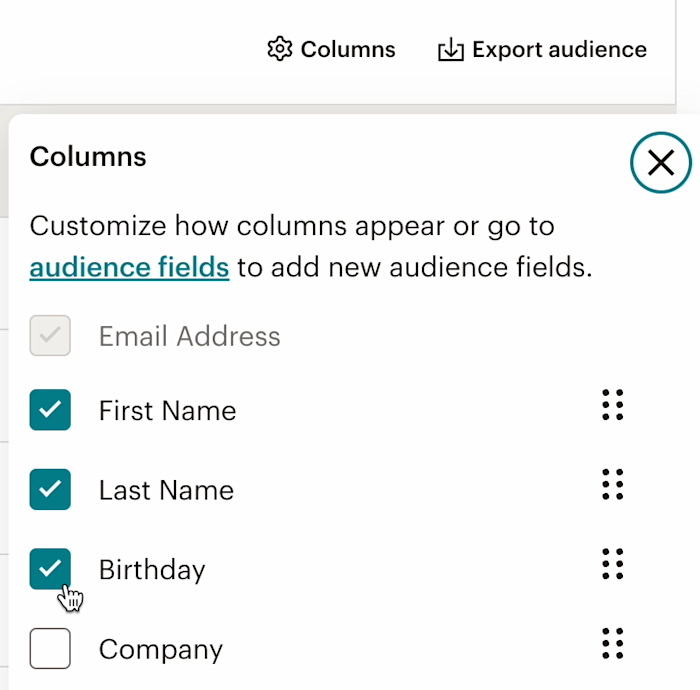
Mailchimp erkennt Importprobleme und markiert Hard Bounces nach Kampagnen. VeriMails prüft vor dem Versand.
Exportiere die Gruppe, die du nutzt. Für allgemeine Hygiene die ganze Audience, für eine Kampagne das Segment.
Nicht mit valid mischen. Halte catch-all getrennt und entscheide nach Kontaktwert und Risiko.
Ja. 100 free credits. No credit card required.
Starte mit einer echten Liste, reduziere Bounces vor dem Versand und behalte ungenutzte Credits.
Exportiere eine Mailchimp Stichprobe, prüfe die Kontakte und sende nur an Adressen, die nicht mit Risiko starten.