Comment vérifier des e-mails dans Google Sheets
Google Sheets sert souvent de point de passage entre Google Forms, vos lead magnets, vos exports commerciaux, vos listes de partenaires et vos outils de campagne. La feuille a beau paraître impeccable, la colonne e-mail peut encore receler des fautes de frappe, des adresses génériques, des adresses jetables, d'anciens e-mails professionnels et des domaines catch-all. Vous pouvez exporter l'onglet actif au format CSV, le vérifier avec VeriMails, puis réimporter un jeu de résultats nettoyé sans rien perdre du contexte d'origine de votre feuille de calcul.
L'essentiel
- Créez d'abord un onglet de sauvegarde, puis exportez uniquement l'onglet Google Sheets actif qui contient la liste d'e-mails que vous comptez utiliser.
- Conservez dans le CSV les colonnes utiles à la fusion : nom, entreprise, source, segment, identifiant client ou un simple identifiant de ligne.
- Importez le CSV dans la vérification en masse VeriMails ; la colonne e-mail est détectée automatiquement et les autres colonnes sont préservées.
- Réimportez les résultats sous forme d'un nouvel onglet Google Sheets, puis filtrez par statut : valide, invalide, catch-all, jetable et adresse générique.
- Utilisez les lignes valides pour vos campagnes, écartez les lignes invalides, et conservez les lignes catch-all ou risquées dans des onglets de revue plutôt que dans votre liste d'envoi principale.
100 crédits gratuits. Sans carte bancaire.
Pourquoi vérifier les contacts de votre Google Sheets
Une feuille Google devient généralement utile avant d'être encadrée. Une équipe marketing connecte un Google Form pour collecter des inscriptions à un webinaire. Un fondateur colle des leads d'événement dans une feuille partagée. Les commerciaux exportent un segment de leur CRM pour une campagne ponctuelle. Les opérations ajoutent à la main des notes, des tags et des champs de source. Chaque étape est utile, mais aucune ne confirme qu'une adresse e-mail acceptera réellement le courrier.
Les feuilles valident la forme, pas la délivrabilité
Les formules et la validation des données de Google Sheets repèrent les problèmes de format évidents, comme un arobase manquant. C'est pratique, mais ce n'est pas de la vérification d'e-mails. Une adresse parfaitement formatée peut tout de même pointer vers un domaine sans serveur de messagerie, vers une boîte fermée depuis des mois ou vers un domaine catch-all qui refuse de confirmer les boîtes individuelles. La vérification interroge la boîte de réception auprès de l'infrastructure de messagerie réceptrice, au lieu de se contenter de regarder à quoi ressemble le texte.
Les feuilles partagées accumulent une décrépitude silencieuse
Les listes en feuille de calcul vieillissent vite, parce qu'elles sont faciles à copier, dupliquer et réutiliser. Quelqu'un a peut-être exporté une liste il y a six mois, l'a fusionnée avec un nouvel onglet de réponses à un formulaire, sans jamais retirer les contacts qui ont changé de poste. La feuille s'ouvre et se filtre toujours correctement, mais la colonne e-mail n'est plus un canal de contact fiable. Une passe de vérification vous donne un statut de délivrabilité à jour, au moment précis où vous comptez envoyer.
Les mauvaises lignes se propagent en aval
La plupart des listes d'e-mails dans Google Sheets ne sont pas la destination finale. Elles sont importées dans un CRM, téléversées vers une plateforme d'e-mail marketing, poussées dans un outil de prospection ou copiées dans une autre feuille. Si vous faites circuler des lignes non vérifiées en aval, les mauvaises adresses suivent et deviennent plus tard des rebonds définitifs. Un nettoyage de liste e-mail ciblé au niveau de la feuille est plus facile à maîtriser que le nettoyage de chaque outil en aval une fois la campagne déjà ratée.
La vérification rend la feuille opérationnelle
Une bonne feuille indique à la personne suivante ce qu'elle doit faire. En ajoutant les colonnes statut de vérification, motif, action recommandée et date de vérification, vous transformez une simple colonne e-mail en liste opérationnelle. Vos collègues peuvent filtrer les lignes valides pour une campagne, isoler les lignes catch-all pour une revue manuelle, supprimer les inscriptions jetables, tout en conservant le contexte d'origine des leads.
Préparez la feuille avant l'export
Faites un léger nettoyage avant de télécharger le CSV. L'objectif n'est pas de réécrire le jeu de données, mais de garantir que le fichier que vous vérifiez pourra être recroisé sans risque avec la feuille d'origine.
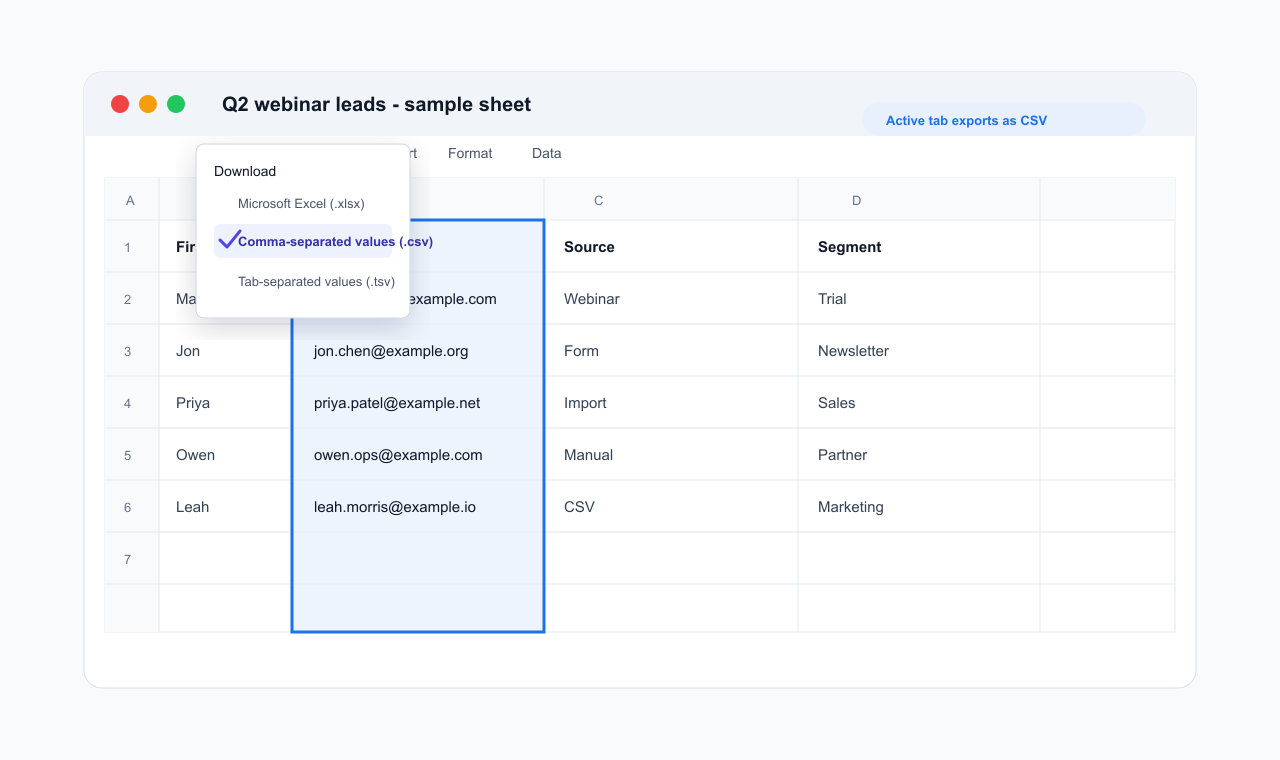
- Choisissez l'onglet actif avec soin. Google Sheets n'exporte que l'onglet ouvert au moment où vous choisissez le format CSV. Si les réponses aux formulaires, les inscriptions à la newsletter et les leads partenaires vivent sur des onglets différents, exportez et vérifiez chacun séparément.
- Ajoutez un identifiant de ligne stable si la feuille n'en a pas. Une simple colonne comme row_id ou lead_id vous aide à refusionner les résultats sans vous reposer uniquement sur les valeurs de nom ou d'e-mail, surtout quand la feuille comporte des doublons.
- Conservez les colonnes de contexte. Incluez les champs source, segment, entreprise, propriétaire, étape du cycle de vie et opt-in. VeriMails préserve ces colonnes, et elles sont précieuses au moment de décider quoi faire des résultats risqués.
- Supprimez les vides évidents, pas les cas limites. Supprimez les lignes vides et retirez les espaces parasites si vous en voyez, mais ne devinez pas à la main si une adresse douteuse est bonne ou mauvaise. Laissez la vérification la classer.
- Protégez la feuille d'origine. Créez un onglet dupliqué ou conservez le CSV exporté comme copie de travail. Importez les résultats nettoyés dans un nouvel onglet pour pouvoir auditer l'état avant/après.
Décisions de l'opérateur dans Google Sheets
Faites vos choix d'export et d'import avant de lancer la vérification. Le flux de calcul le plus sûr garde l'onglet d'origine intact et réimporte les résultats vérifiés dans un onglet distinct et filtrable.
| Décision | Configuration dans Sheets | Note de l'opérateur |
|---|---|---|
| Portée de l'onglet | Ouvrez l'onglet exact qui contient la liste d'e-mails avant de télécharger le CSV. | Google Sheets exporte une seule feuille active au format CSV ; des onglets distincts nécessitent donc des vérifications distinctes. |
| Correspondance des lignes | Ajoutez row_id, lead_id, un identifiant client ou un autre identifiant stable avant l'export. | Cela évite toute confusion lorsque des adresses e-mail en double ou des contacts renommés apparaissent dans le fichier. |
| Colonnes de contexte | Conservez les champs source, segment, propriétaire, opt-in, entreprise et campagne à côté de la colonne e-mail. | VeriMails préserve ces colonnes, ce qui aide les opérateurs à décider quoi faire des résultats risqués. |
| Cible d'import | Importez le CSV vérifié complet comme nouvelle feuille plutôt que de remplacer l'onglet source. | Un nouvel onglet préserve les données brutes et offre à l'équipe une piste d'audit. |
| Voie d'automatisation | Utilisez Apps Script ou l' API VeriMails uniquement lorsque la vérification ligne par ligne est vraiment récurrente. | Pour la plupart des nettoyages ponctuels ou liés à une campagne, la vérification en masse est plus facile à auditer. |
Ce que vérifie VeriMails
VeriMails fait passer chaque adresse de votre CSV Google Sheets par un processus de vérification multicouche et renvoie un statut clair pour chaque ligne. Le même fichier peut contenir des noms, des entreprises, des tags et des notes ; le vérificateur se concentre sur la colonne e-mail et conserve le reste des données de la ligne avec le résultat.
Le processus commence par la validation de la syntaxe pour repérer les entrées mal formées issues de saisies de formulaire, d'erreurs de copier-coller ou de frappe manuelle. Les contrôles DNS et MX confirment ensuite que le domaine existe et qu'il est configuré pour recevoir du courrier. La couche décisive est une poignée de main SMTP en direct, où VeriMails se connecte au serveur de messagerie récepteur et vérifie si la boîte accepte le courrier, sans envoyer de message.
VeriMails classe aussi les cas qui demandent du discernement. La détection des catch-all signale les domaines qui acceptent le courrier pour n'importe quelle adresse, ce qui signifie que le domaine est joignable mais que la boîte exacte ne peut pas être confirmée. La détection des adresses jetables identifie les fournisseurs de boîtes temporaires qui apparaissent souvent dans les formulaires d'essai gratuit, de webinaire ou de téléchargement. La détection des adresses génériques repère les boîtes partagées comme info@, sales@ ou support@ pour que vous décidiez si elles ont leur place dans une séquence de prospection personnalisée. VeriMails renvoie des résultats de vérification clairs, et les vérifications unitaires renvoient généralement un statut net.
Tarifs pour les utilisateurs de Google Sheets
La plupart des nettoyages de feuilles coûtent peu, car une vérification consomme un crédit. Chaque nouveau compte VeriMails inclut 100 crédits de vérification gratuits, sans carte bancaire, et ces crédits n'expirent jamais. Pour une petite feuille de réponses à un formulaire ou un segment échantillon, ce solde gratuit peut couvrir l'intégralité de l'opération.
Pour les listes Google Sheets plus volumineuses, les packs de crédits ponctuels démarrent à 10,000 crédits pour $19, soit $0.0019 par e-mail, et montent jusqu'à 5 millions de crédits pour $1,499. Les crédits n'expirant jamais, vous pouvez acheter un pack une seule fois et l'utiliser au fil de vos exports récurrents, à mesure que de nouveaux leads arrivent. Les équipes qui vérifient leurs feuilles de façon régulière peuvent opter pour un abonnement mensuel, avec des forfaits annuels à partir de $12.50/mois en facturation annuelle. La règle de budget est simple : comptez les lignes contenant une adresse e-mail, puis faites correspondre ce nombre de lignes à un solde de crédits.
Le flux de travail en captures d'écran
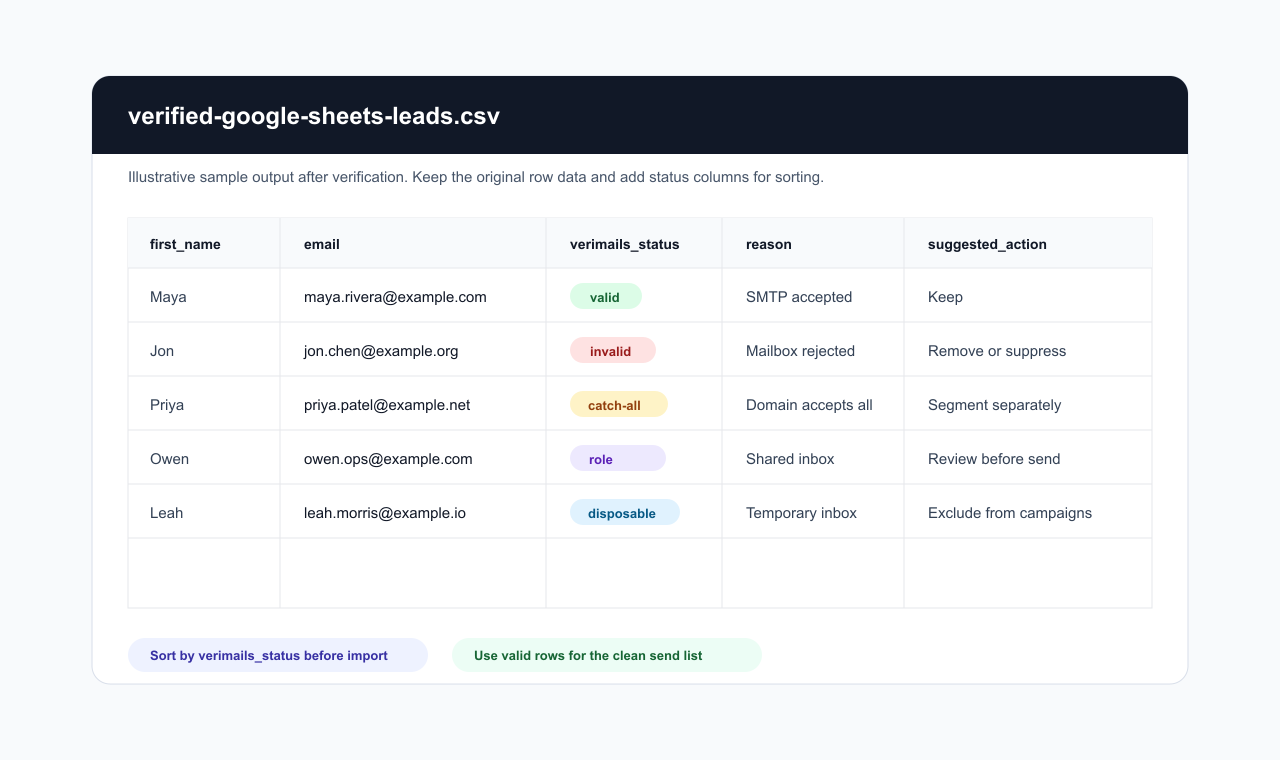
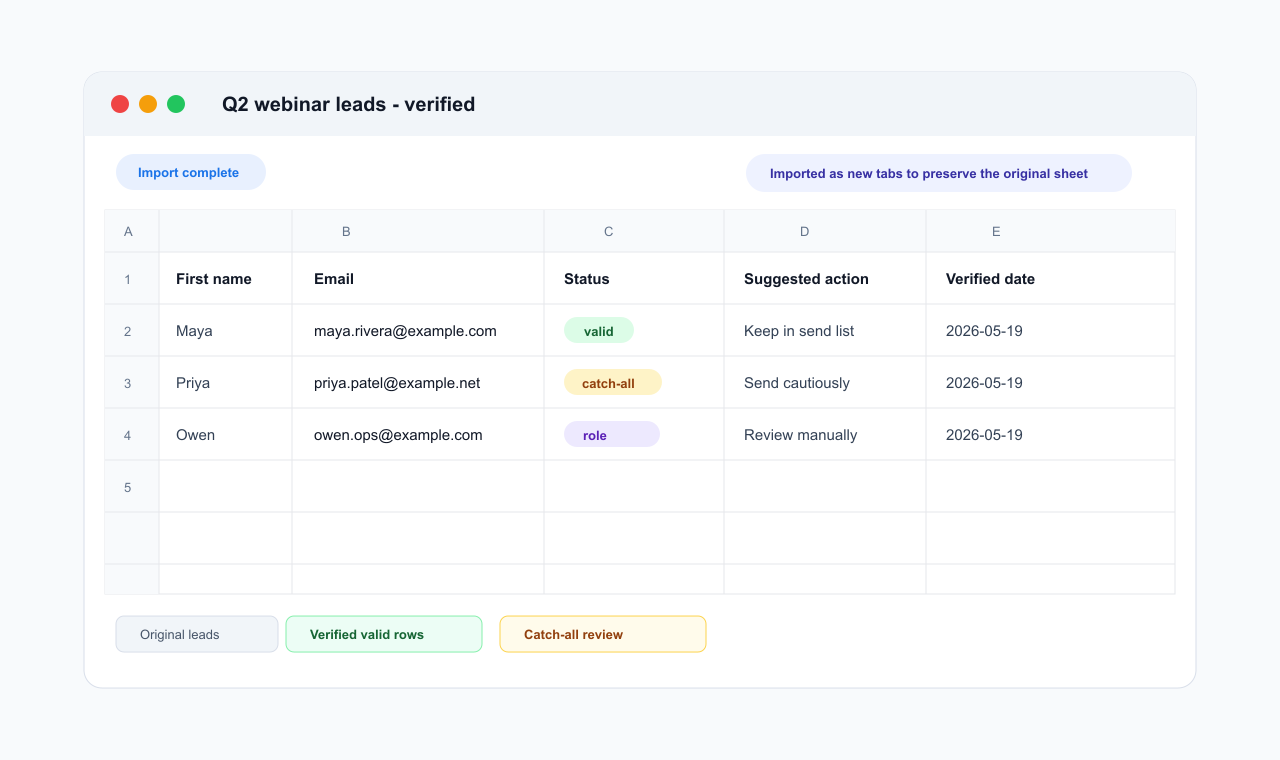
Ces exemples locaux de feuille et de CSV illustrent le flux de travail sans exposer la moindre donnée de feuille de calcul privée, de compte Google ou de tableau de bord VeriMails.
Le flux d'export et d'import, étape par étape
Dupliquez l'onglet source
Dans Google Sheets, dupliquez l'onglet que vous comptez vérifier ou assurez-vous d'avoir un original fiable. Nommez clairement l'onglet de travail, par exemple Leads à vérifier. Vérifiez que la colonne e-mail a un en-tête, et ajoutez une colonne row_id si la feuille aura besoin d'une fusion exacte plus tard.
Téléchargez l'onglet actif au format CSV
Ouvrez l'onglet qui contient les adresses e-mail. Allez dans Fichier, puis Télécharger, puis Valeurs séparées par des virgules. Google Sheets n'exporte que l'onglet actif ; répétez donc cette étape pour chaque onglet à vérifier. Le format CSV est le bon choix pour la vérification en masse et préserve la structure des lignes.
Importez le CSV dans VeriMails
Connectez-vous à VeriMails, ouvrez la vérification en masse et importez le CSV. L'importateur détecte automatiquement la colonne e-mail : l'en-tête peut donc être Email, E-mail professionnel, Contact ou tout autre libellé clair. Les autres colonnes restent rattachées à chaque ligne, ce qui est essentiel au moment de réimporter les résultats dans Sheets.
Téléchargez les résultats vérifiés
Une fois le traitement terminé, téléchargez le CSV de résultats. Utilisez l'export filtré des adresses valides si vous n'avez besoin que d'une liste prête à l'envoi, ou téléchargez le fichier de résultats complet si vous voulez récupérer chaque ligne avec ses colonnes de statut et de motif. L'export complet est généralement préférable pour Google Sheets, car il facilite l'audit et la segmentation.
Importez les résultats comme nouvelle feuille
De retour dans Google Sheets, choisissez Fichier, Importer, Importer un fichier, puis sélectionnez le CSV vérifié. Choisissez l'option qui insère les données dans une nouvelle feuille. Vous évitez ainsi d'écraser l'onglet d'origine et vous offrez à votre équipe un espace propre pour filtrer, trier et décider quelles lignes doivent passer dans l'outil suivant.
Filtrez par statut avant l'envoi
Créez des filtres sur les colonnes statut, motif et action recommandée. Construisez un onglet réservé aux adresses valides pour les campagnes, un onglet invalides pour la suppression, et un onglet catch-all ou risqué pour la revue manuelle. Si vous importez dans un CRM ou une plateforme e-mail, utilisez les colonnes identifiant de ligne, e-mail ou identifiant client pour éviter de créer des doublons.
Que faire de chaque résultat
La manière la plus sûre d'exploiter le CSV vérifié est de le scinder par statut avant de l'importer dans le moindre outil d'envoi. Ne considérez pas chaque résultat non invalide comme prêt pour la campagne.
- Valide
- Utilisez ces lignes pour vos campagnes, vos mises à jour de CRM ou vos imports de prospection. Ajoutez une colonne date de vérification pour que les futurs utilisateurs sachent quand le statut a été contrôlé pour la dernière fois.
- Invalide
- Retirez-les des listes d'envoi ou importez-les dans un onglet de suppression. Ce sont les lignes les plus susceptibles de rebondir définitivement et de faire grimper le risque sur votre taux de rebond.
- Catch-all
- Gardez-les à l'écart des lignes valides et examinez le résultat de la détection des catch-all . Le domaine accepte le courrier, mais le serveur ne confirme pas la boîte précise : n'envoyez que lorsque le contact a de la valeur et que le volume est maîtrisé.
- Jetable
- Excluez-les du nurturing, des campagnes de cycle de vie et des séquences commerciales. Les boîtes jetables traduisent généralement une faible intention ou un accès éphémère.
- Générique
- À examiner manuellement. Les adresses comme info@ et support@ peuvent convenir aux messages opérationnels, mais elles sont généralement de mauvaises cibles pour une prospection personnalisée.
- Risqué ou inconnu
- Conservez-les dans un onglet de revue avec les colonnes source et segment visibles. Décidez en fonction de la valeur commerciale, du consentement et de la sensibilité de la campagne.
Liste de contrôle avant envoi
Avant d'importer l'onglet nettoyé dans un CRM ou une plateforme e-mail, faites une rapide vérification d'opérateur pour que la feuille ne perde pas le bénéfice de la vérification.
- Original préservé : L'onglet source brut est toujours disponible et les résultats vérifiés vivent dans un onglet distinct.
- Audience 100 % valide : Les onglets de campagne ou d'import sont filtrés sur les seules lignes confirmées valides.
- Suppression prête : Les lignes invalides et jetables sont enregistrées dans un onglet de suppression ou de leads rejetés.
- File de revue : Les lignes catch-all, génériques et inconnues sont séparées, colonnes source et propriétaire visibles.
- Comptages réconciliés : Le nombre de lignes brutes, de lignes vérifiées et d'envois finaux correspond aux lignes que vous avez volontairement conservées ou retirées.
Questions fréquentes
Guides associés
Essayer VeriMails gratuitement
100 crédits gratuits à l'inscription. Sans carte bancaire. Mettez ce guide en pratique dès aujourd'hui.
Démarrer gratuitement