Cómo verificar correos en Google Sheets
Google Sheets suele ser el punto de encuentro entre Google Forms, lead magnets, exportaciones de ventas, listas de partners y herramientas de campañas. La hoja puede parecer impecable, pero la columna de correos todavía puede esconder erratas, buzones de rol, direcciones desechables, correos de trabajo obsoletos y dominios catch-all. Puedes exportar la pestaña activa como CSV, verificarla con VeriMails e importar el resultado ya limpio sin perder el contexto original de tu hoja de cálculo.
TLDR
- Crea primero una pestaña de respaldo y luego exporta solo la pestaña activa de Google Sheets que contiene la lista de correos que vas a usar.
- Conserva en el CSV las columnas útiles para el cruce de datos: nombre, empresa, fuente, segmento, ID de cliente o un simple ID de fila.
- Sube el CSV a la verificación masiva de VeriMails; la columna de correo se detecta de forma automática y el resto de columnas se conservan.
- Trae los resultados de vuelta como una nueva pestaña de Google Sheets y luego filtra por los estados válido, inválido, catch-all, desechable y de rol.
- Usa las filas válidas para tus campañas, suprime las inválidas y mantén las catch-all o de riesgo en pestañas de revisión, fuera de tu lista de envío principal.
100 créditos gratis. Sin tarjeta de crédito.
Por qué verificar los contactos de tu Google Sheets
Una hoja de Google suele volverse útil antes de estar bajo control. Un equipo de marketing conecta un Google Form para recoger inscripciones a un webinar. Un fundador pega leads de un evento en una hoja compartida. Ventas exporta un segmento del CRM para una campaña puntual. Operaciones añade notas, etiquetas y campos de fuente a mano. Cada paso es práctico, pero ninguno confirma que una dirección de correo vaya a aceptar mensajes de verdad.
Las hojas validan el formato, no la entregabilidad
Las fórmulas y la validación de datos de Google Sheets pueden detectar problemas de formato evidentes, como una arroba que falta. Eso ayuda, pero no es verificación de correo. Una dirección con un formato impecable puede apuntar igualmente a un dominio sin servidor de correo, a un buzón cerrado hace meses o a un dominio catch-all que se niega a confirmar buzones concretos. La verificación comprueba el buzón contra la infraestructura de correo que lo recibe, en lugar de fijarse solo en el aspecto del texto.
Las hojas compartidas acumulan deterioro silencioso
Las listas en hojas de cálculo envejecen rápido porque son fáciles de copiar, duplicar y reutilizar. Alguien pudo exportar una lista hace seis meses, fusionarla con una nueva pestaña de respuestas de formulario y no eliminar nunca a los contactos que cambiaron de empleo. La hoja sigue abriéndose y filtrándose sin problemas, pero la columna de correo ya no es un canal de contacto fiable. Una pasada de verificación te da el estado de entregabilidad actual justo en el momento en que vas a enviar.
Las filas malas viajan aguas abajo
La mayoría de las listas de correos en Google Sheets no son el destino final. Se importan a un CRM, se suben a una plataforma de email marketing, se empujan a una herramienta de outreach o se copian a otra hoja. Si mueves filas sin verificar aguas abajo, las direcciones malas se mueven con ellas y acaban convirtiéndose en rebotes duros más adelante. Una limpieza de listas de correo bien dirigida en la fase de la hoja es más fácil de controlar que limpiar cada herramienta posterior después de que una campaña ya haya fracasado.
La verificación convierte la hoja en algo operativo
Una hoja útil le dice a la siguiente persona qué hacer. Añadir las columnas de estado de verificación, motivo, acción sugerida y fecha de verificación convierte una columna de correos sin más en una lista operativa. Tus compañeros pueden filtrar las filas válidas para una campaña, aislar las catch-all para revisión manual, eliminar las inscripciones desechables y mantener intacto el contexto original del lead.
Prepara la hoja antes de exportarla
Haz una limpieza ligera antes de descargar el CSV. El objetivo no es reescribir el conjunto de datos, sino asegurarte de que el archivo que verificas se pueda volver a cruzar con la hoja original sin riesgos.
- Elige la pestaña activa a conciencia. Google Sheets exporta solo la pestaña abierta en ese momento cuando eliges CSV. Si las respuestas de formularios, las suscripciones a la newsletter y los leads de partners viven en pestañas distintas, exporta y verifica cada una por separado.
- Añade un ID de fila estable si la hoja no lo tiene. Una columna sencilla como row_id o lead_id te ayuda a recuperar los resultados sin depender solo de los valores de nombre o correo, sobre todo cuando la hoja tiene duplicados.
- Conserva las columnas de contexto. Incluye los campos de fuente, segmento, empresa, responsable, etapa del ciclo de vida y opt-in. VeriMails conserva esas columnas, y resultan muy útiles a la hora de decidir qué hacer con los resultados de riesgo.
- Elimina los vacíos evidentes, no los casos límite. Borra las filas vacías y recorta los espacios si los ves, pero no adivines a mano si una dirección sospechosa es buena o mala. Deja que la verificación la clasifique.
- Protege la hoja original. Crea una pestaña duplicada o guarda el CSV exportado como copia de trabajo. Importa los resultados limpios como una pestaña nueva para poder auditar el antes y el después.
Decisiones del operador en Google Sheets
Toma las decisiones de exportación e importación antes de empezar a verificar. El flujo de trabajo más seguro mantiene intacta la pestaña original y trae los resultados verificados de vuelta como una pestaña aparte y filtrable.
| Decisión | Configuración en Sheets | Nota del operador |
|---|---|---|
| Alcance de la pestaña | Abre exactamente la pestaña que contiene la lista de correos antes de descargar el CSV. | Google Sheets exporta una sola hoja activa como CSV, así que las pestañas separadas necesitan ejecuciones de verificación separadas. |
| Cruce de filas | Añade row_id, lead_id, ID de cliente u otro identificador estable antes de exportar. | Esto evita confusiones cuando aparecen direcciones de correo duplicadas o contactos renombrados en el archivo. |
| Columnas de contexto | Mantén los campos de fuente, segmento, responsable, opt-in, empresa y campaña junto a la columna de correo. | VeriMails conserva estas columnas, lo que ayuda a los operadores a decidir qué hacer con los resultados de riesgo. |
| Destino de la importación | Importa el CSV verificado completo como una hoja nueva en lugar de reemplazar la pestaña original. | Una pestaña nueva conserva los datos en bruto y le da al equipo un rastro de auditoría. |
| Vía de automatización | Usa Apps Script o la API de VeriMails solo cuando la verificación fila a fila sea realmente recurrente. | Para la mayoría de las limpiezas puntuales o de campaña, la verificación masiva es más fácil de auditar. |
Qué comprueba VeriMails
VeriMails pasa cada dirección de tu CSV de Google Sheets por un proceso de verificación en capas y devuelve un estado claro para cada fila. El mismo archivo puede incluir nombres, empresas, etiquetas y notas; el verificador se centra en la columna de correo y mantiene el resto de los datos de la fila junto al resultado.
El proceso arranca con la validación de sintaxis para detectar entradas mal formadas procedentes de formularios, errores de copiar y pegar o tecleo manual. Las comprobaciones de DNS y MX confirman después que el dominio existe y está configurado para recibir correo. La capa decisiva es un handshake SMTP en vivo, donde VeriMails se conecta al servidor de correo receptor y comprueba si el buzón acepta mensajes sin llegar a enviar ninguno.
VeriMails también clasifica los casos que requieren criterio. La detección de catch-all marca los dominios que aceptan correo para cualquier dirección, lo que significa que el dominio es accesible pero no se puede confirmar el buzón exacto. La detección de desechables identifica los proveedores de buzones temporales que suelen aparecer en formularios de prueba gratuita, webinars o descargas. La detección de cuentas de rol marca los buzones compartidos como info@, sales@ o support@ para que decidas si encajan en una secuencia de outreach personalizado. VeriMails devuelve resultados de verificación claros, y las comprobaciones individuales suelen devolver un estado nítido.
Precios para usuarios de Google Sheets
La mayoría de las limpiezas de hojas de cálculo salen baratas porque una verificación usa un crédito. Cada cuenta nueva de VeriMails incluye 100 créditos de verificación gratis sin tarjeta de crédito, y esos créditos no caducan nunca. Para una hoja pequeña de respuestas de formulario o un segmento de muestra, ese saldo gratis puede cubrir toda la ejecución.
Para listas más grandes de Google Sheets, los packs de créditos puntuales arrancan en 10,000 créditos por $19, lo que supone $0.0019 por correo, y escalan hasta 5 million créditos por $1,499. Los créditos no caducan nunca, así que puedes comprar un pack una vez y usarlo en exportaciones recurrentes de la hoja a medida que llegan nuevos leads. Los equipos que verifican hojas de cálculo de forma periódica pueden optar por suscripciones mensuales, con planes anuales desde $12.50/month en facturación anual. La regla práctica de presupuesto es sencilla: cuenta las filas con dirección de correo y luego ajusta ese número de filas a un saldo de créditos.
El flujo de trabajo en capturas
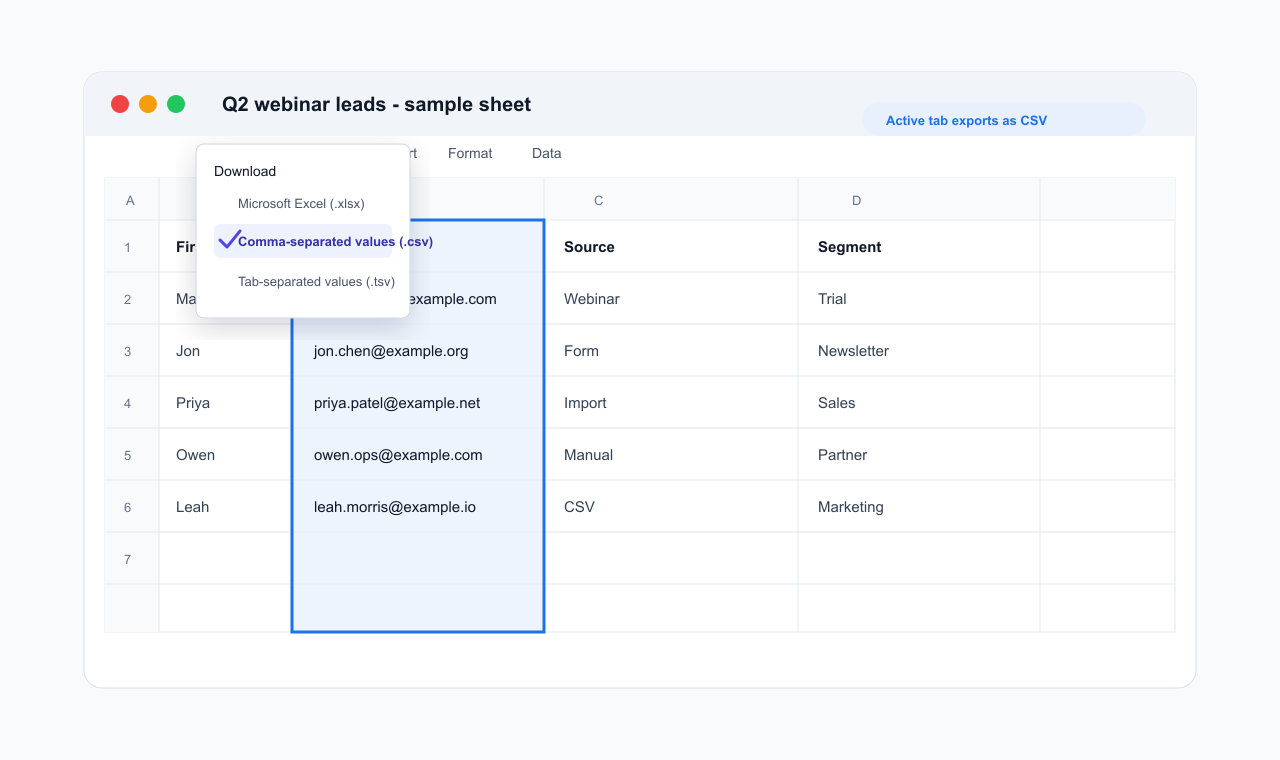
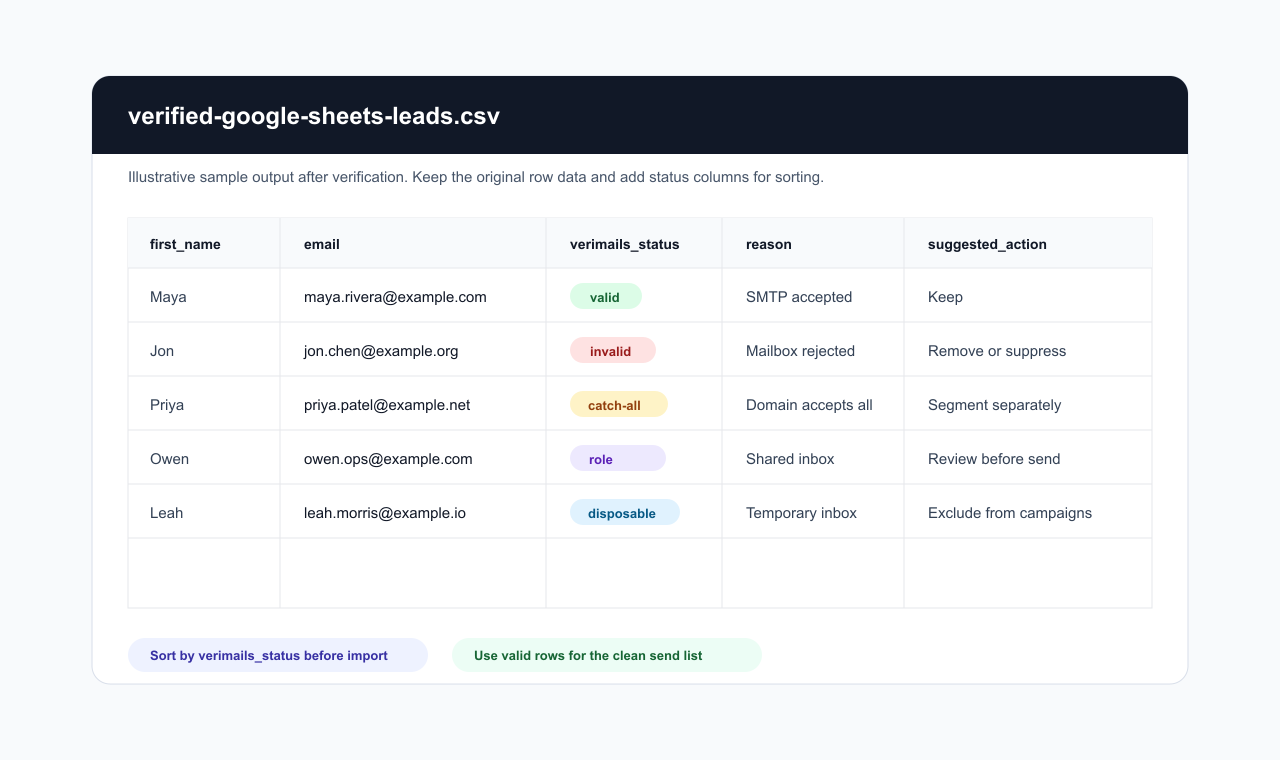
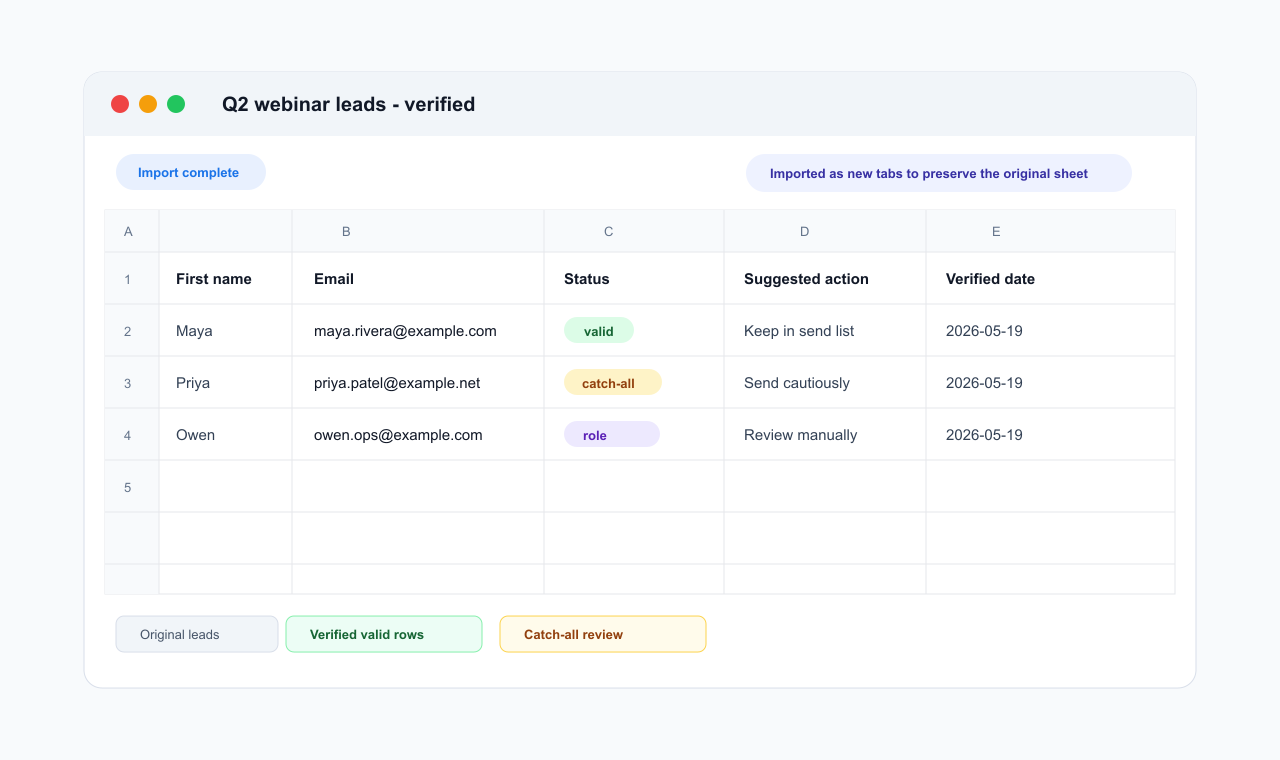
Estos ejemplos locales de hoja y CSV muestran el flujo de trabajo sin exponer ninguna hoja de cálculo privada, cuenta de Google ni datos del panel de VeriMails.
Flujo de exportación e importación paso a paso
Duplica la pestaña de origen
En Google Sheets, duplica la pestaña que vas a verificar o asegúrate de tener un original fiable. Nombra la pestaña de trabajo con claridad, por ejemplo Leads a verificar. Confirma que la columna de correo tiene encabezado y añade una columna row_id si la hoja necesitará un cruce exacto más adelante.
Descarga la pestaña activa como CSV
Abre la pestaña que contiene las direcciones de correo. Ve a Archivo, luego Descargar y luego Valores separados por comas. Google Sheets exporta solo la pestaña activa, así que repite este paso por cada pestaña que quieras verificar. El formato CSV es la opción correcta para la verificación masiva y conserva la estructura de las filas.
Sube el CSV a VeriMails
Inicia sesión en VeriMails, abre la verificación masiva y sube el CSV. El cargador detecta automáticamente la columna de correo, así que el encabezado puede ser Email, Work email, Contact u otra etiqueta clara. El resto de columnas siguen unidas a cada fila, algo importante cuando traes los resultados de vuelta a Sheets.
Descarga los resultados verificados
Cuando el trabajo termine, descarga el CSV de resultados. Usa la exportación filtrada de válidos si solo necesitas una lista lista para enviar, o descarga el archivo de resultados completo si quieres recuperar todas las filas con las columnas de estado y motivo. La exportación completa suele ser mejor para Google Sheets porque permite auditar y segmentar.
Importa los resultados como una hoja nueva
De vuelta en Google Sheets, elige Archivo, Importar, Subir y luego selecciona el CSV verificado. Elige la opción de insertar los datos como una hoja nueva. Así evitas sobrescribir la pestaña original y le das a tu equipo un lugar limpio para filtrar, ordenar y decidir qué filas deben pasar a la siguiente herramienta.
Filtra por estado antes de enviar
Crea filtros sobre las columnas de estado, motivo y acción sugerida. Construye una pestaña solo de válidos para campañas, una pestaña de inválidos para supresión y una pestaña de catch-all o de riesgo para revisión manual. Si importas a un CRM o a una plataforma de correo, usa las columnas de ID de fila, correo o ID de cliente para evitar crear duplicados.
Qué hacer con cada resultado
La forma más segura de usar el CSV verificado es dividirlo por estado antes de importarlo a cualquier herramienta de envío. No trates cada resultado no inválido como listo para campaña.
- Válido
- Usa estas filas para campañas, actualizaciones del CRM o importaciones de outreach. Añade una columna de fecha de verificación para que quienes lo usen en el futuro sepan cuándo se comprobó el estado por última vez.
- Inválido
- Elimínalas de las listas de envío o impórtalas a una pestaña de supresión. Son las filas con más probabilidad de generar un rebote duro y elevar el riesgo de tasa de rebotes.
- Catch-all
- Mantenlas separadas de las filas válidas y revisa el resultado de la detección de catch-all . El dominio acepta correo, pero el servidor no confirma el buzón concreto, así que envía solo cuando el contacto sea valioso y el volumen esté controlado.
- Desechable
- Exclúyelas de los nurturing de leads, las campañas de ciclo de vida y las secuencias de ventas. Los buzones desechables suelen indicar poca intención o un acceso de corta duración.
- De rol
- Revísalas a mano. Direcciones como info@ y support@ pueden servir para mensajes operativos, pero suelen ser malos objetivos para el outreach personalizado.
- De riesgo o desconocido
- Mantenlas en una pestaña de revisión con las columnas de fuente y segmento visibles. Decide según el valor de negocio, el consentimiento y la sensibilidad de la campaña.
Checklist previa al envío
Antes de importar la pestaña limpia a un CRM o a una plataforma de correo, haz una comprobación rápida de operador para que la hoja no pierda el beneficio de la verificación.
- Original conservado: La pestaña de origen en bruto sigue disponible y los resultados verificados viven en una pestaña aparte.
- Audiencia solo de válidos: Las pestañas de campaña o importación están filtradas únicamente a las filas confirmadas como válidas.
- Supresión lista: Las filas inválidas y desechables están guardadas en una pestaña de supresión o de leads rechazados.
- Cola de revisión: Las filas catch-all, de rol y desconocidas están separadas, con las columnas de fuente y responsable visibles.
- Conteos cuadrados: El conteo de filas en bruto, el de filas verificadas y el de envío final coinciden con las filas que conservaste o eliminaste a propósito.
Preguntas frecuentes
Guías relacionadas
Prueba VeriMails gratis
100 créditos gratis al registrarte. Sin tarjeta de crédito. Pon esta guía en práctica hoy mismo.
Empezar gratis