Zo verifieer je e-mails in Google Sheets
Google Sheets is vaak het overdrachtspunt tussen Google Formulieren, leadmagnets, sales-exports, partnerlijsten en campagnetools. Het sheet ziet er misschien netjes uit, maar de e-mailkolom kan nog altijd typefouten, role-inboxen, wegwerpadressen, verouderde werkmails en catch-all-domeinen bevatten. Je exporteert het actieve tabblad als CSV, verifieert het met VeriMails en importeert een opgeschoonde resultatenset terug zonder de context van je oorspronkelijke spreadsheet te verliezen.
Kort samengevat
- Maak eerst een back-uptabblad en exporteer daarna alleen het actieve Google Sheets-tabblad met de e-maillijst die je wilt gebruiken.
- Houd nuttige merge-kolommen in de CSV, zoals naam, bedrijf, bron, segment, klant-ID of een simpele rij-ID.
- Upload de CSV naar VeriMails-bulkverificatie; de e-mailkolom wordt automatisch herkend en de overige kolommen blijven behouden.
- Haal de resultaten terug als een nieuw Google Sheets-tabblad en filter vervolgens op de statussen valid, invalid, catch-all, disposable en role-based.
- Gebruik de valid-rijen voor campagnes, onderdruk de invalid-rijen en houd catch-all of risicovolle rijen in review-tabbladen in plaats van in je hoofdverzendlijst.
100 gratis credits. Geen creditcard nodig.
Waarom je je Google Sheets-contacten moet verifiëren
Een Google Sheet wordt meestal nuttig voordat het beheerd wordt. Een marketingteam koppelt een Google Formulier om webinar-aanmeldingen te verzamelen. Een oprichter plakt event-leads in een gedeeld sheet. Sales exporteert een CRM-segment voor een eenmalige campagne. Operations voegt met de hand notities, tags en bronvelden toe. Elke stap is praktisch, maar geen van die stappen bevestigt dat een e-mailadres daadwerkelijk mail zal accepteren.
Sheets controleert de vorm, niet de bezorgbaarheid
Formules en gegevensvalidatie in Google Sheets kunnen voor de hand liggende opmaakfouten opsporen, zoals een ontbrekend apenstaartje. Dat is handig, maar het is geen e-mailverificatie. Een perfect opgemaakt adres kan nog steeds verwijzen naar een domein zonder mailserver, een mailbox die maanden geleden is opgeheven of een catch-all-domein dat individuele inboxen niet bevestigt. Verificatie controleert de mailbox bij de ontvangende mailinfrastructuur in plaats van alleen te kijken hoe de tekst eruitziet.
Gedeelde spreadsheets verzamelen stilletjes verouderde data
Spreadsheetlijsten verouderen snel omdat ze makkelijk te kopiëren, te dupliceren en te hergebruiken zijn. Iemand heeft een lijst misschien een half jaar geleden geëxporteerd, samengevoegd met een nieuw tabblad met formulierreacties en nooit de contacten verwijderd die intussen van baan zijn veranderd. Het sheet opent en filtert nog prima, maar de e-mailkolom is geen betrouwbaar contactkanaal meer. Een verificatieronde geeft je een actuele bezorgbaarheidsstatus op het moment dat je wilt versturen.
Slechte rijen reizen mee stroomafwaarts
De meeste e-maillijsten in Google Sheets zijn niet de eindbestemming. Ze worden geïmporteerd in een CRM, geüpload naar een e-mailmarketingplatform, door een outreach-tool gehaald of in een ander sheet gekopieerd. Verplaats je niet-geverifieerde rijen stroomafwaarts, dan reizen de slechte adressen mee en worden ze later harde bounces. Een gerichte e-maillijst opschonen in het sheet-stadium is makkelijker te beheersen dan elke downstream-tool opschonen nadat een campagne al is mislukt.
Verificatie maakt het sheet operationeel
Een nuttig sheet vertelt de volgende persoon wat te doen. Door kolommen voor verificatiestatus, reden, aanbevolen actie en verificatiedatum toe te voegen, maak je van een ruwe e-mailkolom een operationele lijst. Teamleden kunnen valid-rijen filteren voor een campagne, catch-all-rijen isoleren voor handmatige beoordeling, wegwerp-aanmeldingen verwijderen en de oorspronkelijke leadcontext intact houden.
Bereid het sheet voor op de export
Doe een lichte opschoning voordat je de CSV downloadt. Het doel is niet om de dataset te herschrijven; het is om er zeker van te zijn dat het bestand dat je verifieert veilig terug te koppelen is aan het oorspronkelijke sheet.
- Kies bewust het actieve tabblad. Google Sheets exporteert alleen het tabblad dat openstaat wanneer je voor CSV kiest. Staan formulierreacties, nieuwsbriefaanmeldingen en partnerleads op verschillende tabbladen, exporteer en verifieer ze dan apart.
- Voeg een stabiele rij-ID toe als het sheet die nog niet heeft. Een simpele kolom zoals row_id of lead_id helpt je de resultaten terug te mergen zonder alleen op naam- of e-mailwaarden te leunen, zeker als er duplicaten in het sheet staan.
- Houd contextkolommen. Neem velden als bron, segment, bedrijf, eigenaar, lifecycle-fase en opt-in mee. VeriMails behoudt die kolommen en ze zijn handig wanneer je beslist hoe je met risicovolle resultaten omgaat.
- Verwijder duidelijke lege rijen, geen twijfelgevallen. Verwijder lege rijen en haal spaties weg als je die ziet, maar gok niet handmatig of een verdacht adres goed of fout is. Laat de verificatie dat classificeren.
- Bescherm het oorspronkelijke sheet. Maak een dubbel tabblad of bewaar de geëxporteerde CSV als werkkopie. Importeer opgeschoonde resultaten als een nieuw tabblad, zodat je de situatie vóór en na kunt controleren.
Beslissingen voor de Google Sheets-operator
Maak je export- en importkeuzes voordat de verificatie begint. De veiligste spreadsheet-workflow houdt het oorspronkelijke tabblad intact en haalt geverifieerde resultaten terug als een apart, filterbaar tabblad.
| Beslissing | Sheets-setup | Operator-notitie |
|---|---|---|
| Tabblad-scope | Open precies het tabblad met de e-maillijst voordat je de CSV downloadt. | Google Sheets exporteert één actief sheet als CSV, dus aparte tabbladen vragen om aparte verificatieruns. |
| Rijen matchen | Voeg row_id, lead_id, klant-ID of een ander stabiel kenmerk toe vóór de export. | Dit voorkomt verwarring wanneer er dubbele e-mailadressen of hernoemde contacten in het bestand opduiken. |
| Contextkolommen | Houd velden als bron, segment, eigenaar, opt-in, bedrijf en campagne naast de e-mailkolom. | VeriMails behoudt deze kolommen, wat operators helpt te beslissen wat ze met risicovolle resultaten doen. |
| Importdoel | Importeer de volledige geverifieerde CSV als een nieuw sheet in plaats van het brontabblad te vervangen. | Een nieuw tabblad bewaart de ruwe data en geeft het team een audittrail. |
| Automatiseringspad | Gebruik Apps Script of de VeriMails-API alleen wanneer rij-voor-rij verificatie echt terugkerend is. | Voor de meeste eenmalige of campagne-opschoningen is bulkverificatie makkelijker te controleren. |
Wat VeriMails controleert
VeriMails haalt elk adres uit je Google Sheets-CSV door een gelaagd verificatieproces en geeft per rij een duidelijke status terug. Hetzelfde bestand kan namen, bedrijven, tags en notities bevatten; de verifier richt zich op de e-mailkolom en houdt de rest van de rijdata bij het resultaat.
Het proces begint met syntaxvalidatie om misvormde invoer uit formulieren, kopieer-plakfouten of handmatig typen op te sporen. DNS- en MX-checks bevestigen vervolgens dat het domein bestaat en is ingesteld om mail te ontvangen. De doorslaggevende laag is een live SMTP-handshake, waarbij VeriMails verbinding maakt met de ontvangende mailserver en controleert of de mailbox mail accepteert, zonder een bericht te versturen.
VeriMails classificeert ook de gevallen waarbij een afweging nodig is. Catch-all-detectie markeert domeinen die mail voor elk adres accepteren, wat betekent dat het domein bereikbaar is maar de exacte mailbox niet bevestigd kan worden. Wegwerp-detectie herkent tijdelijke inboxaanbieders die vaak opduiken in formulieren voor gratis proefperiodes, webinars of downloads. Role-based-detectie markeert gedeelde inboxen zoals info@, sales@ of support@, zodat je kunt beslissen of ze thuishoren in een persoonlijke outreach-sequence. VeriMails geeft duidelijke verificatieresultaten terug en losse checks leveren doorgaans een heldere status op.
Prijzen voor Google Sheets-gebruikers
De meeste spreadsheet-opschoningen zijn goedkoop, want één verificatie kost één credit. Elk nieuw VeriMails-account bevat 100 gratis verificatiecredits zonder creditcard, en die credits verlopen nooit. Voor een klein sheet met formulierreacties of een steekproefsegment dekt dat gratis tegoed misschien de hele run.
Voor grotere Google Sheets-lijsten beginnen eenmalige creditpakketten bij 10.000 credits voor $19, oftewel $0.0019 per e-mail, en lopen ze op tot 5 million credits voor $1,499. Credits verlopen nooit, dus je koopt een pakket één keer en gebruikt het over je terugkerende sheet-exports heen naarmate er nieuwe leads binnenkomen. Teams die spreadsheets volgens een vast schema verifiëren, kunnen in plaats daarvan kiezen voor een maandabonnement, met jaarplannen vanaf $12.50/month bij jaarlijkse facturering. De praktische vuistregel is simpel: tel de rijen met e-mailadressen en stem dat aantal af op een credittegoed.
De workflow in screenshots
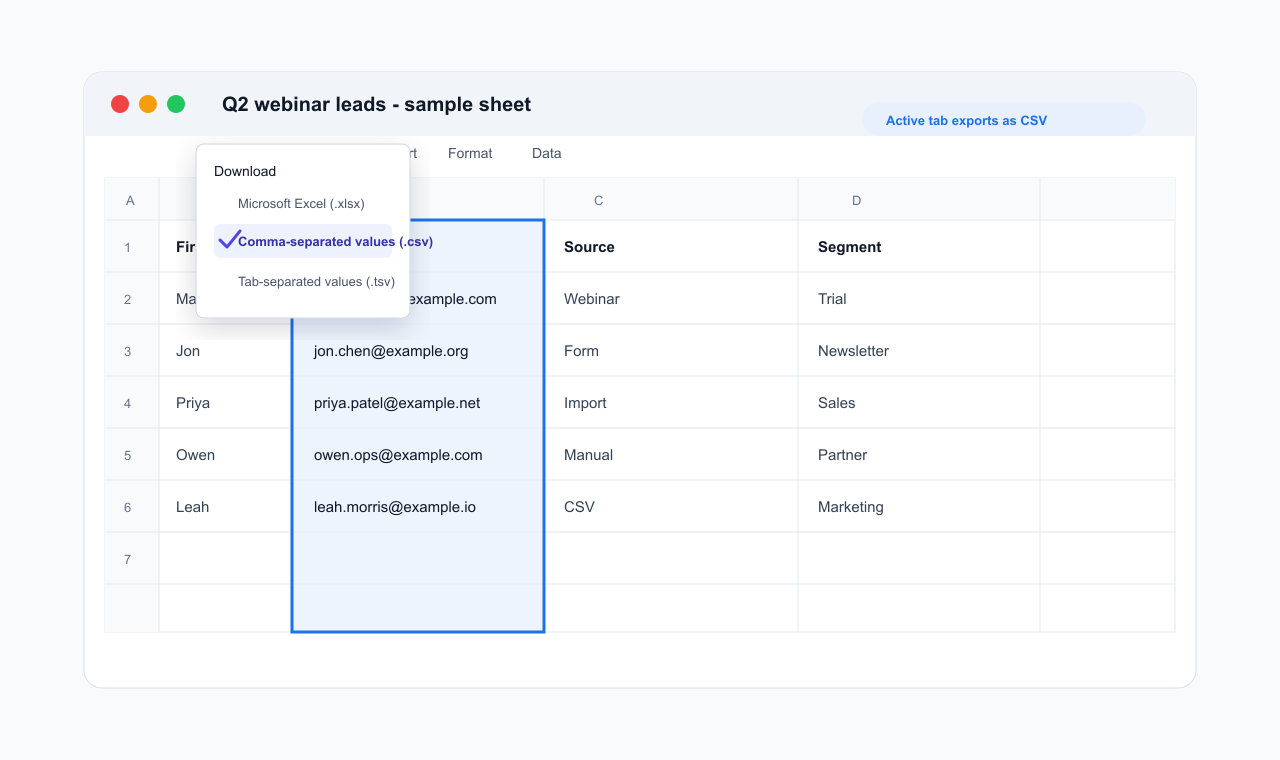
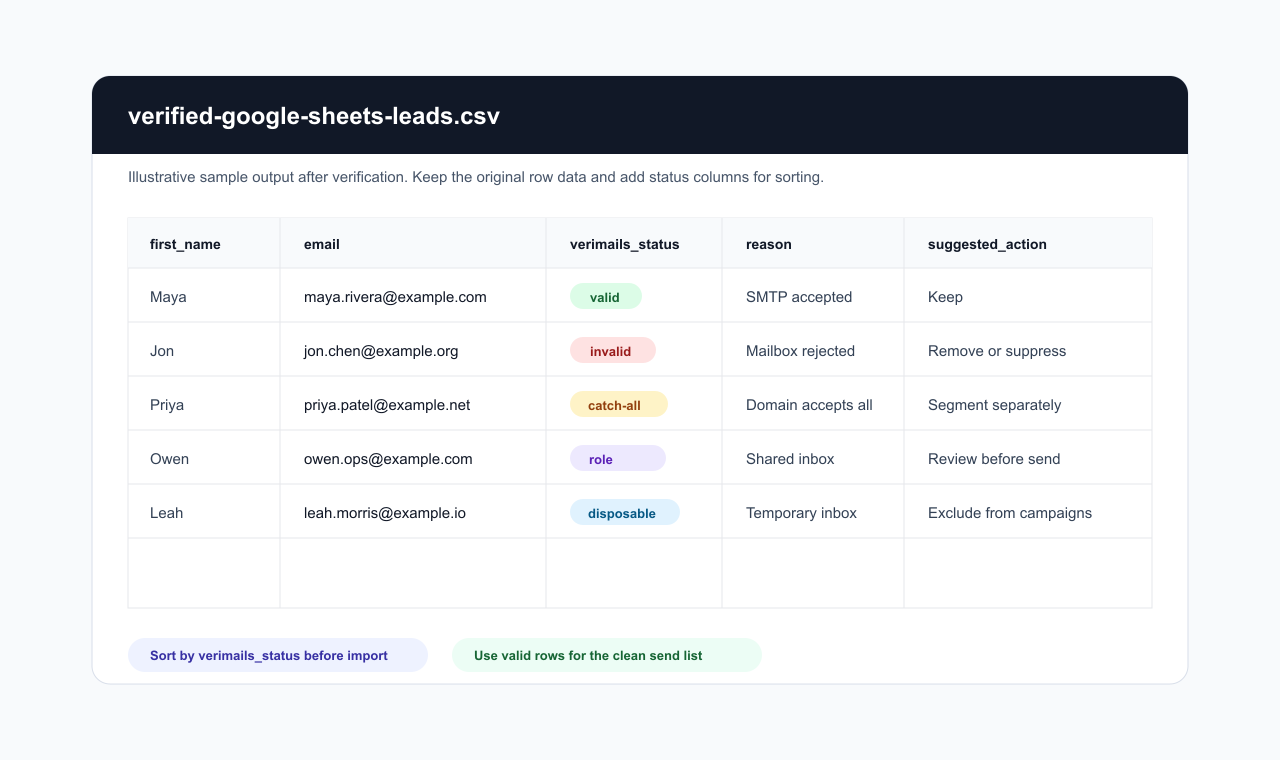
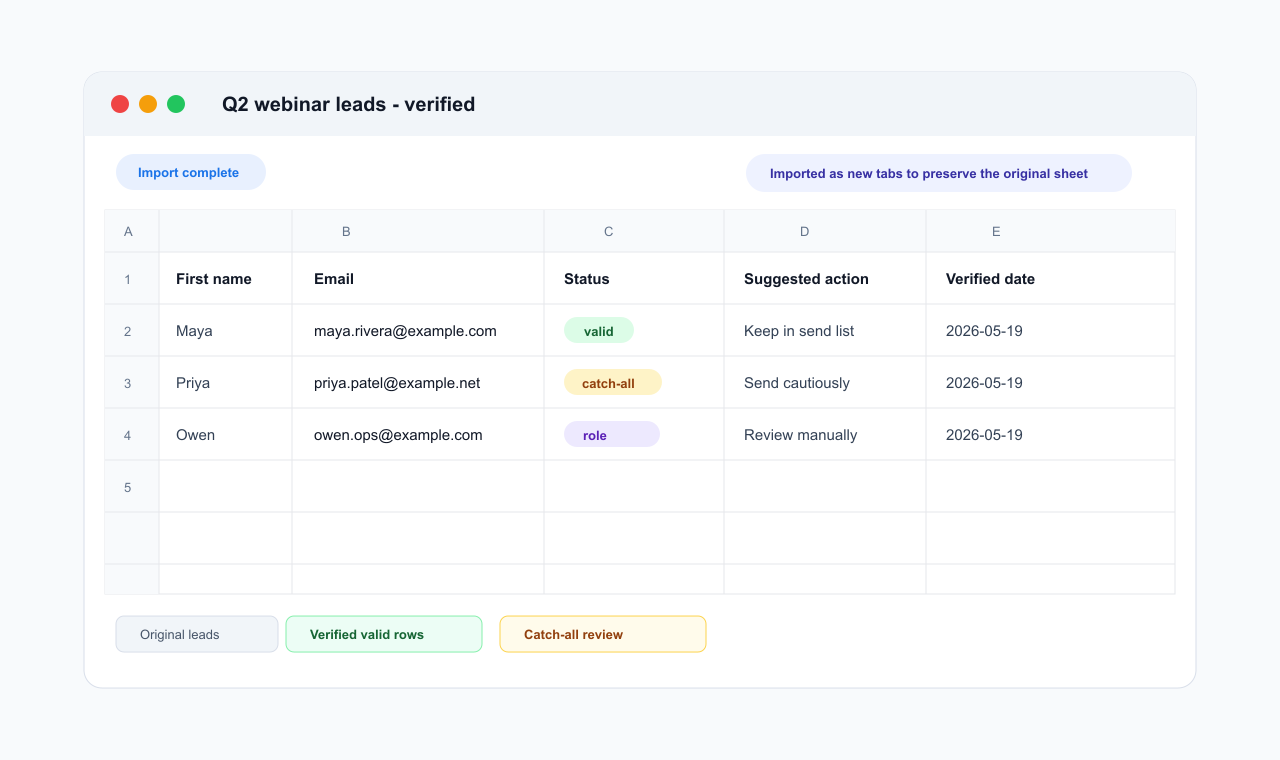
Deze lokale sheet- en CSV-voorbeelden tonen de workflow zonder privé spreadsheet-, Google-account- of VeriMails-dashboarddata bloot te leggen.
Export- en import-workflow stap voor stap
Dupliceer het brontabblad
Dupliceer in Google Sheets het tabblad dat je wilt verifiëren of zorg dat je een betrouwbaar origineel hebt. Geef het werktabblad een duidelijke naam, zoals Te verifiëren leads. Controleer of de e-mailkolom een kop heeft en voeg een row_id-kolom toe als het sheet later een exacte merge nodig heeft.
Download het actieve tabblad als CSV
Open het tabblad met de e-mailadressen. Ga naar Bestand, dan Downloaden, dan Door komma's gescheiden waarden. Google Sheets exporteert alleen het actieve tabblad, dus herhaal deze stap voor elk tabblad dat je wilt verifiëren. Het CSV-formaat is de juiste keuze voor bulkverificatie en behoudt de rijstructuur.
Upload de CSV naar VeriMails
Log in bij VeriMails, open bulkverificatie en upload de CSV. De uploader herkent de e-mailkolom automatisch, dus de kop mag Email, Work email, Contact of een ander duidelijk label zijn. De andere kolommen blijven aan elke rij gekoppeld, wat belangrijk is wanneer je de resultaten terughaalt naar Sheets.
Download de geverifieerde resultaten
Zodra de job klaar is, download je de resultaten-CSV. Gebruik de gefilterde valid-export als je alleen een verzendklare lijst nodig hebt, of download het volledige resultatenbestand als je elke rij terug wilt met status- en redenkolommen. De volledige export is voor Google Sheets meestal beter, want hij ondersteunt controle en segmentatie.
Importeer de resultaten als een nieuw sheet
Kies terug in Google Sheets voor Bestand, Importeren, Uploaden en selecteer dan de geverifieerde CSV. Kies de optie om de data als een nieuw sheet in te voegen. Zo overschrijf je het oorspronkelijke tabblad niet en geef je je team een schone plek om te filteren, te sorteren en te beslissen welke rijen naar de volgende tool gaan.
Filter op status voordat je verstuurt
Maak filters op de kolommen status, reden en aanbevolen actie. Bouw een valid-only-tabblad voor campagnes, een invalid-tabblad voor onderdrukking en een catch-all- of risicotabblad voor handmatige beoordeling. Importeer je in een CRM of e-mailplatform, gebruik dan de kolommen rij-ID, e-mail of klant-ID om duplicaten te voorkomen.
Wat te doen met elk resultaat
De veiligste manier om de geverifieerde CSV te gebruiken is hem op status te splitsen voordat je hem in een verzendtool importeert. Behandel niet elk niet-invalid resultaat als campagneklaar.
- Valid
- Gebruik deze rijen voor campagnes, CRM-updates of outreach-imports. Voeg een verificatiedatum-kolom toe, zodat toekomstige gebruikers weten wanneer de status voor het laatst is gecontroleerd.
- Invalid
- Verwijder uit verzendlijsten of importeer in een onderdrukkingstabblad. Dit zijn de rijen die het meest waarschijnlijk hard bouncen en je bounce-percentage in gevaar brengen.
- Catch-all
- Houd ze apart van de valid-rijen en beoordeel het catch-all-detectie resultaat. Het domein accepteert mail, maar de server bevestigt de specifieke mailbox niet, dus verstuur alleen wanneer het contact waardevol is en het volume beheerst blijft.
- Disposable
- Sluit uit van lead nurturing, lifecycle-campagnes en sales-sequences. Wegwerpinboxen wijzen meestal op lage intentie of kortstondige toegang.
- Role-based
- Beoordeel handmatig. Adressen als info@ en support@ kunnen werken voor operationele berichten, maar zijn meestal slechte doelen voor persoonlijke outreach.
- Risicovol of onbekend
- Houd ze in een review-tabblad met de kolommen bron en segment zichtbaar. Beslis op basis van zakelijke waarde, toestemming en de gevoeligheid van de campagne.
Checklist vóór verzending
Voordat het opgeschoonde tabblad in een CRM of e-mailplatform wordt geïmporteerd, doe je een snelle operator-check, zodat de spreadsheet het voordeel van de verificatie niet verliest.
- Origineel bewaard: Het ruwe brontabblad is nog beschikbaar en de geverifieerde resultaten staan in een apart tabblad.
- Alleen valid-publiek: Campagne- of importtabbladen zijn gefilterd op uitsluitend bevestigde valid-rijen.
- Klaar voor onderdrukking: Invalid- en disposable-rijen zijn opgeslagen in een onderdrukkings- of afgewezen-leads-tabblad.
- Beoordelingswachtrij: Catch-all-, role-based- en onbekende rijen staan apart met de kolommen bron en eigenaar zichtbaar.
- Aantallen kloppen: Het ruwe rij-aantal, het geverifieerde rij-aantal en het uiteindelijke verzendaantal komen overeen met de rijen die je bewust hebt gehouden of verwijderd.
Veelgestelde vragen
Gerelateerde gidsen
Probeer VeriMails gratis
100 gratis credits bij aanmelding. Geen creditcard nodig. Breng deze gids vandaag nog in de praktijk.
Gratis starten