E-Mails in Google Sheets verifizieren: So geht's
Google Sheets ist oft die Schnittstelle zwischen Google Forms, Lead-Magneten, Sales-Exporten, Partnerlisten und Kampagnen-Tools. Das Sheet sieht vielleicht aufgeräumt aus, aber in der E-Mail-Spalte stecken trotzdem noch Tippfehler, Rollen-Postfächer, Wegwerf-Adressen, veraltete Arbeits-E-Mails und Catch-all-Domains. Du kannst den aktiven Tab als CSV exportieren, ihn mit VeriMails prüfen und ein bereinigtes Ergebnis wieder importieren, ohne den ursprünglichen Kontext deiner Tabelle zu verlieren.
Kurz gesagt
- Lege zuerst eine Backup-Kopie als eigenen Tab an und exportiere dann nur den aktiven Google-Sheets-Tab mit der E-Mail-Liste, die du verwenden willst.
- Behalte nützliche Spalten für den späteren Abgleich in der CSV, etwa Name, Unternehmen, Quelle, Segment, Kunden-ID oder eine einfache Zeilen-ID.
- Lade die CSV in die VeriMails-Massenverifizierunghoch; die E-Mail-Spalte wird automatisch erkannt und alle anderen Spalten bleiben erhalten.
- Hol dir die Ergebnisse als neuen Google-Sheets-Tab zurück und filtere dann nach den Status gültig, ungültig, Catch-all, Wegwerf und rollenbasiert.
- Nutze gültige Zeilen für Kampagnen, blockiere ungültige Zeilen und parke Catch-all- oder riskante Zeilen in Review-Tabs statt in deiner Hauptversandliste.
100 kostenlose Credits. Keine Kreditkarte nötig.
Warum du deine Google-Sheets-Kontakte verifizieren solltest
Ein Google Sheet wird meist nützlich, lange bevor es geordnet ist. Ein Marketing-Team verbindet ein Google Form, um Webinar-Anmeldungen zu sammeln. Ein Gründer kopiert Event-Leads in ein geteiltes Sheet. Sales exportiert ein CRM-Segment für eine einmalige Kampagne. Operations ergänzt von Hand Notizen, Tags und Quellenfelder. Jeder dieser Schritte ist praktisch, aber keiner davon bestätigt, dass eine E-Mail-Adresse auch wirklich Mails annimmt.
Sheets prüft die Form, nicht die Zustellbarkeit
Formeln und die Datenvalidierung in Google Sheets können offensichtliche Formatierungsfehler aufspüren, etwa ein fehlendes @-Zeichen. Das hilft, aber es ist keine E-Mail-Verifizierung. Eine perfekt formatierte Adresse kann trotzdem auf eine Domain ohne Mailserver zeigen, auf ein Postfach, das vor Monaten geschlossen wurde, oder auf eine Catch-all-Domain, die einzelne Postfächer gar nicht bestätigt. Die Verifizierung prüft das Postfach gegen die Mail-Infrastruktur des Empfängers, statt nur den Text anzuschauen.
Geteilte Tabellen sammeln stille Datenfäulnis
Listen in Tabellen altern schnell, weil sie so leicht zu kopieren, zu duplizieren und wiederzuverwenden sind. Vielleicht hat jemand vor sechs Monaten eine Liste exportiert, sie mit einem neuen Tab voller Formularantworten zusammengeführt und nie die Kontakte entfernt, die inzwischen den Job gewechselt haben. Das Sheet öffnet und filtert weiterhin einwandfrei, aber die E-Mail-Spalte ist kein verlässlicher Kontaktkanal mehr. Ein Verifizierungslauf liefert dir genau in dem Moment einen aktuellen Zustellbarkeits-Status, in dem du versenden willst.
Schlechte Zeilen wandern stromabwärts
Die meisten E-Mail-Listen in Google Sheets sind nicht das Endziel. Sie werden in ein CRM importiert, auf eine E-Mail-Marketing-Plattform geladen, durch ein Outreach-Tool geschoben oder in ein anderes Sheet kopiert. Wenn du unverifizierte Zeilen weitergibst, wandern die schlechten Adressen mit und werden später zu Hard Bounces. Eine gezielte E-Mail-Listenbereinigung auf Sheet-Ebene lässt sich leichter steuern, als jedes nachgelagerte Tool zu säubern, nachdem die Kampagne bereits gescheitert ist.
Verifizierung macht aus dem Sheet ein Arbeitswerkzeug
Ein gutes Sheet sagt der nächsten Person, was zu tun ist. Wenn du Spalten für Verifizierungsstatus, Grund, empfohlene Aktion und Prüfdatum ergänzt, wird aus einer rohen E-Mail-Spalte eine einsatzbereite Liste. Kolleginnen und Kollegen können gültige Zeilen für eine Kampagne filtern, Catch-all-Zeilen für die manuelle Prüfung isolieren, Wegwerf-Anmeldungen entfernen und dabei den ursprünglichen Lead-Kontext behalten.
Bereite das Sheet vor dem Export vor
Mach vor dem Download der CSV eine kleine Aufräumrunde. Es geht nicht darum, den Datensatz neu zu schreiben, sondern darum, dass sich die Datei, die du prüfst, später sauber wieder dem Original-Sheet zuordnen lässt.
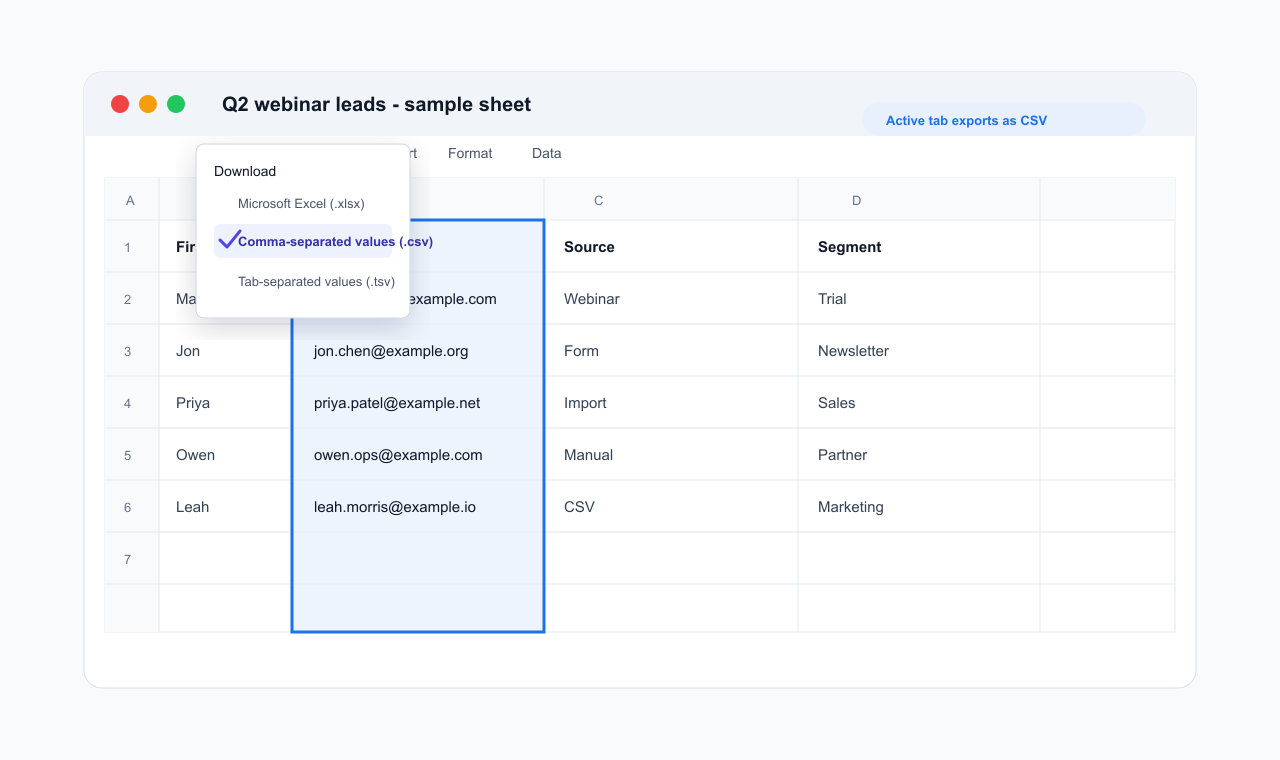
- Wähle den aktiven Tab bewusst aus. Google Sheets exportiert beim CSV-Export nur den gerade geöffneten Tab. Wenn Formularantworten, Newsletter-Anmeldungen und Partner-Leads auf verschiedenen Tabs liegen, exportiere und verifiziere jeden einzeln.
- Ergänze eine stabile Zeilen-ID, falls das Sheet keine hat. Eine einfache Spalte wie row_id oder lead_id hilft dir, die Ergebnisse später wieder zusammenzuführen, ohne dich nur auf Namen oder E-Mail-Werte zu verlassen – gerade bei Dubletten im Sheet.
- Behalte die Kontext-Spalten. Nimm Quelle, Segment, Unternehmen, Verantwortliche, Lifecycle-Stage und Opt-in-Felder mit. VeriMails behält diese Spalten bei, und sie helfen dir später bei der Entscheidung, wie du mit riskanten Ergebnissen umgehst.
- Entferne offensichtlich Leeres, nicht die Grenzfälle. Lösche leere Zeilen und schneide überflüssige Leerzeichen ab, wenn du welche siehst – aber rate nicht von Hand, ob eine verdächtige Adresse gut oder schlecht ist. Das übernimmt die Verifizierung.
- Schütze das Original-Sheet. Lege einen duplizierten Tab an oder behalte die exportierte CSV als Arbeitskopie. Importiere bereinigte Ergebnisse als neuen Tab, damit du den Zustand vorher und nachher nachvollziehen kannst.
Entscheidungen für Sheets-Operatoren
Triff die Export- und Import-Entscheidungen, bevor die Verifizierung startet. Der sicherste Tabellen-Workflow lässt den Original-Tab unangetastet und bringt die verifizierten Ergebnisse als separaten, filterbaren Tab zurück.
| Entscheidung | Sheets-Setup | Hinweis für Operatoren |
|---|---|---|
| Tab-Auswahl | Öffne genau den Tab mit der E-Mail-Liste, bevor du die CSV herunterlädst. | Google Sheets exportiert jeweils nur den einen aktiven Tab als CSV, also brauchen verschiedene Tabs auch verschiedene Verifizierungsläufe. |
| Zeilen-Abgleich | Ergänze vor dem Export row_id, lead_id, Kunden-ID oder einen anderen stabilen Identifikator. | Das vermeidet Verwechslungen, wenn doppelte E-Mail-Adressen oder umbenannte Kontakte in der Datei auftauchen. |
| Kontext-Spalten | Behalte Quelle, Segment, Verantwortliche, Opt-in, Unternehmen und Kampagnenfelder neben der E-Mail-Spalte. | VeriMails behält diese Spalten bei, was Operatoren bei der Entscheidung hilft, was mit riskanten Ergebnissen passieren soll. |
| Import-Ziel | Importiere die komplette verifizierte CSV als neuen Tab, statt den Quell-Tab zu ersetzen. | Ein neuer Tab bewahrt die Rohdaten und gibt dem Team einen Audit-Trail. |
| Automatisierungsweg | Nutze Apps Script oder die VeriMails-API nur dann, wenn die zeilenweise Verifizierung wirklich wiederkehrend ist. | Für die meisten einmaligen oder Kampagnen-Bereinigungen ist die Massenverifizierung leichter nachvollziehbar. |
Was VeriMails prüft
VeriMails schickt jede Adresse aus deiner Google-Sheets-CSV durch einen mehrschichtigen Verifizierungsprozess und gibt für jede Zeile einen klaren Status zurück. Dieselbe Datei darf Namen, Unternehmen, Tags und Notizen enthalten; der Verifizierer konzentriert sich auf die E-Mail-Spalte und behält den Rest der Zeilendaten beim Ergebnis.
Der Prozess startet mit der Syntax-Prüfung , um fehlerhafte Einträge aus Formularen, Copy-Paste-Pannen oder manueller Eingabe abzufangen. DNS- und MX-Checks bestätigen anschließend, dass die Domain existiert und für den Empfang von Mails konfiguriert ist. Die entscheidende Schicht ist ein Live-SMTP-Handshake: Dabei verbindet sich VeriMails mit dem empfangenden Mailserver und prüft, ob das Postfach Mails annimmt – ganz ohne eine Nachricht zu senden.
VeriMails klassifiziert auch die Fälle, die Fingerspitzengefühl brauchen. Die Catch-all-Erkennung markiert Domains, die Mails an jede Adresse annehmen – das heißt, die Domain ist erreichbar, das genaue Postfach lässt sich aber nicht bestätigen. Die Wegwerf-Erkennung identifiziert Anbieter temporärer Postfächer, die häufig in Formularen für kostenlose Testphasen, Webinare oder Downloads auftauchen. Die rollenbasierte Erkennung kennzeichnet geteilte Postfächer wie info@, sales@ oder support@, damit du entscheiden kannst, ob sie in eine persönliche Outreach-Sequenz gehören. VeriMails liefert klare Verifizierungsergebnisse, und Einzelprüfungen geben in der Regel einen eindeutigen Status zurück.
Preise für Google-Sheets-Nutzer
Die meisten Tabellen-Bereinigungen sind günstig, weil eine Verifizierung genau einen Credit kostet. Jeder neue VeriMails-Account enthält 100 kostenlose Verifizierungs-Credits ohne Kreditkarte, und diese Credits verfallen nie. Für ein kleines Sheet mit Formularantworten oder ein Beispielsegment reicht dieses kostenlose Guthaben oft für den kompletten Lauf.
Für größere Google-Sheets-Listen starten einmalige Credit-Pakete bei 10.000 Credits für $19 – das sind $0.0019 pro E-Mail – und reichen hoch bis zu 5 Millionen Credits für $1,499. Credits verfallen nie, du kannst ein Paket also einmal kaufen und über mehrere wiederkehrende Sheet-Exporte hinweg nutzen, während neue Leads reinkommen. Teams, die Tabellen regelmäßig verifizieren, können stattdessen ein Monatsabo nehmen, mit Jahresplänen ab $12.50/month bei jährlicher Abrechnung. Die praktische Budgetregel ist einfach: Zähle die Zeilen mit E-Mail-Adressen und gleiche diese Zeilenzahl mit einem Credit-Guthaben ab.
Der Workflow in Screenshots
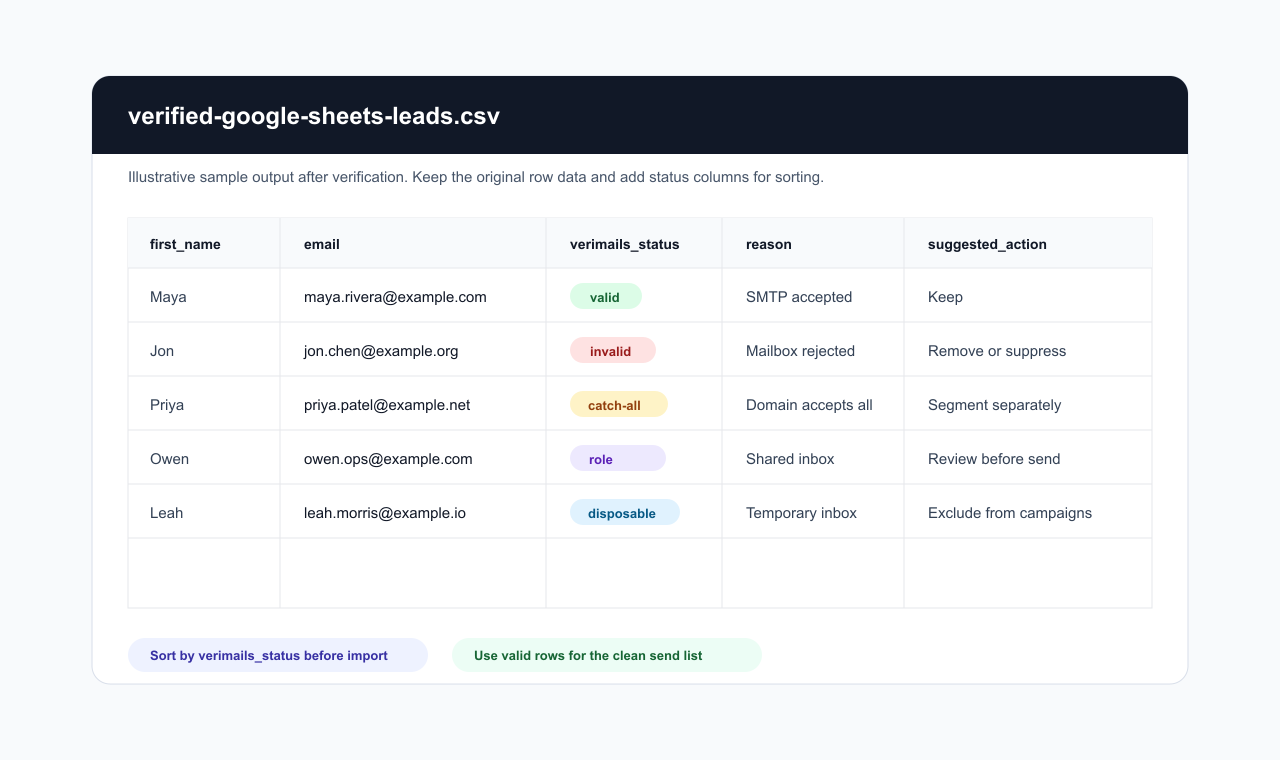
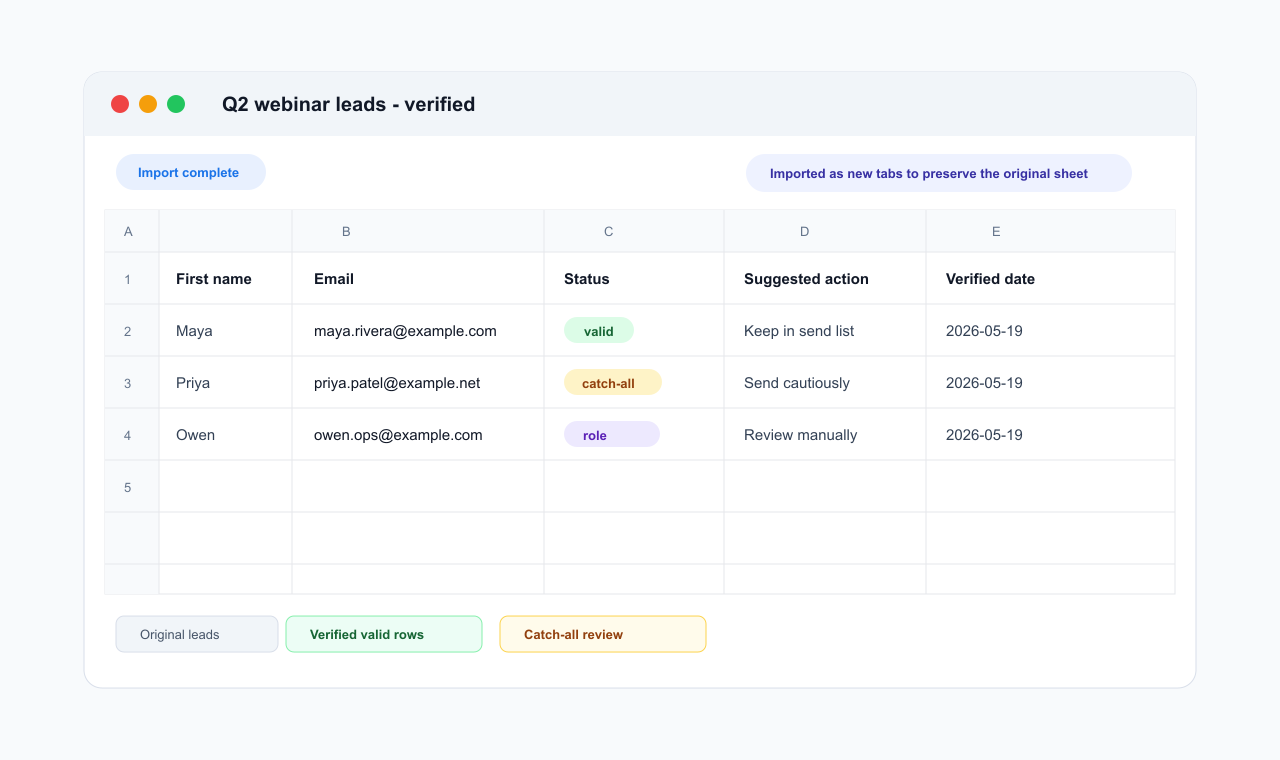
Diese lokalen Sheet- und CSV-Beispiele zeigen den Workflow, ohne private Tabellen, Google-Konten oder VeriMails-Dashboard-Daten preiszugeben.
Schritt-für-Schritt: Export- und Import-Workflow
Dupliziere den Quell-Tab
Dupliziere in Google Sheets den Tab, den du verifizieren willst, oder stelle sicher, dass du ein verlässliches Original hast. Benenne den Arbeits-Tab eindeutig, zum Beispiel „Leads zu prüfen“. Vergewissere dich, dass die E-Mail-Spalte eine Überschrift hat, und ergänze eine row_id-Spalte, falls das Sheet später einen exakten Abgleich braucht.
Lade den aktiven Tab als CSV herunter
Öffne den Tab mit den E-Mail-Adressen. Gehe auf Datei, dann Herunterladen, dann Kommagetrennte Werte. Google Sheets exportiert nur den aktiven Tab, also wiederhole diesen Schritt für jeden Tab, den du verifizieren willst. Das CSV-Format ist die richtige Wahl für die Massenverifizierung und bewahrt die Zeilenstruktur.
Lade die CSV zu VeriMails hoch
Melde dich bei VeriMails an, öffne die Massenverifizierung und lade die CSV hoch. Der Uploader erkennt die E-Mail-Spalte automatisch, die Überschrift kann also Email, Work email, Contact oder eine andere klare Bezeichnung sein. Die übrigen Spalten bleiben an jeder Zeile hängen – wichtig, wenn du die Ergebnisse wieder zurück nach Sheets holst.
Lade die verifizierten Ergebnisse herunter
Wenn der Job fertig ist, lade die Ergebnis-CSV herunter. Nutze den gefilterten Export der gültigen Adressen, wenn du nur eine versandfertige Liste brauchst, oder lade die komplette Ergebnisdatei, wenn du jede Zeile inklusive Status- und Grund-Spalten zurückhaben willst. Für Google Sheets ist der vollständige Export meist die bessere Wahl, weil er Audits und Segmentierung unterstützt.
Importiere die Ergebnisse als neuen Tab
Zurück in Google Sheets gehst du auf Datei, Importieren, Hochladen und wählst die verifizierte CSV. Wähle die Option, die Daten als neuen Tab einzufügen. So überschreibst du den Original-Tab nicht und gibst deinem Team einen sauberen Ort, um zu filtern, zu sortieren und zu entscheiden, welche Zeilen ins nächste Tool wandern.
Filtere nach Status, bevor du sendest
Lege Filter auf die Spalten Status, Grund und empfohlene Aktion. Bau einen Tab nur mit gültigen Zeilen für Kampagnen, einen Tab mit ungültigen Zeilen zum Blockieren und einen Catch-all- bzw. Risiko-Tab zur manuellen Prüfung. Wenn du in ein CRM oder eine E-Mail-Plattform importierst, nutze die Spalten Zeilen-ID, E-Mail oder Kunden-ID, um keine Dubletten zu erzeugen.
Was du mit jedem Ergebnis tun solltest
Am sichersten nutzt du die verifizierte CSV, indem du sie vor dem Import in ein Versand-Tool nach Status aufteilst. Behandle nicht jedes nicht-ungültige Ergebnis als kampagnenbereit.
- Gültig
- Nutze diese Zeilen für Kampagnen, CRM-Updates oder Outreach-Importe. Ergänze eine Spalte mit dem Prüfdatum, damit spätere Nutzer wissen, wann der Status zuletzt geprüft wurde.
- Ungültig
- Entferne sie aus den Versandlisten oder importiere sie in einen Sperr-Tab. Das sind die Zeilen, die am ehesten hart bouncen und deine Bounce-Rate gefährden.
- Catch-all
- Halte sie von den gültigen Zeilen getrennt und sieh dir das Ergebnis der Catch-all-Erkennung an. Die Domain nimmt Mails an, der Server bestätigt das konkrete Postfach aber nicht – sende also nur dann, wenn der Kontakt wertvoll ist und das Volumen kontrolliert bleibt.
- Wegwerf
- Schließe sie aus Lead-Nurturing, Lifecycle-Kampagnen und Sales-Sequenzen aus. Wegwerf-Postfächer deuten meist auf geringes Interesse oder kurzlebigen Zugang hin.
- Rollenbasiert
- Manuell prüfen. Adressen wie info@ und support@ können für operative Nachrichten funktionieren, sind für personalisierten Outreach aber meist schlechte Ziele.
- Riskant oder unbekannt
- Lass sie in einem Review-Tab, in dem die Spalten Quelle und Segment sichtbar sind. Entscheide auf Basis von Geschäftswert, Einwilligung und Sensibilität der Kampagne.
Checkliste vor dem Versand
Bevor der bereinigte Tab in ein CRM oder eine E-Mail-Plattform importiert wird, mach einen kurzen Operator-Check, damit die Tabelle den Nutzen der Verifizierung nicht wieder verliert.
- Original erhalten: Der rohe Quell-Tab ist weiterhin vorhanden und die verifizierten Ergebnisse liegen in einem separaten Tab.
- Zielgruppe nur gültig: Kampagnen- oder Import-Tabs sind auf bestätigte, gültige Zeilen gefiltert.
- Sperrliste bereit: Ungültige und Wegwerf-Zeilen sind in einem Sperr- oder Abgelehnt-Tab gesichert.
- Prüf-Warteschlange: Catch-all-, rollenbasierte und unbekannte Zeilen sind getrennt, mit sichtbaren Spalten für Quelle und Verantwortliche.
- Zahlen abgeglichen: Die rohe Zeilenzahl, die verifizierte Zeilenzahl und die finale Versandzahl passen zu den Zeilen, die du bewusst behalten oder entfernt hast.
Häufig gestellte Fragen
Verwandte Guides
VeriMails kostenlos testen
100 kostenlose Credits bei der Anmeldung. Keine Kreditkarte nötig. Setze diesen Guide noch heute in die Praxis um.
Kostenlos starten