Como Verificar E-mails no Google Sheets
O Google Sheets costuma ser o ponto de passagem entre Google Forms, iscas digitais, exportações de vendas, listas de parceiros e ferramentas de campanha. A planilha pode parecer organizada, mas a coluna de e-mail ainda pode esconder erros de digitação, caixas de função, endereços descartáveis, e-mails corporativos desatualizados e domínios catch-all. Você pode exportar a aba ativa da planilha como CSV, verificá-la com o VeriMails e importar um conjunto de resultados limpo sem perder o contexto original da planilha.
Resumo
- Crie primeiro uma aba de backup e depois exporte apenas a aba ativa do Google Sheets que contém a lista de e-mails que você pretende usar.
- Mantenha no CSV as colunas úteis para o merge, como nome, empresa, origem, segmento, ID do cliente ou um simples ID de linha.
- Faça upload do CSV para a verificação em massa do VeriMails; a coluna de e-mail é detectada automaticamente e as outras colunas são preservadas.
- Traga os resultados de volta como uma nova aba no Google Sheets e filtre por status válido, inválido, catch-all, descartável e baseado em função.
- Use as linhas válidas nas campanhas, suprima as linhas inválidas e mantenha as linhas catch-all ou arriscadas em abas de revisão, fora da sua lista principal de envio.
100 créditos grátis. Sem cartão de crédito.
Por Que Verificar os Contatos do Seu Google Sheets
Uma planilha do Google geralmente se torna útil antes de se tornar organizada. Um time de marketing conecta um Google Form para captar inscrições em um webinar. Um fundador cola leads de um evento em uma planilha compartilhada. Vendas exporta um segmento do CRM para uma campanha pontual. Operações adiciona notas, tags e campos de origem na mão. Cada etapa é prática, mas nenhuma delas confirma que um endereço de e-mail realmente vai aceitar mensagens.
Planilhas validam o formato, não a entregabilidade
As fórmulas e a validação de dados do Google Sheets conseguem identificar problemas óbvios de formatação, como a ausência do arroba. Isso ajuda, mas não é verificação de e-mail. Um endereço perfeitamente formatado ainda pode apontar para um domínio sem servidor de e-mail, uma caixa que foi fechada meses atrás ou um domínio catch-all que se recusa a confirmar caixas individuais. A verificação testa a caixa de e-mail contra a infraestrutura de recebimento, em vez de apenas checar a aparência do texto.
Planilhas compartilhadas acumulam dados que envelhecem em silêncio
Listas em planilhas envelhecem rápido porque são fáceis de copiar, duplicar e reaproveitar. Alguém pode ter exportado uma lista seis meses atrás, mesclado com uma nova aba de respostas de formulário e nunca removido os contatos que mudaram de emprego. A planilha ainda abre e filtra normalmente, mas a coluna de e-mail deixou de ser um canal de contato confiável. Uma passagem de verificação te dá o status de entregabilidade atual no exato momento em que você planeja disparar.
Linhas ruins seguem o fluxo adiante
A maioria das listas de e-mail no Google Sheets não é o destino final. Elas são importadas para um CRM, enviadas para uma plataforma de e-mail marketing, processadas por uma ferramenta de outreach ou copiadas para outra planilha. Se você leva linhas não verificadas adiante, os endereços ruins vão junto e viram hard bounces lá na frente. Uma limpeza de lista de e-mail feita já na planilha é mais fácil de controlar do que limpar cada ferramenta a jusante depois que a campanha já fracassou.
A verificação torna a planilha operacional
Uma boa planilha diz à próxima pessoa o que fazer. Adicionar colunas de status de verificação, motivo, ação sugerida e data de verificação transforma uma coluna de e-mail crua em uma lista operacional. O time pode filtrar as linhas válidas para uma campanha, isolar as linhas catch-all para revisão manual, remover inscrições descartáveis e manter intacto o contexto original dos leads.
Prepare a Planilha Antes de Exportar
Faça uma limpeza leve antes de baixar o CSV. O objetivo não é reescrever a base de dados; é garantir que o arquivo verificado possa ser combinado de volta à planilha original com segurança.
- Escolha a aba ativa com cuidado. O Google Sheets exporta apenas a aba aberta no momento em que você escolhe CSV. Se respostas de formulário, inscrições na newsletter e leads de parceiros ficam em abas diferentes, exporte e verifique cada uma separadamente.
- Adicione um ID de linha estável se a planilha não tiver um. Uma coluna simples como row_id ou lead_id ajuda você a mesclar os resultados de volta sem depender só dos valores de nome ou e-mail, especialmente quando a planilha tem duplicatas.
- Mantenha as colunas de contexto. Inclua os campos de origem, segmento, empresa, responsável, estágio do ciclo de vida e opt-in. O VeriMails preserva essas colunas, e elas são úteis na hora de decidir como lidar com resultados arriscados.
- Remova os vazios óbvios, não os casos limítrofes. Apague as linhas vazias e remova espaços se notar algum, mas não tente adivinhar na mão se um endereço suspeito é bom ou ruim. Deixe a verificação classificar.
- Proteja a planilha original. Crie uma aba duplicada ou mantenha o CSV exportado como cópia de trabalho. Importe os resultados limpos como uma nova aba para poder auditar o estado antes e depois.
Decisões do Operador no Google Sheets
Defina as escolhas de exportação e importação antes de iniciar a verificação. O fluxo de planilha mais seguro mantém a aba original intacta e traz os resultados verificados de volta como uma aba separada e filtrável.
| Decisão | Configuração no Sheets | Nota do operador |
|---|---|---|
| Escopo da aba | Abra exatamente a aba que contém a lista de e-mails antes de baixar o CSV. | O Google Sheets exporta uma única aba ativa como CSV, então abas separadas exigem execuções de verificação separadas. |
| Correspondência de linhas | Adicione row_id, lead_id, ID do cliente ou outro identificador estável antes de exportar. | Isso evita confusão quando endereços de e-mail duplicados ou contatos renomeados aparecem no arquivo. |
| Colunas de contexto | Mantenha os campos de origem, segmento, responsável, opt-in, empresa e campanha ao lado da coluna de e-mail. | O VeriMails preserva essas colunas, o que ajuda os operadores a decidir o que fazer com resultados arriscados. |
| Destino da importação | Importe o CSV verificado completo como uma nova aba em vez de substituir a aba de origem. | Uma nova aba preserva os dados brutos e dá ao time uma trilha de auditoria. |
| Caminho de automação | Use o Apps Script ou a API VeriMails apenas quando a verificação linha a linha for realmente recorrente. | Para a maioria das limpezas pontuais ou de campanha, a verificação em massa é mais fácil de auditar. |
O Que o VeriMails Verifica
O VeriMails passa cada endereço do CSV do seu Google Sheets por um processo de verificação em camadas e devolve um status claro para cada linha. O mesmo arquivo pode conter nomes, empresas, tags e notas; o verificador foca na coluna de e-mail e mantém o restante dos dados da linha junto ao resultado.
O processo começa com a validação de sintaxe para detectar entradas malformadas vindas de preenchimentos de formulário, erros de copiar e colar ou digitação manual. As verificações de DNS e MX então confirmam que o domínio existe e está configurado para receber e-mails. A camada decisiva é um handshake SMTP ao vivo, em que o VeriMails se conecta ao servidor de recebimento e checa se a caixa aceita e-mail sem enviar nenhuma mensagem.
O VeriMails também classifica os casos que exigem bom senso. A detecção de catch-all sinaliza domínios que aceitam e-mail em qualquer endereço, o que significa que o domínio está acessível, mas a caixa exata não pode ser confirmada. A detecção de descartáveis identifica provedores de caixas temporárias que costumam aparecer em formulários de teste grátis, webinar ou download. A detecção de e-mails baseados em função marca caixas compartilhadas como info@, sales@ ou support@, para você decidir se elas têm lugar em uma sequência de outreach pessoal. O VeriMails devolve resultados de verificação claros, e checagens individuais normalmente retornam um status definido.
Preços para Usuários do Google Sheets
A maioria das limpezas de planilha sai barato porque uma verificação consome um crédito. Toda nova conta VeriMails inclui 100 créditos de verificação grátis, sem cartão de crédito, e esses créditos nunca expiram. Para uma pequena planilha de respostas de formulário ou um segmento de amostra, esse saldo grátis pode cobrir a execução inteira.
Para listas maiores do Google Sheets, os pacotes de créditos avulsos começam em 10.000 créditos por $19, o que dá $0.0019 por e-mail, e vão até 5 milhões de créditos por $1,499. Os créditos nunca expiram, então você pode comprar um pacote uma vez e usá-lo em exportações recorrentes da planilha à medida que novos leads chegam. Times que verificam planilhas com regularidade podem optar por assinaturas mensais, com planos anuais a partir de $12.50/mês na cobrança anual. A regra prática de orçamento é simples: conte as linhas com endereços de e-mail e depois combine esse número de linhas com um saldo de créditos.
O Fluxo em Capturas de Tela
Estes exemplos locais de planilha e CSV mostram o fluxo sem expor nenhum dado privado de planilha, conta Google ou painel do VeriMails.
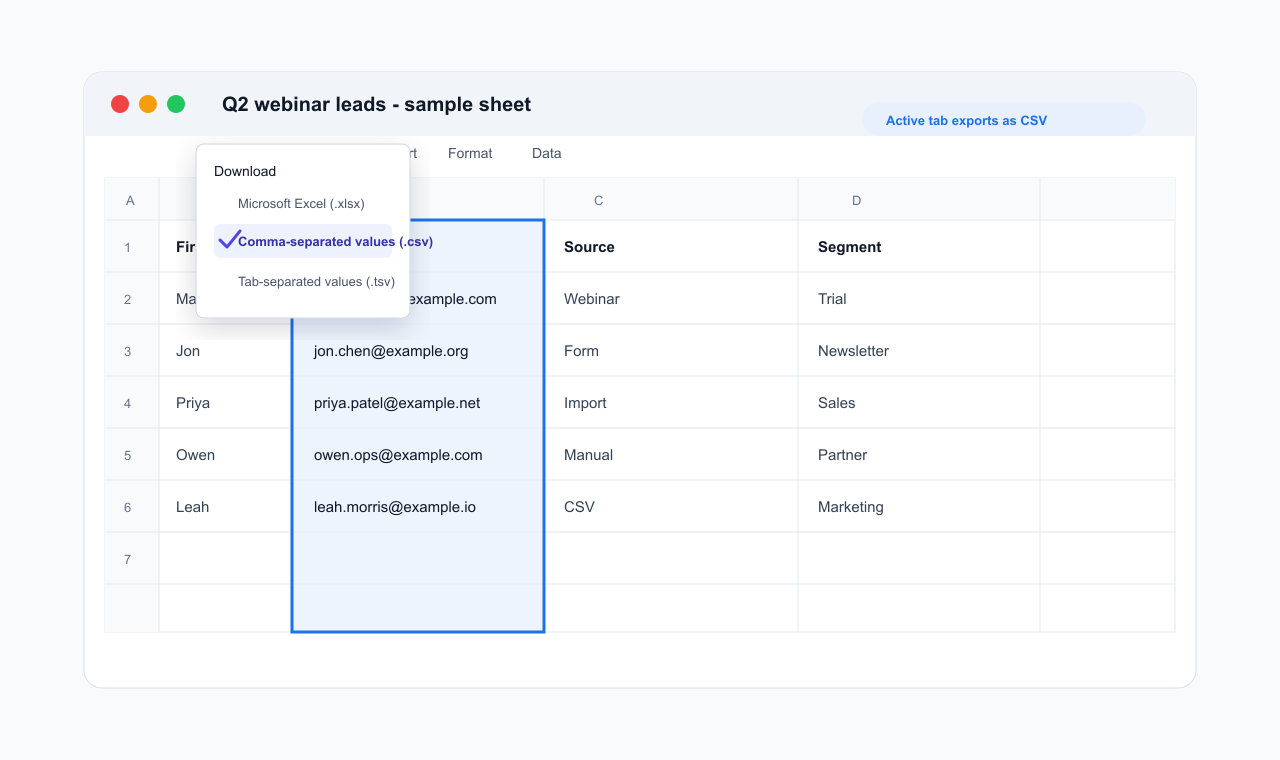
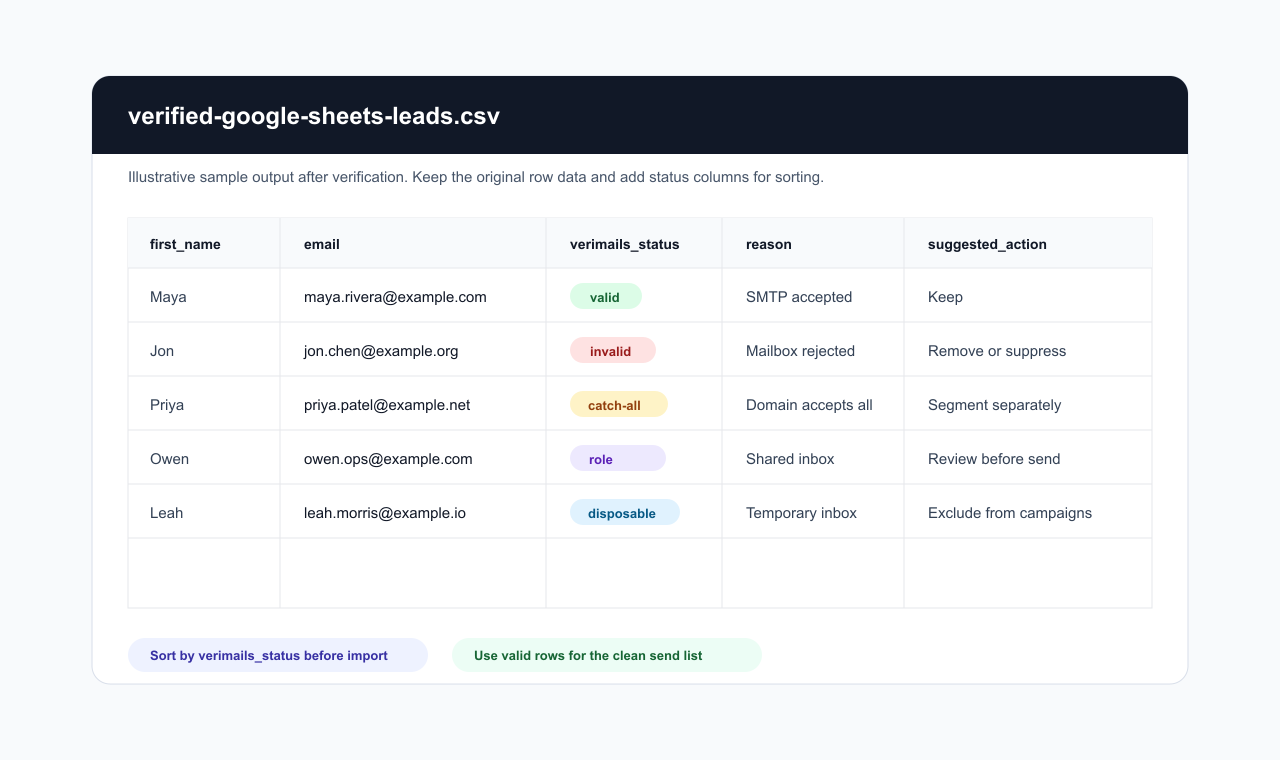
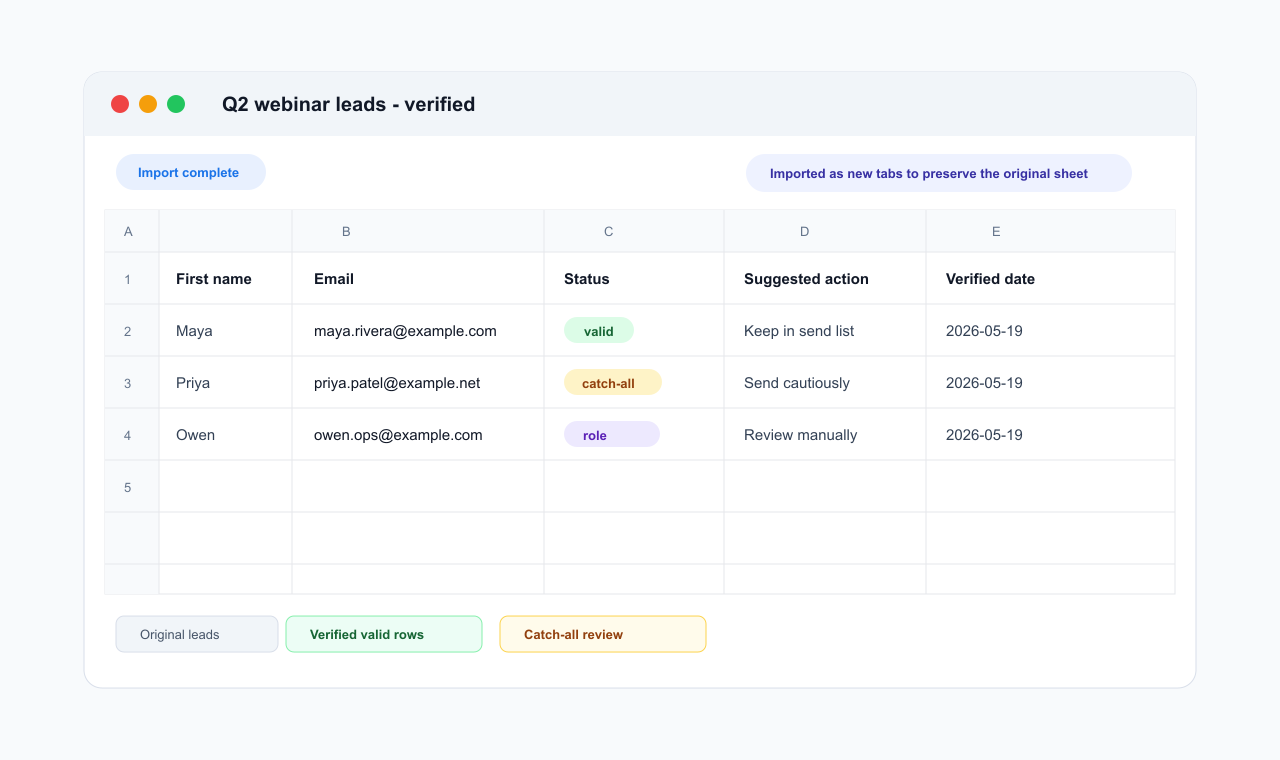
Fluxo de Exportação e Importação Passo a Passo
Duplique a aba de origem
No Google Sheets, duplique a aba que você pretende verificar ou certifique-se de ter um original confiável. Dê um nome claro à aba de trabalho, como Leads a verificar. Confirme que a coluna de e-mail tem cabeçalho e adicione uma coluna row_id se a planilha precisar de um merge exato mais tarde.
Baixe a aba ativa como CSV
Abra a aba que contém os endereços de e-mail. Vá em Arquivo, depois Fazer download, depois Valores separados por vírgula. O Google Sheets exporta apenas a aba ativa, então repita este passo para cada aba que quiser verificar. O formato CSV é a escolha certa para verificação em massa e preserva a estrutura das linhas.
Faça upload do CSV para o VeriMails
Faça login no VeriMails, abra a verificação em massa e envie o CSV. O uploader detecta a coluna de e-mail automaticamente, então o cabeçalho pode ser Email, E-mail de trabalho, Contato ou outro rótulo claro. As demais colunas permanecem ligadas a cada linha, o que é importante na hora de trazer os resultados de volta ao Sheets.
Baixe os resultados verificados
Quando o job terminar, baixe o CSV de resultados. Use a exportação filtrada de válidos se você só precisa de uma lista pronta para envio, ou baixe o arquivo de resultados completo se quiser todas as linhas de volta com as colunas de status e motivo. A exportação completa costuma ser melhor para o Google Sheets, porque dá suporte a auditoria e segmentação.
Importe os resultados como uma nova aba
De volta ao Google Sheets, escolha Arquivo, Importar, Fazer upload e selecione o CSV verificado. Escolha a opção de inserir os dados como uma nova aba. Isso evita sobrescrever a aba original e dá ao seu time um lugar limpo para filtrar, ordenar e decidir quais linhas devem seguir para a próxima ferramenta.
Filtre por status antes de enviar
Crie filtros nas colunas de status, motivo e ação sugerida. Monte uma aba só de válidos para campanhas, uma aba de inválidos para supressão e uma aba de catch-all ou arriscados para revisão manual. Se você importar para um CRM ou plataforma de e-mail, use as colunas de ID de linha, e-mail ou ID do cliente para evitar criar duplicatas.
O Que Fazer com Cada Resultado
A forma mais segura de usar o CSV verificado é dividi-lo por status antes de importá-lo para qualquer ferramenta de envio. Não trate todo resultado que não seja inválido como pronto para campanha.
- Válido
- Use essas linhas para campanhas, atualizações de CRM ou importações de outreach. Adicione uma coluna de data de verificação para que usuários futuros saibam quando o status foi checado pela última vez.
- Inválido
- Remova das listas de envio ou importe para uma aba de supressão. São as linhas com maior probabilidade de gerar hard bounce e aumentar o risco de taxa de rejeição.
- Catch-all
- Mantenha separado das linhas válidas e revise o resultado da detecção de catch-all . O domínio aceita e-mail, mas o servidor não confirma a caixa específica, então só envie quando o contato for valioso e o volume estiver sob controle.
- Descartável
- Exclua de nutrição de leads, campanhas de ciclo de vida e sequências de vendas. Caixas descartáveis costumam indicar baixa intenção ou acesso de curta duração.
- Baseado em função
- Revise manualmente. Endereços como info@ e support@ podem funcionar para mensagens operacionais, mas geralmente são alvos ruins para outreach personalizado.
- Arriscado ou desconhecido
- Mantenha em uma aba de revisão com as colunas de origem e segmento visíveis. Decida com base no valor de negócio, no consentimento e na sensibilidade da campanha.
Checklist Antes do Envio
Antes de importar a aba limpa para um CRM ou plataforma de e-mail, faça uma checagem rápida de operador para que a planilha não perca o benefício da verificação.
- Original preservado: A aba de origem bruta continua disponível e os resultados verificados ficam em uma aba separada.
- Público só de válidos: As abas de campanha ou importação estão filtradas apenas para as linhas confirmadas como válidas.
- Supressão pronta: As linhas inválidas e descartáveis estão salvas em uma aba de supressão ou de leads rejeitados.
- Fila de revisão: As linhas catch-all, baseadas em função e desconhecidas estão separadas, com as colunas de origem e responsável visíveis.
- Contagens reconciliadas: A contagem de linhas brutas, a contagem de linhas verificadas e a contagem final de envio batem com as linhas que você intencionalmente manteve ou removeu.
Perguntas Frequentes
Guias Relacionados
Experimente o VeriMails Grátis
100 créditos grátis no cadastro. Sem cartão de crédito. Coloque este guia em prática hoje mesmo.
Começar Grátis