Come verificare le email in Google Sheets
Google Sheets è spesso il punto di passaggio tra Google Forms, lead magnet, export commerciali, liste di partner e strumenti per le campagne. Il foglio può sembrare ordinato, ma la colonna delle email può comunque contenere errori di battitura, caselle di ruolo, indirizzi usa e getta, vecchie email aziendali e domini catch-all. Puoi esportare la scheda attiva come CSV, verificarla con VeriMails e reimportare un set di dati pulito senza perdere il contesto originale del foglio.
In breve
- Crea prima una scheda di backup, poi esporta solo la scheda attiva di Google Sheets che contiene la lista email che intendi usare.
- Mantieni nel CSV le colonne utili per il merge, come nome, azienda, fonte, segmento, ID cliente o un semplice ID di riga.
- Carica il CSV su verifica massiva di VeriMails; la colonna delle email viene rilevata in automatico e le altre colonne vengono conservate.
- Riporta i risultati in una nuova scheda di Google Sheets, poi filtra per stato: valido, non valido, catch-all, usa e getta e basato su ruolo.
- Usa le righe valide per le campagne, sopprimi le righe non valide e tieni quelle catch-all o rischiose in schede di revisione, fuori dalla tua lista di invio principale.
100 crediti gratuiti. Nessuna carta di credito richiesta.
Perché verificare i contatti del tuo Google Sheets
Di solito un Google Sheets diventa utile prima di essere governato. Un team marketing collega un Google Form per raccogliere le iscrizioni a un webinar. Un founder incolla i lead di un evento in un foglio condiviso. Le vendite esportano un segmento del CRM per una campagna una tantum. Le operations aggiungono note, tag e campi sulla fonte a mano. Ogni passaggio è pratico, ma nessuno di questi conferma che un indirizzo email accetterà davvero la posta.
I fogli validano la forma, non la deliverability
Le formule e la convalida dati di Google Sheets possono intercettare problemi di formattazione evidenti, come una chiocciola mancante. È utile, ma non è verifica email. Un indirizzo formattato alla perfezione può comunque puntare a un dominio senza server di posta, a una casella chiusa mesi fa o a un dominio catch-all che si rifiuta di confermare le singole caselle. La verifica controlla la casella contro l'infrastruttura di posta ricevente, invece di limitarsi a controllare l'aspetto del testo.
I fogli condivisi accumulano un lento decadimento dei dati
Le liste nei fogli di calcolo invecchiano in fretta perché sono facili da copiare, duplicare e riutilizzare. Qualcuno può aver esportato una lista sei mesi fa, averla unita a una nuova scheda di risposte a un form e non aver mai rimosso i contatti che hanno cambiato lavoro. Il foglio si apre e si filtra ancora correttamente, ma la colonna delle email non è più un canale di contatto affidabile. Un passaggio di verifica ti restituisce uno stato di deliverability aggiornato nel momento esatto in cui intendi inviare.
Le righe sbagliate viaggiano a valle
La maggior parte delle liste email di Google Sheets non è la destinazione finale. Vengono importate in un CRM, caricate su una piattaforma di email marketing, fatte passare attraverso uno strumento di outreach o copiate in un altro foglio. Se sposti righe non verificate a valle, gli indirizzi sbagliati si spostano con loro e diventano hard bounce più avanti. Una mirata pulizia della lista email a livello di foglio è più facile da controllare rispetto a ripulire ogni strumento a valle dopo che una campagna è già fallita.
La verifica rende il foglio operativo
Un foglio utile dice alla persona successiva cosa fare. Aggiungere colonne con stato di verifica, motivo, azione suggerita e data di verifica trasforma una colonna grezza di email in una lista operativa. I colleghi possono filtrare le righe valide per una campagna, isolare le righe catch-all per la revisione manuale, rimuovere le iscrizioni usa e getta e mantenere intatto il contesto originale dei lead.
Prepara il foglio prima dell'export
Fai una pulizia leggera prima di scaricare il CSV. L'obiettivo non è riscrivere il dataset, ma assicurarti che il file da verificare possa essere ricollegato in sicurezza al foglio originale.
- Scegli la scheda attiva con criterio. Google Sheets esporta solo la scheda attualmente aperta quando scegli CSV. Se le risposte ai form, le iscrizioni alla newsletter e i lead dei partner si trovano su schede diverse, esporta e verifica ciascuna separatamente.
- Aggiungi un ID di riga stabile se il foglio non ne ha uno. Una semplice colonna come row_id o lead_id ti aiuta a ricongiungere i risultati senza affidarti solo ai valori di nome o email, soprattutto quando il foglio contiene duplicati.
- Mantieni le colonne di contesto. Includi i campi fonte, segmento, azienda, owner, fase del lifecycle e opt-in. VeriMails conserva queste colonne, e sono utili quando devi decidere come gestire i risultati rischiosi.
- Rimuovi i vuoti evidenti, non i casi limite. Elimina le righe vuote e taglia gli spazi se li noti, ma non tirare a indovinare manualmente se un indirizzo sospetto è buono o cattivo. Lascia che a classificarlo sia la verifica.
- Proteggi il foglio originale. Crea una scheda duplicata o tieni il CSV esportato come copia di lavoro. Importa i risultati puliti come nuova scheda, così puoi confrontare lo stato prima e dopo.
Le scelte dell'operatore in Google Sheets
Prendi le decisioni su export e import prima di avviare la verifica. Il flusso più sicuro mantiene intatta la scheda originale e riporta i risultati verificati in una scheda separata e filtrabile.
| Decisione | Impostazione in Sheets | Nota per l'operatore |
|---|---|---|
| Ambito della scheda | Apri esattamente la scheda che contiene la lista email prima di scaricare il CSV. | Google Sheets esporta come CSV una sola scheda attiva, quindi schede separate richiedono verifiche separate. |
| Abbinamento delle righe | Aggiungi row_id, lead_id, ID cliente o un altro identificatore stabile prima dell'export. | Questo evita confusione quando nel file compaiono indirizzi email duplicati o contatti rinominati. |
| Colonne di contesto | Mantieni i campi fonte, segmento, owner, opt-in, azienda e campagna accanto alla colonna delle email. | VeriMails conserva queste colonne, e questo aiuta gli operatori a decidere cosa fare con i risultati rischiosi. |
| Destinazione dell'import | Importa l'intero CSV verificato come nuova scheda invece di sostituire la scheda di origine. | Una nuova scheda preserva i dati grezzi e dà al team una traccia di controllo. |
| Percorso di automazione | Usa Apps Script o l' API VeriMails solo quando la verifica riga per riga è davvero ricorrente. | Per la maggior parte delle pulizie una tantum o legate alle campagne, la verifica massiva è più facile da controllare. |
Cosa controlla VeriMails
VeriMails fa passare ogni indirizzo del tuo CSV di Google Sheets attraverso un processo di verifica a più livelli e restituisce uno stato chiaro per ogni riga. Lo stesso file può includere nomi, aziende, tag e note: il verificatore si concentra sulla colonna delle email e mantiene il resto dei dati della riga insieme al risultato.
Il processo inizia con la convalida della sintassi per intercettare voci malformate da compilazioni di form, errori di copia-incolla o digitazione manuale. I controlli DNS e MX confermano poi che il dominio esista e sia configurato per ricevere posta. Il livello decisivo è un handshake SMTP in tempo reale, in cui VeriMails si connette al server di posta ricevente e controlla se la casella accetta la posta senza inviare alcun messaggio.
VeriMails classifica anche i casi che richiedono valutazione. Il rilevamento catch-all segnala i domini che accettano posta per qualsiasi indirizzo, il che significa che il dominio è raggiungibile ma la casella esatta non può essere confermata. Il rilevamento usa e getta individua i provider di caselle temporanee che compaiono spesso nei form di prova gratuita, webinar o download. Il rilevamento basato su ruolo contrassegna le caselle condivise come info@, sales@ o support@ così puoi decidere se inserirle in una sequenza di outreach personale. VeriMails restituisce risultati di verifica chiari, e i controlli singoli di solito restituiscono uno stato chiaro.
Prezzi per chi usa Google Sheets
La maggior parte delle pulizie su foglio costa poco, perché una verifica usa un credito. Ogni nuovo account VeriMails include 100 crediti di verifica gratuiti senza carta di credito richiesta, e quei crediti non scadono mai. Per un piccolo foglio di risposte a un form o un segmento di prova, quel saldo gratuito può coprire l'intero lavoro.
Per liste di Google Sheets più grandi, i pacchetti di crediti una tantum partono da 10.000 crediti a $19, ovvero $0.0019 per email, e arrivano fino a 5 milioni di crediti per $1,499. I crediti non scadono mai, quindi puoi comprare un pacchetto una volta sola e usarlo tra un export e l'altro man mano che arrivano nuovi lead. I team che verificano fogli con cadenza regolare possono usare gli abbonamenti mensili, con piani annuali da $12.50/mese se fatturati su base annua. La regola pratica per il budget è semplice: conta le righe con un indirizzo email, poi abbina quel numero di righe a un saldo di crediti.
Il flusso di lavoro illustrato
Questi esempi locali di foglio e CSV mostrano il flusso di lavoro senza esporre alcun dato privato di fogli di calcolo, account Google o dashboard VeriMails.
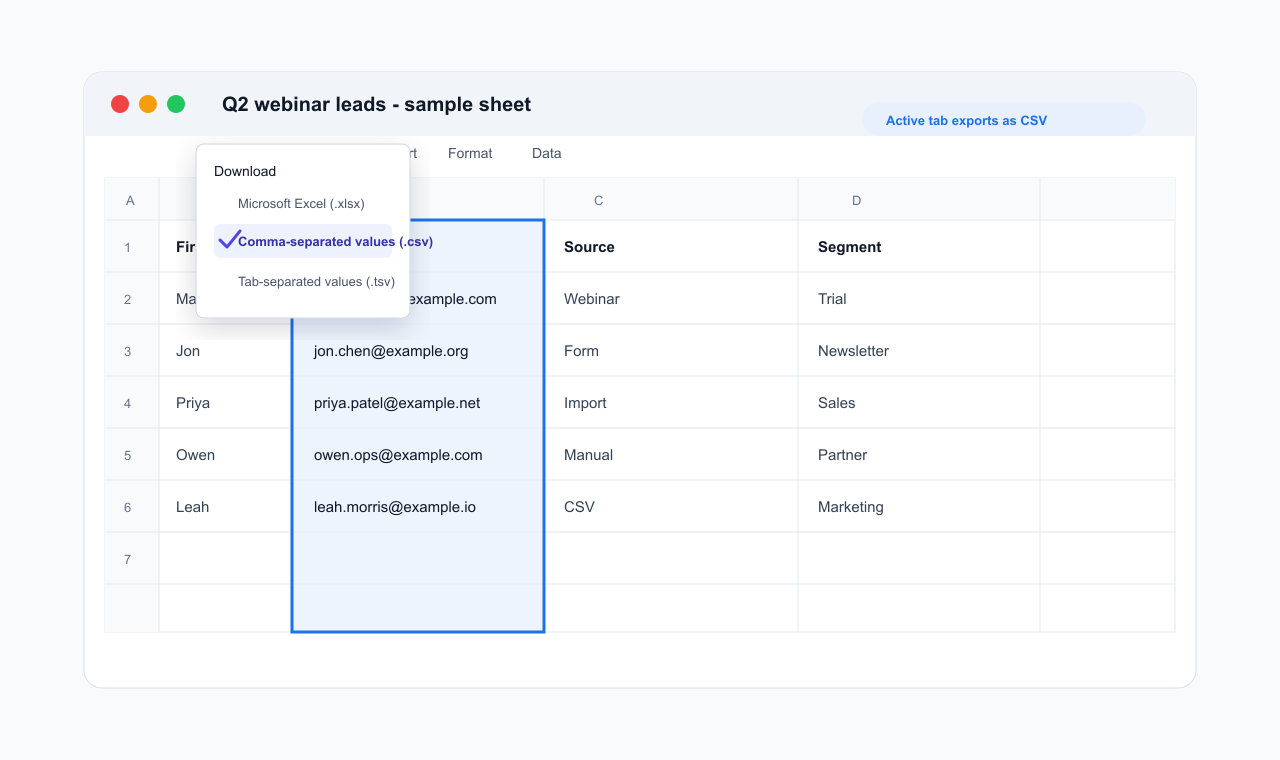
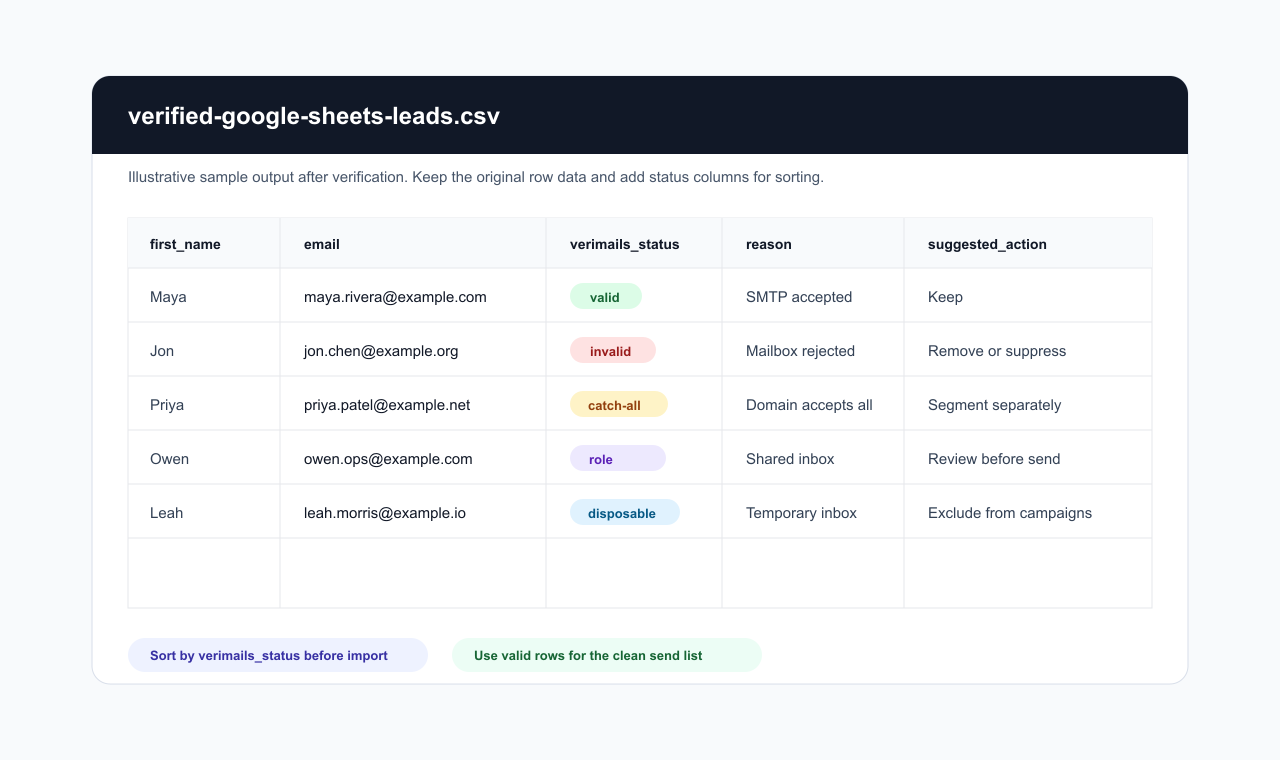
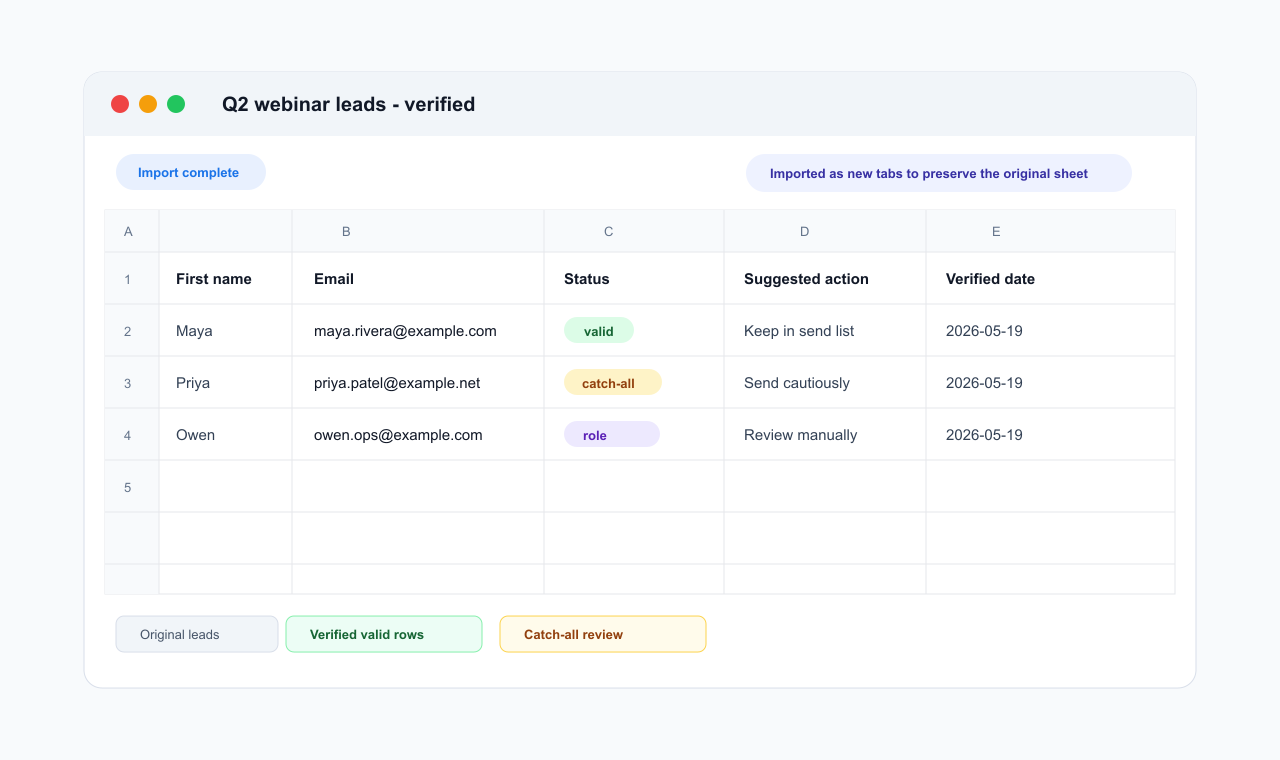
Flusso di export e import passo dopo passo
Duplica la scheda di origine
In Google Sheets, duplica la scheda che intendi verificare o assicurati di avere un originale affidabile. Dai un nome chiaro alla scheda di lavoro, ad esempio Lead da verificare. Verifica che la colonna delle email abbia un'intestazione e aggiungi una colonna row_id se in seguito il foglio richiederà un merge esatto.
Scarica la scheda attiva come CSV
Apri la scheda che contiene gli indirizzi email. Vai su File, poi Scarica, poi Valori separati da virgola. Google Sheets esporta solo la scheda attiva, quindi ripeti questo passaggio per ogni scheda che vuoi verificare. Il formato CSV è la scelta giusta per la verifica massiva e preserva la struttura delle righe.
Carica il CSV su VeriMails
Accedi a VeriMails, apri la verifica massiva e carica il CSV. L'uploader rileva automaticamente la colonna delle email, quindi l'intestazione può essere Email, Work email, Contact o un'altra etichetta chiara. Le altre colonne restano collegate a ogni riga, cosa importante quando riporti i risultati in Sheets.
Scarica i risultati verificati
Al termine del lavoro, scarica il CSV dei risultati. Usa l'export filtrato dei soli validi se ti serve solo una lista pronta all'invio, oppure scarica il file completo se vuoi riavere ogni riga con le colonne di stato e motivo. L'export completo di solito è la scelta migliore per Google Sheets, perché supporta il controllo e la segmentazione.
Importa i risultati come nuova scheda
Tornato in Google Sheets, scegli File, Importa, Carica, poi seleziona il CSV verificato. Scegli l'opzione per inserire i dati come nuova scheda. Così eviti di sovrascrivere la scheda originale e dai al tuo team un punto pulito da cui filtrare, ordinare e decidere quali righe far passare allo strumento successivo.
Filtra per stato prima di inviare
Crea filtri sulle colonne stato, motivo e azione suggerita. Costruisci una scheda con soli validi per le campagne, una scheda non validi per la soppressione e una scheda catch-all o rischiosi per la revisione manuale. Se importi in un CRM o in una piattaforma email, usa le colonne ID di riga, email o ID cliente per evitare di creare duplicati.
Cosa fare con ogni risultato
Il modo più sicuro per usare il CSV verificato è suddividerlo per stato prima di importarlo in qualsiasi strumento di invio. Non trattare ogni risultato non-invalido come pronto per la campagna.
- Valido
- Usa queste righe per campagne, aggiornamenti del CRM o import per l'outreach. Aggiungi una colonna con la data di verifica così chi le userà in futuro saprà quando è stato controllato lo stato.
- Non valido
- Rimuovile dalle liste di invio o importale in una scheda di soppressione. Sono le righe con maggiore probabilità di generare hard bounce e di alzare il rischio sul tasso di bounce.
- Catch-all
- Tienile separate dalle righe valide e rivedi il risultato del rilevamento catch-all . Il dominio accetta posta, ma il server non conferma la casella specifica, quindi invia solo quando il contatto è prezioso e il volume è sotto controllo.
- Usa e getta
- Escludile da lead nurturing, campagne di lifecycle e sequenze commerciali. Le caselle usa e getta indicano di solito basso interesse o accesso di breve durata.
- Basato su ruolo
- Rivedile manualmente. Indirizzi come info@ e support@ possono andare bene per messaggi operativi, ma di solito sono bersagli scadenti per l'outreach personalizzato.
- Rischiose o sconosciute
- Tienile in una scheda di revisione con le colonne fonte e segmento ben visibili. Decidi in base al valore di business, al consenso e alla delicatezza della campagna.
Checklist pre-invio
Prima di importare la scheda pulita in un CRM o in una piattaforma email, fai un rapido controllo da operatore così il foglio non perde il vantaggio della verifica.
- Originale preservato: La scheda sorgente grezza è ancora disponibile e i risultati verificati vivono in una scheda separata.
- Pubblico di soli validi: Le schede di campagna o import sono filtrate solo sulle righe confermate valide.
- Pronto per la soppressione: Le righe non valide e usa e getta sono salvate in una scheda di soppressione o lead scartati.
- Coda di revisione: Le righe catch-all, basate su ruolo e sconosciute sono separate, con le colonne fonte e owner ben visibili.
- Conteggi riconciliati: Il conteggio delle righe grezze, di quelle verificate e dell'invio finale corrisponde alle righe che hai volutamente mantenuto o rimosso.
Domande frequenti
Guide correlate
Prova VeriMails gratis
100 crediti gratuiti all'iscrizione. Nessuna carta di credito richiesta. Metti in pratica questa guida oggi stesso.
Inizia gratis