Comment vérifier les e-mails dans Salesforce
Salesforce conserve l'adresse e-mail de chaque Contact et Lead, mais ne vérifie jamais si ces adresses aboutissent encore à une boîte de réception active. Des fiches saisies il y a des années, des leads issus de formulaires web ou des contacts ayant depuis changé d'entreprise peuvent rester dans la base en paraissant valides, jusqu'à ce qu'une campagne révèle des rebonds et des cas à examiner. Vous pouvez exporter un rapport de contacts Salesforce au format CSV, le vérifier avec VeriMails, puis réimporter les résultats afin que les opérateurs de campagne puissent filtrer avant l'envoi.
En bref
- Exportez un rapport Salesforce en CSV Détails uniquement pour obtenir des données de contacts ou de leads ligne par ligne, plutôt qu'un tableau mis en forme.
- Conservez l'ID de Contact ou l'ID de Lead à côté des champs Email, Prénom, Nom, Compte, Propriétaire et campagne avant la vérification.
- Vérifiez le CSV dans VeriMails, puis répartissez les résultats selon les statuts valide, invalide, catch-all, jetable et générique.
- Utilisez l'Assistant d'importation de données ou Data Loader pour mettre à jour les fiches existantes par ID Salesforce, plutôt que de vous baser uniquement sur l'e-mail.
100 crédits gratuits. Sans carte bancaire.
Configuration de l'export de rapport
Le workflow Salesforce le plus propre repose sur les rapports. Créez un rapport qui reflète exactement l'audience à laquelle vous allez écrire, exportez les détails ligne par ligne, puis utilisez l'ID Salesforce comme clé de retour pour les mises à jour.
| Choix de configuration | Que faire dans Salesforce | Note pour l'opérateur |
|---|---|---|
| Type de rapport | Utilisez un rapport Contacts, Leads, ou Contacts et Comptes selon l'audience. | Ne mélangez pas des objets sans rapport, sauf si le chemin d'import est clair pour chaque ligne. |
| Vue d'export | Choisissez Détails uniquement, puis sélectionnez CSV lors de l'export. | Le Rapport mis en forme est conçu pour la présentation ; Détails uniquement est l'export que vous pouvez nettoyer et réimporter. |
| Colonnes | Incluez les champs Email, ID de Contact ou ID de Lead, les champs de nom, Compte, Propriétaire, ainsi que les champs de campagne ou de segment. | C'est la colonne d'ID qui permet au fichier nettoyé de mettre à jour la bonne fiche par la suite. |
| Fichiers volumineux | Utilisez Data Loader lorsque le fichier vérifié est trop volumineux ou trop sensible sur le plan opérationnel pour un import manuel via l'assistant. | Conservez une copie de l'export d'origine pour pouvoir annuler ou auditer l'import. |
| Marqueur post-import | Ajoutez un champ de date/statut de vérification ou un indicateur d'appartenance à une campagne pendant l'import. | Vos prochaines campagnes pourront filtrer sur une vérification récente, au lieu de deviner quelle liste a été nettoyée. |
Pourquoi vérifier vos contacts Salesforce
Salesforce est le système de référence des équipes revenue : presque tout, en aval, dépend des données qu'il contient. Marketing Cloud, Account Engagement, les séquences commerciales et tout outil d'envoi connecté tirent leurs listes de destinataires des fiches Contact et Lead de Salesforce. Si ces fiches contiennent des adresses mortes, le problème suit les données dans chaque canal qui les utilise.
Salesforce ne valide jamais l'adresse du champ Email
Tout ce qui arrive dans le champ Email d'un Contact ou d'un Lead est stocké tel quel. Cela peut provenir d'un formulaire web-to-lead, d'un commercial saisissant une carte de visite, d'un import en masse depuis une ancienne liste ou d'une intégration synchronisée depuis un autre système. Salesforce n'ouvre pas de connexion au serveur de messagerie pour vérifier la boîte de réception. VeriMails ajoute cette étape de vérification : vous savez ainsi quelles fiches sont les meilleurs candidats à l'envoi et lesquelles méritent un examen avant une campagne.
Les données de leads et de contacts se dégradent en continu
Les e-mails professionnels changent dès que les gens changent de poste, que les entreprises renomment leurs domaines ou que d'anciens leads sortent des cycles d'achat actifs. Un Lead Salesforce créé bien avant la prochaine campagne peut sembler complet alors que la boîte de réception a déjà disparu. Vérifier un export juste avant une campagne reflète l'état actuel de chaque adresse.
Les rebonds issus des données Salesforce peuvent nuire à la réputation d'expéditeur
Lorsque vous envoyez un segment Salesforce dans Marketing Cloud, Account Engagement ou un outil de sales engagement, les adresses invalides peuvent devenir des rebonds définitifs. Les fournisseurs de messagerie interprètent les rebonds répétés comme le signe d'une liste mal entretenue et peuvent écarter davantage de vos messages de la boîte de réception. Vérifier en amont aide à exclure de l'envoi les lignes probablement mauvaises et réduit le risque de rebond évitable pour les campagnes bâties sur des données Salesforce.
Des fiches propres rendent fiables le reporting et les prévisions Salesforce
Les rapports de campagne, le scoring d'engagement et l'analyse du pipeline supposent tous que les contacts qui les sous-tendent sont joignables. Les adresses invalides faussent les taux d'ouverture et de clic, déclenchent des automatisations sur des fiches injoignables et minent discrètement la confiance dans les tableaux de bord sur lesquels la direction s'appuie. Vérifier les données aide à ancrer le reporting Salesforce sur des fiches au statut de joignabilité plus clair.
Ce que vérifie VeriMails
VeriMails fait passer chaque adresse de votre export Salesforce par une série de contrôles en couches. Chaque couche cible un type différent d'adresse problématique, et chaque fiche revient avec un statut clair plutôt qu'un score vague.
Tout commence par la validation de la syntaxe pour repérer les adresses mal formées, y compris les fautes de frappe qui se glissent lors de la saisie manuelle. Les contrôles MX et DNS confirment ensuite que le domaine existe et est configuré pour recevoir des e-mails. Le handshake SMTP en direct ouvre une vraie connexion au serveur de messagerie destinataire et vérifie si la boîte de réception concernée semble en mesure d'accepter un message, sans jamais en envoyer. Cela aide à identifier les boîtes abandonnées et les contacts partis que Salesforce peut encore considérer comme actifs.
VeriMails effectue également une détection des catch-all pour signaler les domaines qui acceptent toutes les adresses, qu'une vraie boîte de réception existe ou non, une détection des adresses jetables pour les boîtes temporaires et, une détection des adresses génériques pour les adresses de type info@ ou sales@. Le statut catch-all est renvoyé comme un résultat de détection clair, jamais comme un score de probabilité. Sur l'ensemble de ces contrôles, VeriMails renvoie des résultats de vérification clairs, parfaitement adaptés aux workflows en production.
Tarifs pour les utilisateurs de Salesforce
La vérification est tarifée pour que nettoyer une liste de contacts Salesforce avant un envoi représente un coût prévisible, à mettre en regard de la réduction du risque de rebond évitable. Les crédits VeriMails démarrent à $0.0019 par e-mail, soit $19 pour un pack de 10 000 crédits. Les packs montent jusqu'à 5 millions de vérifications pour $1,499, et les crédits n'expirent jamais : un solde acheté pour un projet est donc reporté sur le suivant.
Si vous exportez et nettoyez vos données Salesforce de façon régulière, les forfaits annuels démarrent à $12.50/month en facturation annuelle. Chaque nouveau compte VeriMails inclut aussi 100 crédits gratuits sans carte bancaire, de quoi vérifier un rapport d'échantillon issu de Salesforce et mesurer combien de fiches Contact et Lead contiennent des adresses invalides ou catch-all avant de vous engager sur un forfait.
Schéma du workflow
Utilisez ce flux lorsque Salesforce est le système de référence : exportez le rapport, vérifiez le fichier en dehors de Salesforce, puis mettez à jour les Contacts ou les Leads par ID afin que les outils d'envoi en aval héritent des données nettoyées.
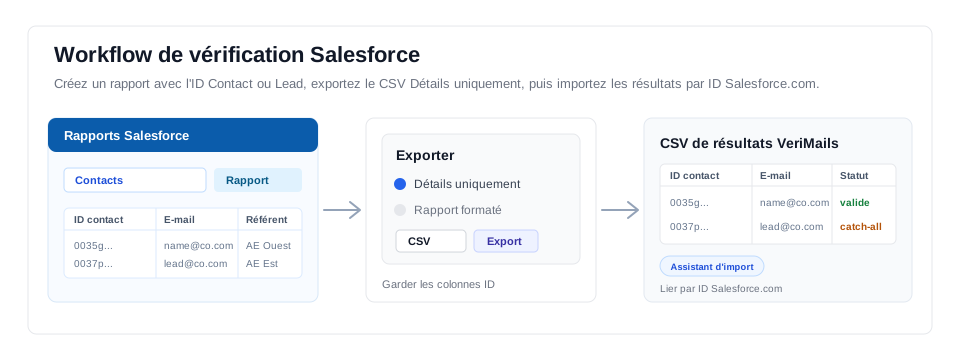
- Hygiène du CRM : Pour des programmes de nettoyage plus larges, associez ce flux au guide d'hygiène du CRM.
- Exports volumineux : Utilisez la vérification d'e-mails en masse lorsque les rapports Salesforce alimentent des campagnes, des cadences ou des workflows d'enrichissement.
- Gestion du risque : Utilisez la détection des catch-all pour isoler les domaines B2B ambigus avant de réimporter.
Étape par étape
Créez un rapport de contacts dans Salesforce
Ouvrez l'onglet Rapports et cliquez sur Nouveau rapport. Choisissez le type de rapport Contacts et Comptes, puis cliquez sur Démarrer le rapport. Ajoutez le champ Email ainsi que Prénom, Nom et ID de Contact comme colonnes. Appliquez des filtres pour restreindre le rapport au segment que vous voulez vérifier, puis exécutez le rapport.
Exportez le rapport en CSV
Une fois le rapport ouvert, cliquez sur le bouton Exporter. Choisissez Détails uniquement plutôt que Rapport mis en forme, car c'est l'option Détails uniquement qui rend le CSV disponible, puis sélectionnez CSV comme format et lancez l'export. Pour les très grandes bases, la zone Configuration propose aussi un service d'export de données qui livre les Contacts sous forme de CSV compressé.
Importez le CSV Salesforce dans VeriMails
Connectez-vous à VeriMails, ouvrez la vérification en masse et importez le CSV exporté. VeriMails détecte automatiquement la colonne d'e-mails : aucun mappage manuel n'est nécessaire. La tâche s'exécute comme une vérification en masse mise en file d'attente, pendant que les contrôles de syntaxe, MX, DNS, SMTP, catch-all, jetables et génériques tournent tous.
Examinez les résultats valides, invalides, catch-all et à risque
VeriMails trie chaque adresse par statut. Les résultats valides sont les meilleurs candidats à garder éligibles, dès lors que les vérifications de consentement et de conformité sont également satisfaites. Les résultats invalides risquent de provoquer un rebond définitif et doivent être supprimés ou marqués avant tout envoi. Les résultats catch-all sont signalés pour que vous décidiez comment les traiter. Les adresses jetables et génériques apparaissent séparément. Téléchargez les résultats valides filtrés sous forme de CSV propre.
Réimportez la liste nettoyée dans Salesforce
Utilisez l'Assistant d'importation de données ou Data Loader pour mettre à jour vos fiches Contact ou Lead à partir du fichier vérifié. Faites correspondre chaque ligne sur l'ID d'enregistrement Salesforce que vous avez exporté plus tôt, afin que la bonne fiche existante soit mise à jour et qu'aucun doublon ne soit créé. Vous pouvez marquer les adresses invalides via une valeur de champ ou les retirer des segments marketing actifs.
Que faire de chaque résultat
Conservez le statut VeriMails dans le fichier que vous réimportez dans Salesforce. Les équipes commerciales, marketing et opérations disposent ainsi de la même réponse au niveau de chaque fiche, au lieu de laisser le nettoyage dans un tableur isolé.
- Valide Mettez la fiche à jour, ajoutez une date de vérification et gardez-la éligible pour la prochaine campagne ou séquence.
- Invalide Retirez l'adresse des envois actifs, signalez la fiche au propriétaire pour examen, ou supprimez son appartenance aux campagnes jusqu'à confirmation d'une nouvelle adresse.
- Catch-all Excluez ces adresses des envois en masse par défaut. Orientez-les vers un examen par le propriétaire ou vers un segment de prospection plus restreint et à forte valeur.
- Jetable Excluez-les des campagnes de nurturing et de cycle de vie, car la boîte de réception n'est pas assez pérenne pour être suivie dans le CRM.
- Générique Conservez-les pour les comptes opérationnels lorsque c'est pertinent, mais séparez-les des séquences commerciales personnalisées.
Questions fréquentes
Guides associés
Essayez VeriMails gratuitement
100 crédits gratuits à l'inscription. Sans carte bancaire. Mettez ce guide en pratique dès aujourd'hui.
Commencer gratuitement