重點摘要
- 依電子郵件平台提供的內容,原樣輸入網域與 selector。
- 檢查工具會在以下位置尋找 TXT 紀錄:
selector._domainkey.domain.com,並顯示已發布的值。 - 如果沒有出現紀錄,請使用 DKIM 產生器來格式化數值,並一併驗證 SPF 與 DMARC。
如何解讀 DKIM 查詢結果
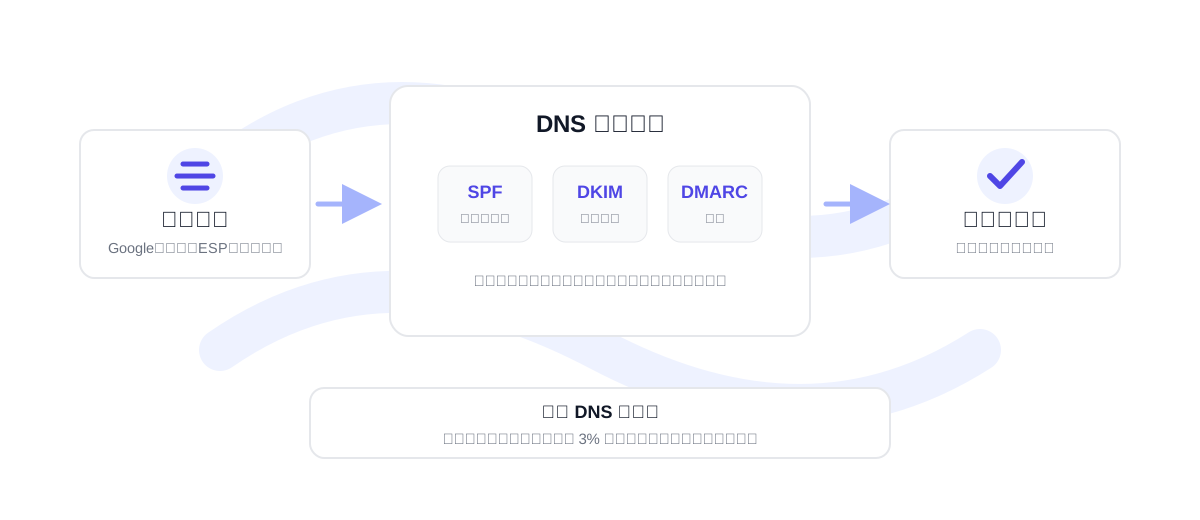
DKIM 查詢取決於兩個輸入:寄件網域與 selector。selector 不一定能從網域本身看出來,通常來自 Google Workspace、Microsoft 365、SendGrid、Mailgun、Postmark、Amazon SES,或為郵件簽署的郵件伺服器。如果 selector 錯誤,即使 DKIM 已在另一個 selector 下設定完成,紀錄看起來也可能不存在。
找到紀錄時,確認其值以v=DKIM1開頭,並在以下標籤中包含公開金鑰:p=。有些服務商還會加入金鑰類型或服務標籤。營運上最重要的一點,是發布的公開金鑰必須與寄件端使用的私密金鑰相符。如果電子郵件平台會輪替金鑰,DNS 紀錄也必須更新為新的公開值。
如果找不到 DKIM 紀錄,請檢查 selector 是否打錯、確認 DNS 主機名稱,並預留 DNS 傳播時間。有些 DNS 服務商只要求填入主機名稱中的 selector 部分,有些則需要完整的selector._domainkey名稱。紀錄可見後,寄一封小型測試郵件並檢查驗證標頭,確認 DKIM 在實際信箱處理中通過。
使用寄件設定畫面上的確切 selector。除非服務商就是這樣核發,否則不要從服務商名稱猜測。
將 selector 與網域輸入檢查工具,確認有回傳 TXT 紀錄。
檢查 SPF 與 DMARC,讓網域具備寄件授權、郵件簽署與政策對齊。
寄送前常見的 DKIM 錯誤
最常見的 DKIM 錯誤包括 selector 不符、貼上金鑰時漏掉字元、DNS 紀錄分段錯誤,以及輪替後遺留的舊金鑰。另一個常見問題是只為根網域設定驗證,活動卻從子網域寄出,反之亦然。務必檢查寄件者(From)地址實際使用的網域,以及寄件端實際使用的 selector。
DKIM 只是收件匣信任的一環。進行開發或行銷活動時,請將寄件者驗證檢查與名單驗證搭配使用。VeriMails 可透過以下方式協助驗證地址:電子郵件驗證工具、驗證 API,或批次 CSV 驗證。寄件者驗證確認郵件由誰寄出;電子郵件驗證則降低寄到失效或有風險地址的機率。
適用多種寄送平台的 DKIM 檢查
一個網域常有不只一個 DKIM selector。團隊收件匣郵件、生命週期郵件、電子報、陌生開發、客服軟體與帳務通知,可能都以同一個品牌寄出,卻使用不同的金鑰簽署。請逐一檢查每個啟用中的 selector,而不是只檢查設定指南裡看到的第一個。
簡單記錄每個 selector 的歸屬:selector 名稱、寄送平台、網域或子網域、DNS 主機,以及最後驗證日期。這在更換平台,或金鑰輪替產生新 selector 時特別有用。若服務商表示 DKIM 已啟用,檢查工具卻找不到紀錄,這份歸屬清單能讓您最快找到缺少的 DNS 主機。
若是活動寄送,請在把名單匯入序列工具或電子郵件平台前完成這項檢查。DKIM 檢查結果正常並不能修正錯誤的收件者資料,但能在退信與互動訊號開始影響網域前,排除一個本可避免的寄件者驗證問題。
如果有多個 selector 在使用中,請檢查下一次活動所用平台的那一個。同一個網域可能同時有一個正常的 DKIM selector 和一個損壞的,只測試最容易的 selector,可能讓您誤以為一切就緒。
DKIM 檢查工具常見問題
為什麼找不到我的 DKIM 紀錄?
可能是 selector 錯誤、DNS 主機不完整、紀錄尚未傳播完成,或 DKIM 發布在另一個寄件網域下。
只用網域可以檢查 DKIM 嗎?
不行。DKIM 需要 selector 加上網域。沒有 selector,檢查工具無法得知要查詢哪個 DNS 主機。
DKIM 紀錄應該包含什麼?
多數 DKIM 紀錄以 v=DKIM1 開頭,並在 p= 標籤中包含公開金鑰。您的寄送服務商可能依其設定加入其他標籤。
輪替金鑰後需要檢查 DKIM 嗎?
需要。金鑰輪替後,在正式寄送仰賴它之前,請確認新的 selector 或更新後的公開金鑰已在 DNS 中可見。