Comment vérifier les e-mails dans Mailchimp
Mailchimp organise votre audience, mais il ne vérifie pas entièrement chaque boîte de réception avant l'envoi d'une campagne. Une faute de frappe, une inscription oubliée ou une adresse professionnelle abandonnée peut rester dans un segment jusqu'à ce qu'elle rebondisse, nuise à votre délivrabilité et occupe inutilement votre capacité de contacts. Ce workflow vous montre comment exporter précisément l'audience ou le segment que vous comptez contacter, le vérifier avec VeriMails, puis réimporter et taguer uniquement les contacts propres pour vos prochaines campagnes.
En bref
- Exportez le plus petit groupe Mailchimp correspondant à votre envoi : un segment enregistré, un tag, ou l'audience complète pour un nettoyage planifié.
- Utilisez le CSV des abonnés pour les campagnes classiques, et conservez le champ Email Address ainsi que les champs de fusion ou tags dont vous avez besoin pour la réimportation.
- Vérifiez le CSV dans VeriMails, téléchargez séparément les contacts valides, et tenez les résultats invalides, catch-all, jetables et génériques à l'écart de votre segment de campagne habituel.
- Réimportez le fichier des adresses valides, faites correspondre Email Address au champ e-mail de Mailchimp, choisissez Update existing contacts lorsque c'est pertinent, et ajoutez un tag comme verimails-valid ou verified-2026-05.
- Consultez l'Import history après l'import afin de réconcilier les lignes ajoutées, mises à jour, ignorées, en erreur de syntaxe, invalides et génériques avant que le segment ne parte.
- Créez vos futurs segments de campagne Mailchimp à partir du tag de vérification, pour que chaque envoi parte d'une audience propre et récente.
100 crédits gratuits. Sans carte bancaire.
Pourquoi vérifier vos contacts Mailchimp
Mailchimp vous donne la structure d'audience, les outils d'import, les tags, les groupes et les segments nécessaires pour mener vos campagnes. La vérification comble le manque avant l'envoi : elle contrôle si chaque adresse du CSV exporté peut réellement recevoir des e-mails.
Le nombre de contacts a un coût réel
Mailchimp inclut dans votre nombre de contacts les contacts abonnés, désabonnés et non abonnés, tandis que les contacts archivés, nettoyés et supprimés ne comptent pas dans le prix de votre forfait marketing. L'hygiène devient donc bien plus qu'une question de délivrabilité. Si un segment contient d'anciennes adresses toujours comptabilisées, vérifier et archiver celles que vous ne souhaitez plus contacter peut rapprocher votre audience du palier de forfait que vous visiez.
Le nettoyage Mailchimp intervient après un rebond
Mailchimp marque comme nettoyées les adresses ayant subi un rebond définitif ou des rebonds temporaires répétés, et les contacts nettoyés ne peuvent plus recevoir de campagnes. C'est une protection utile une fois le problème détecté, mais elle reste réactive. Une passe de vérification repère les rebonds définitifs probables avant qu'ils n'atteignent les fournisseurs de messagerie et avant qu'ils ne faussent vos rapports de campagne.
Importer n'est pas vérifier
Le flux d'import de Mailchimp peut rejeter les adresses mal formées et certaines adresses manifestement problématiques, mais il ne s'agit pas d'un contrôle SMTP complet de la délivrabilité de l'ensemble de votre fichier. VeriMails teste la syntaxe, le DNS, les enregistrements MX, la réponse SMTP en direct, le comportement catch-all, les domaines jetables et les adresses génériques avant que les contacts ne reviennent dans Mailchimp.
Les tags rendent le nettoyage opérationnel
Le vrai gain ne se limite pas à exporter et nettoyer une seule fois. Il consiste à ajouter un tag Mailchimp durable aux contacts ayant passé la vérification, puis à bâtir vos segments à partir de ce tag. Votre prochaine campagne peut ainsi cibler des contacts récemment vérifiés sans avoir à refaire le même travail de tableur.
Ce que VeriMails vérifie
VeriMails fait passer chaque adresse par un processus de vérification à plusieurs niveaux, pour que votre import Mailchimp repose sur la délivrabilité, et pas seulement sur la mise en forme d'un tableur.
La validation de la syntaxe repère les adresses mal formées avant tout contrôle réseau. Les contrôles MX et DNS confirment que le domaine existe et qu'il est configuré pour recevoir des e-mails. Un handshake SMTP en direct vérifie si la boîte de réception accepte les e-mails sans envoyer de message, l'étape clé pour repérer les adresses abandonnées ou comportant une faute de frappe avant qu'elles ne rebondissent définitivement.
La détection des catch-all identifie les domaines qui acceptent toutes les adresses, afin de garder ces contacts dans un segment Mailchimp maîtrisé plutôt que de les mélanger à votre liste de campagne habituelle. La détection des adresses jetables signale les fournisseurs de boîtes temporaires. La détection des adresses génériques marque les adresses partagées comme info@, support@ et sales@, pour que vous décidiez si elles ont leur place dans une campagne marketing ou uniquement dans des échanges opérationnels.
Tarifs pour les utilisateurs de Mailchimp
La tarification VeriMails est pensée pour une hygiène de listes régulière. La vérification démarre à $0.0019 par e-mail, soit un pack de 10,000 crédits à $19. Les packs plus volumineux montent jusqu'à 5 million de vérifications pour $1,499, et les crédits n'expirent jamais.
Les forfaits annuels démarrent à $12.50/month en facturation annuelle si vous nettoyez vos audiences Mailchimp à intervalles réguliers. Chaque nouveau compte démarre avec 100 crédits gratuits et sans carte bancaire, de quoi tester un échantillon d'export avant d'acheter un pack.
Pour les utilisateurs de Mailchimp, la vraie comparaison porte sur le risque de campagne et le nettoyage du nombre de contacts. Nettoyer 25,000 lignes coûte moins de cinquante dollars au tarif des packs de crédits ponctuels. Si cela évite un envoi qui rebondit massivement ou vous aide à archiver des contacts qui n'ont plus leur place dans l'audience, la vérification s'intègre à votre routine d'hygiène plutôt que de rester un simple raccourci de facturation.
Aperçu du workflow
Le schéma ci-dessous présente les étapes d'export Mailchimp, de nettoyage VeriMails et de réimport qu'une équipe marketing doit prévoir avant d'envoyer à un segment nettoyé.


Pas à pas
Choisissez le périmètre d'export
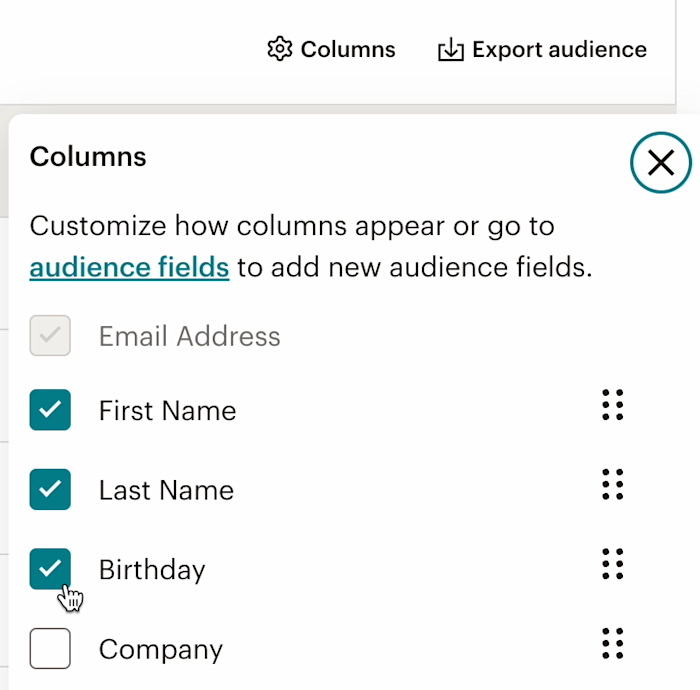
Ouvrez Audience dans Mailchimp et sélectionnez l'audience sur laquelle travailler. Exportez l'audience complète pour une passe d'hygiène, ou exportez un segment/tag enregistré lorsque l'objectif est de nettoyer un seul groupe de campagne. Les exports Mailchimp peuvent arriver sous forme de ZIP contenant des CSV distincts pour les contacts abonnés, non abonnés, désabonnés et nettoyés : choisissez donc le CSV correspondant au statut de campagne que vous comptez réellement contacter.
Préparez le CSV Mailchimp
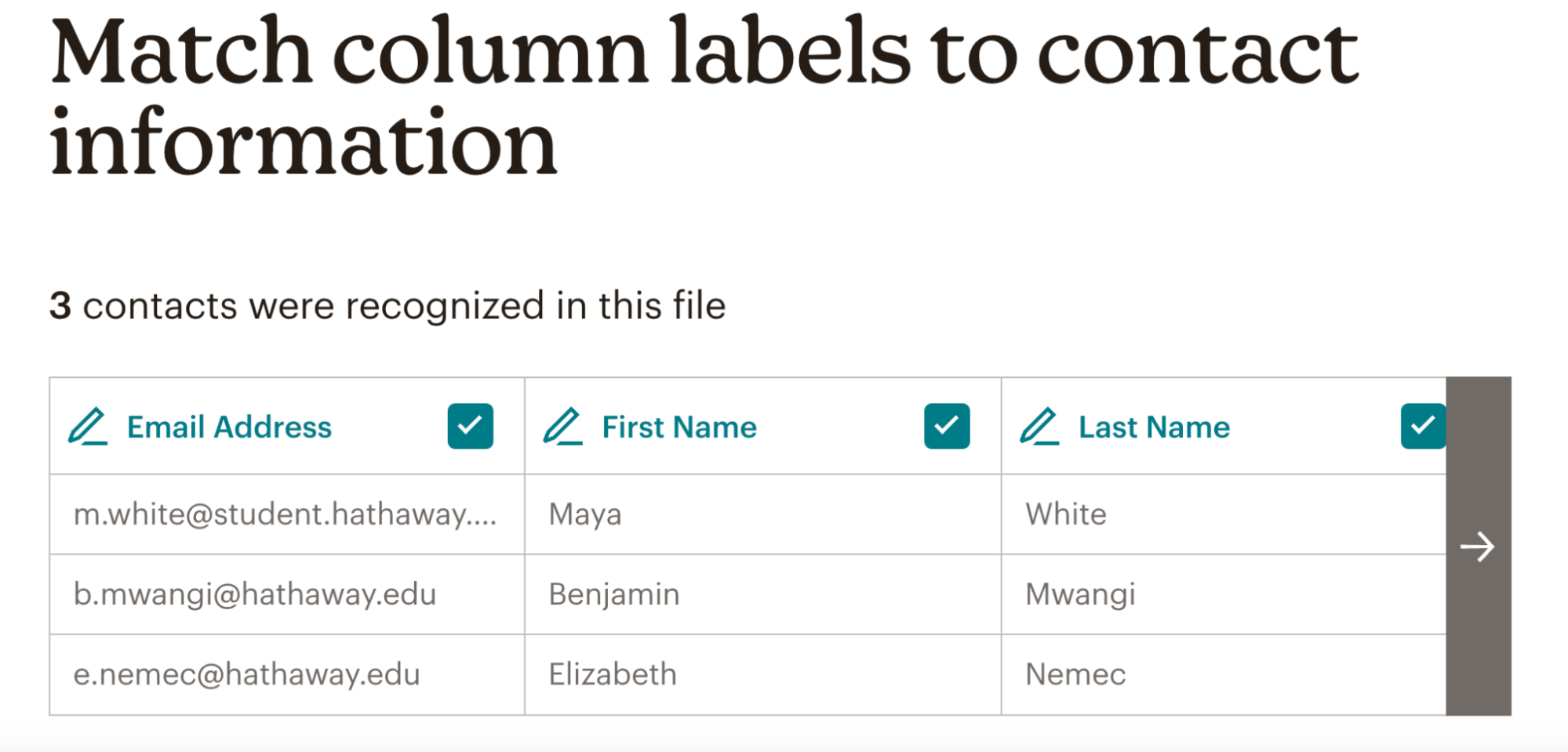
Conservez la colonne Email Address, car Mailchimp en a besoin pour la correspondance à l'import. Gardez aussi First Name, Last Name, les tags existants, les groupes et les champs de fusion utiles à la campagne. Supprimez les colonnes que vous ne voulez pas mettre à jour, surtout si vous cochez Update existing contacts par la suite, car des champs vides peuvent écraser des données enregistrées.
Importez le CSV dans VeriMails
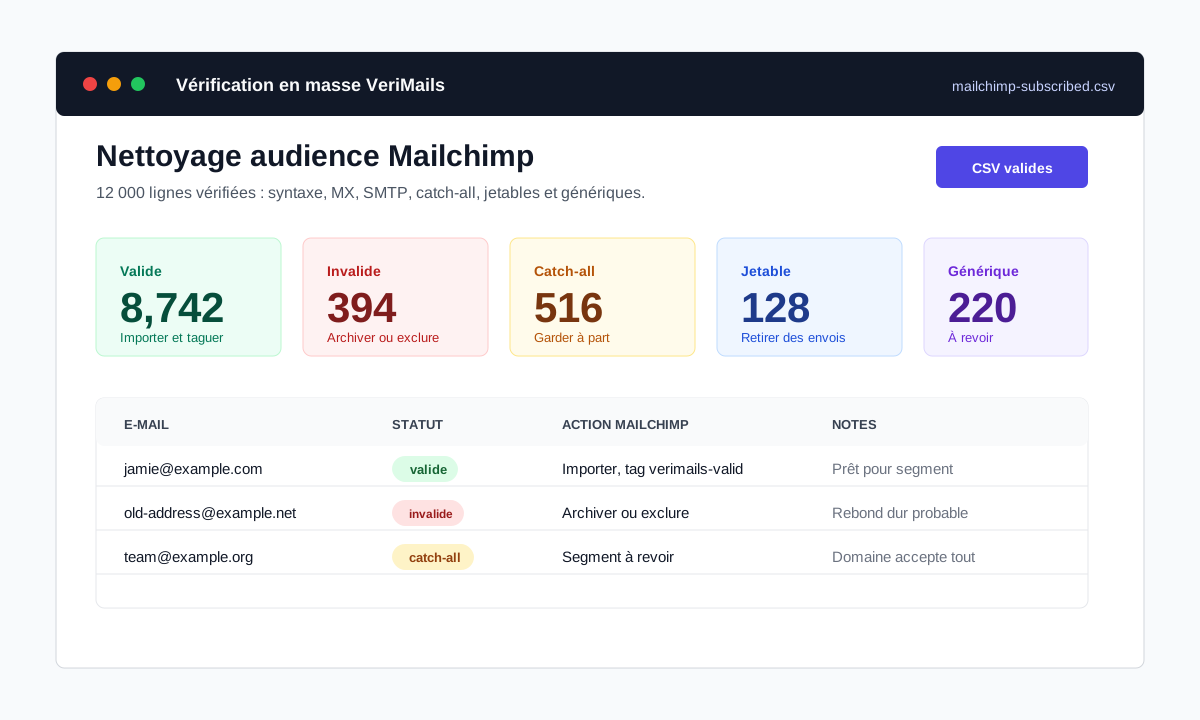
Connectez-vous à VeriMails, ouvrez la vérification en masse et importez le CSV Mailchimp. VeriMails détecte automatiquement la colonne e-mail et renvoie les statuts des contacts valides, invalides, catch-all, jetables et génériques. Un export de campagne de taille moyenne se vérifie en quelques minutes, plutôt que d'être découvert au fil des rebonds de campagne.
Téléchargez les fichiers valides et à examiner
Téléchargez les résultats valides comme fichier d'import propre. Conservez les résultats invalides, jetables, catch-all et génériques dans des fichiers distincts. Les contacts abonnés ou non abonnés déjà invalides peuvent être archivés si vous n'en avez plus besoin, ou tagués comme invalides et exclus des envois si vous souhaitez garder une trace pour audit. Les enregistrements catch-all et génériques peuvent rester sous des tags à examiner si vous tenez à une prospection maîtrisée.
Réimportez et taguez les contacts propres
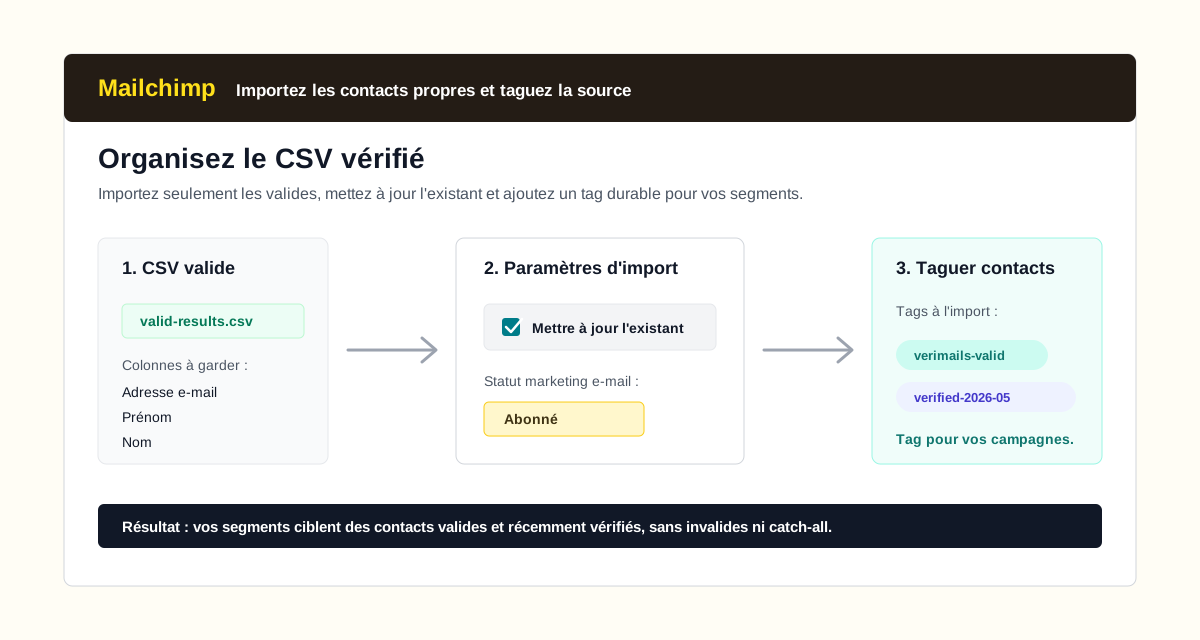
Dans Mailchimp, choisissez Add contacts, puis Import contacts, importez le CSV valide, confirmez l'audience, et cochez Update existing contacts uniquement si vous comptez mettre à jour des enregistrements abonnés ou non abonnés existants. Ajoutez des tags comme verimails-valid et verified-2026-05, faites correspondre Email Address ainsi que les champs de fusion, puis finalisez l'import.
Construisez le segment d'envoi à partir du tag
Une fois l'import terminé, consultez l'Import history pour les compteurs de lignes ajoutées, mises à jour, ignorées, en erreur de syntaxe, invalides et génériques. Mailchimp conserve les adresses en erreur d'import pendant 24 heures : réconciliez donc le rapport sans attendre. Créez un segment de campagne où le tag de vérification est présent, puis excluez les tags catch-all, jetables, génériques et invalides à examiner de vos envois marketing habituels.
Recommencez avant chaque import et envoi important
Vérifiez chaque liste achetée, issue d'un partenaire, d'un événement ou exportée d'un formulaire avant qu'elle n'entre dans Mailchimp. Pour les audiences existantes, refaites la passe d'hygiène tous les quelques mois, et plus souvent pour les formulaires d'inscription à fort volume ou les listes de webinaires qui accumulent beaucoup d'adresses temporaires ou comportant des fautes de frappe.
Que faire de chaque résultat VeriMails
Le résultat de vérification doit dicter l'action dans Mailchimp. N'importez pas tous les statuts dans un même segment de campagne.
| Résultat | Action Mailchimp | Contrôle de campagne |
|---|---|---|
| Valide | Importez ou mettez à jour dans Mailchimp, ajoutez verimails-valid et un tag de vérification daté, et utilisez ce tag comme source de votre prochain segment de campagne. | Vérifiez que Email Address est bien mappé et que le tag de vérification apparaît dans l'audience. |
| Invalide | N'envoyez pas. Si ces adresses proviennent de l'export d'une audience existante, archivez-les si vous n'en avez plus besoin, ou taguez-les comme invalides et excluez ce tag de vos futures campagnes. | Comparez le nombre d'invalides au nombre d'adresses supprimées ou exclues. |
| Catch-all | Tenez-les à l'écart des contacts valides. Ces domaines acceptent largement les sondes SMTP : la boîte de réception individuelle n'est donc pas confirmée. | À n'utiliser que dans des tests maîtrisés et à faible volume, lorsque le contact est stratégiquement important. |
| Jetable | Retirez-les des newsletters, des automatisations, des relances de webinaires et du lead nurturing. | Vérifiez que les lignes jetables ne sont pas incluses dans le tag de campagne vérifié. |
| Générique | À examiner avant utilisation. Des adresses comme info@ et support@ conviennent aux notifications opérationnelles, mais elles donnent généralement de moins bons résultats dans les campagnes marketing personnalisées. | Conservez-les sous un tag à examiner lorsqu'un collègue doit trancher au cas par cas. |
| Erreurs d'import | Servez-vous de l'Import history pour réconcilier les doublons ignorés, les erreurs de syntaxe, les adresses invalides et les lignes génériques avant que le tag vérifié ne devienne une source de campagne. | Examinez le détail des erreurs tant que Mailchimp les met encore à disposition. |
Faites avancer le workflow
Une fois l'audience Mailchimp nettoyée, l'étape suivante consiste à intégrer la vérification à chaque import, chaque export de formulaire et chaque préparation de campagne.
Questions fréquentes
Guides associés
Essayez VeriMails gratuitement
100 crédits gratuits à l'inscription. Sans carte bancaire. Mettez ce guide en pratique dès aujourd'hui.
Démarrer gratuitement