E-Mails in Mailchimp verifizieren: So gehst du vor
Mailchimp hält deine Audience sauber strukturiert, prüft aber vor dem Versand nicht jedes einzelne Postfach wirklich. Ein Tippfehler, eine veraltete Anmeldung oder eine längst aufgegebene Arbeitsadresse kann in einem Segment schlummern, bis sie bounct, deine Zustellbarkeit belastet und dir Kontaktkapazität wegfrisst. Dieser Workflow zeigt dir, wie du genau die Audience oder das Segment exportierst, das du anschreiben willst, es mit VeriMails verifizierst und anschließend nur die sauberen Kontakte wieder importierst und für künftige Kampagnen taggst.
Kurz gesagt
- Exportiere die kleinste Mailchimp-Gruppe, die zum Versand passt: ein gespeichertes Segment, ein Tag oder die komplette Audience für einen geplanten Hygiene-Durchlauf.
- Nutze die CSV der Abonnenten für normale Kampagnen und behalte Email Address sowie alle Merge-Felder oder Tags, die du für den Re-Import brauchst.
- Verifiziere die CSV in VeriMails, lade die gültigen Kontakte separat herunter und halte invalid-, catch-all-, disposable- und role-based-Ergebnisse aus deinem regulären Kampagnensegment heraus.
- Importiere die gültige Datei erneut, ordne Email Address dem E-Mail-Feld von Mailchimp zu, wähle wo sinnvoll Update existing contacts und vergib ein Tag wie verimails-valid oder verified-2026-05.
- Prüfe nach dem Import die Import history, damit hinzugefügte, aktualisierte, übersprungene sowie syntax-error-, invalid- und role-based-Zeilen abgeglichen sind, bevor das Segment versendet wird.
- Erstelle künftige Mailchimp-Kampagnensegmente direkt aus dem Verifizierungs-Tag, damit jeder Versand mit einer sauberen, aktuellen Audience startet.
100 kostenlose Credits. Keine Kreditkarte nötig.
Warum du deine Mailchimp-Kontakte verifizieren solltest
Mailchimp liefert dir die Audience-Struktur, Import-Tools, Tags, Gruppen und Segmente, die du für deine Kampagnen brauchst. Die Verifizierung schließt die Lücke davor: Sie prüft, ob jede Adresse in der exportierten CSV überhaupt Mails empfangen kann.
Die Kontaktzahl kostet dich echtes Geld
Mailchimp zählt subscribed-, unsubscribed- und non-subscribed-Kontakte zu deiner Kontaktzahl, während archivierte, cleaned- und gelöschte Kontakte nicht in den Preis deines Marketing-Plans einfließen. Damit ist Hygiene mehr als nur ein Zustellbarkeitsthema. Wenn ein Segment alte Adressen enthält, die weiterhin mitgezählt werden, kannst du durch das Verifizieren und Archivieren der nicht mehr benötigten Adressen deine Audience näher an die Plan-Stufe bringen, die du eigentlich gebucht hast.
Mailchimps Cleaning passiert erst nach dem Bounce
Mailchimp markiert hart gebouncte oder wiederholt soft-gebouncte Adressen als cleaned, und cleaned-Kontakte können keine künftigen Kampagnen mehr empfangen. Das ist ein nützlicher Schutz, sobald ein Problem erkannt wurde, bleibt aber reaktiv. Ein Verifizierungs-Durchlauf fängt die wahrscheinlichen Hard Bounces ab, bevor sie bei den Mailbox-Providern landen und dein Kampagnen-Reporting verzerren.
Importe sind nicht dasselbe wie Verifizierung
Der Import-Flow von Mailchimp kann fehlerhafte Adressen und einige offensichtliche Problemfälle abweisen, ist aber keine vollständige SMTP-Zustellbarkeitsprüfung für deine ganze Datei. VeriMails testet Syntax, DNS, MX-Records, die Live-SMTP-Antwort, Catch-all-Verhalten, Wegwerf-Domains und role-based-Adressen, bevor die Kontakte wieder in Mailchimp landen.
Tags machen die Bereinigung dauerhaft nutzbar
Die wertvollste Veränderung ist nicht das einmalige Exportieren und Bereinigen. Es ist, den verifizierten Kontakten ein dauerhaftes Mailchimp-Tag zu geben und daraus Segmente zu bauen. Deine nächste Kampagne kann dann gezielt frisch verifizierte Kontakte ansprechen, ohne dass du dasselbe Tabellen-Problem erneut lösen musst.
Was VeriMails prüft
VeriMails schickt jede Adresse durch einen mehrstufigen Verifizierungsprozess, damit dein Mailchimp-Import auf Zustellbarkeit beruht und nicht bloß auf der Formatierung in der Tabelle.
Syntax-Prüfung fängt fehlerhafte Adressen ab, bevor irgendeine Netzwerkprüfung startet. MX- und DNS-Prüfungen bestätigen, dass die Domain existiert und für den Mailempfang konfiguriert ist. Ein Live-SMTP-Handshake prüft, ob das Postfach Mails annimmt, ohne tatsächlich eine Nachricht zu senden – der entscheidende Schritt, um aufgegebene oder vertippte Adressen abzufangen, bevor sie hart bouncen.
Catch-all-Erkennung identifiziert Domains, die jede Adresse annehmen, sodass diese Kontakte in einem kontrollierten Mailchimp-Segment bleiben können, statt sich unter deine normale Kampagnenliste zu mischen. Disposable-Erkennung markiert Anbieter temporärer Postfächer. Role-based-Erkennung kennzeichnet geteilte Adressen wie info@, support@ und sales@, damit du selbst entscheiden kannst, ob sie in eine Marketing-Kampagne gehören oder nur in operative Kommunikation.
Preise für Mailchimp-Nutzer
Die Preise von VeriMails sind auf regelmäßige Listen-Hygiene ausgelegt. Die Verifizierung startet bei $0.0019 pro E-Mail, ein Paket mit 10.000 Credits kostet also $19. Größere Pakete skalieren bis zu 5 Millionen Verifizierungen für $1,499, und Credits verfallen nie.
Jahrespläne starten bei $12.50/month bei jährlicher Abrechnung, wenn du deine Mailchimp-Audiences regelmäßig bereinigst. Jeder neue Account startet mit 100 kostenlosen Credits und ohne Kreditkarte – genug, um einen Beispiel-Export zu testen, bevor du ein Paket kaufst.
Für Mailchimp-Nutzer ist der entscheidende Vergleich das Kampagnenrisiko gegen die Bereinigung der Kontaktzahl. Eine Bereinigung von 25.000 Zeilen kostet beim einmaligen Credit-Paket-Preis unter fünfzig Dollar. Wenn sie einen bounce-lastigen Versand verhindert oder dir hilft, Kontakte zu archivieren, die nicht mehr in die Audience gehören, wird Verifizierung zum festen Bestandteil deiner Audience-Hygiene statt zu einem einmaligen Abrechnungstrick.
Der Workflow im Überblick
Der folgende Ablauf zeigt den Mailchimp-Export, die VeriMails-Bereinigung und die Re-Import-Schritte, mit denen ein Marketing-Team rechnen sollte, bevor es an ein bereinigtes Segment versendet.



Schritt für Schritt
Lege den Export-Umfang fest
Öffne in Mailchimp den Bereich Audience und wähle die Audience, mit der du arbeiten willst. Exportiere die komplette Audience für einen Hygiene-Durchlauf oder ein gespeichertes Segment bzw. Tag, wenn du nur eine Kampagnengruppe bereinigen willst. Mailchimp-Exporte kommen unter Umständen als ZIP mit getrennten CSVs für subscribed-, non-subscribed-, unsubscribed- und cleaned-Kontakte – wähle also die CSV, die zum Versandstatus passt, den du tatsächlich anschreiben willst.
Bereite die Mailchimp-CSV vor
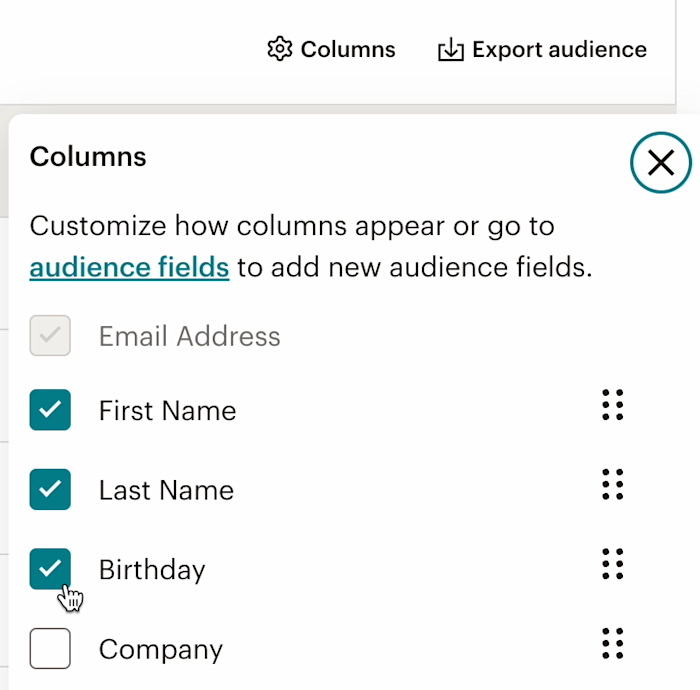
Behalte die Spalte Email Address, denn Mailchimp braucht sie für den Abgleich beim Import. Behalte außerdem First Name, Last Name, bestehende Tags, Gruppen und die Merge-Felder, die deine Kampagne benötigt. Entferne Spalten, die du nicht aktualisieren willst – besonders wenn du später Update existing contacts anhakst, denn leere Felder können gespeicherte Daten überschreiben.
Lade die CSV zu VeriMails hoch
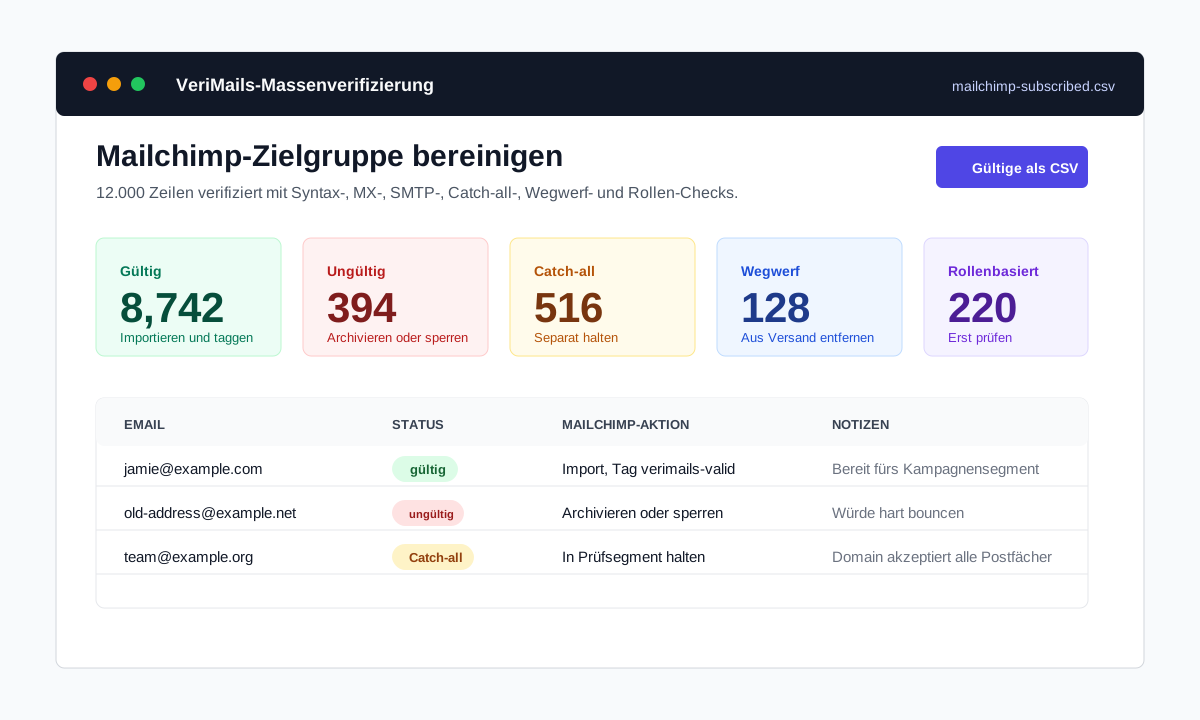
Melde dich bei VeriMails an, öffne die Bulk-Verifizierung und lade die Mailchimp-CSV hoch. VeriMails erkennt die E-Mail-Spalte automatisch und liefert Status für valid-, invalid-, catch-all-, disposable- und role-based-Kontakte. Ein mittelgroßer Kampagnen-Export lässt sich in Minuten verifizieren, statt erst durch Kampagnen-Bounces aufzufallen.
Lade die Dateien für gültige und zu prüfende Kontakte herunter
Lade die gültigen Ergebnisse als saubere Import-Datei herunter. Halte invalid-, disposable-, catch-all- und role-based-Ergebnisse in separaten Dateien. Bestehende ungültige subscribed- oder non-subscribed-Kontakte kannst du archivieren, wenn du sie nicht mehr brauchst, oder als invalid taggen und vom Versand ausschließen, falls du eine Prüfspur brauchst. Catch-all- und role-based-Datensätze kannst du in Review-Tags belassen, wenn du weiterhin kontrolliertes Outreach planst.
Importiere die sauberen Kontakte erneut und tagge sie
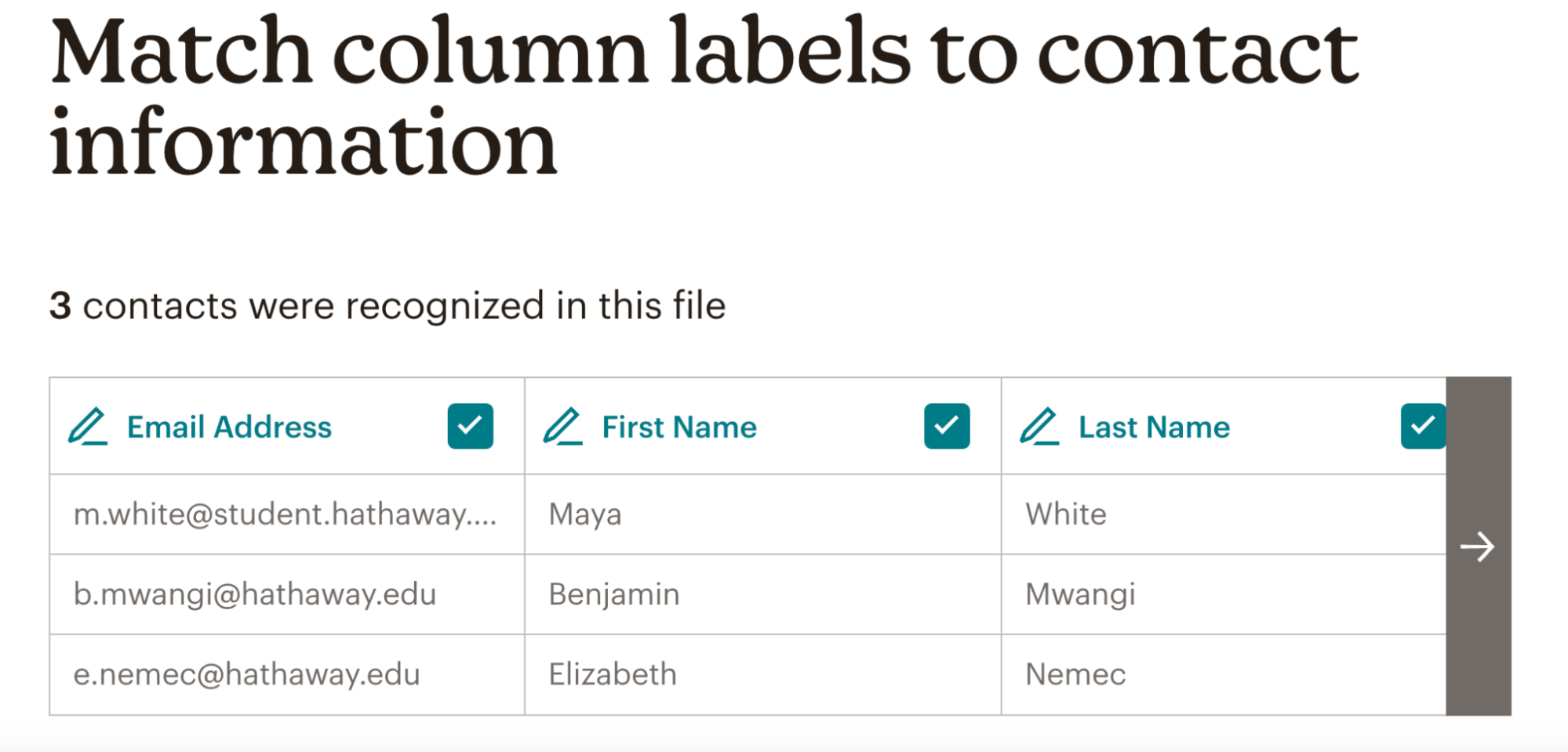
Wähle in Mailchimp Add contacts, dann Import contacts, lade die gültige CSV hoch, bestätige die Audience und wähle Update existing contacts nur dann, wenn du bestehende subscribed- oder non-subscribed-Datensätze tatsächlich aktualisieren willst. Vergib Tags wie verimails-valid und verified-2026-05, ordne Email Address und alle Merge-Felder zu und schließe den Import ab.
Baue das Versandsegment aus dem Tag
Prüfe nach Abschluss des Imports die Import history auf added-, updated-, skipped-, syntax-error-, invalid- und role-based-Zahlen. Mailchimp hält betroffene Import-Fehleradressen 24 Stunden lang verfügbar – gleiche den Report also sofort ab. Erstelle ein Kampagnensegment, in dem das Verifizierungs-Tag vorhanden ist, und schließe catch-all-, disposable-, role-based- und invalid-Review-Tags vom normalen Marketingversand aus.
Wiederhole das vor Importen und großen Versänden
Verifiziere jede gekaufte, von Partnern stammende, auf Events gesammelte oder per Formular exportierte Liste, bevor sie in Mailchimp landet. Bei bestehenden Audiences solltest du den Hygiene-Durchlauf alle paar Monate wiederholen – und öfter bei stark frequentierten Anmeldeformularen oder Webinar-Listen, die viele temporäre oder vertippte Adressen sammeln.
Was du mit jedem VeriMails-Ergebnis tun solltest
Das Verifizierungsergebnis sollte über die Mailchimp-Aktion entscheiden. Importiere nicht jeden Status zurück in dasselbe Kampagnensegment.
| Ergebnis | Mailchimp-Aktion | Kampagnen-Check |
|---|---|---|
| Valid | In Mailchimp importieren oder aktualisieren, verimails-valid und ein datiertes Verifizierungs-Tag vergeben und dieses Tag als Quelle für dein nächstes Kampagnensegment nutzen. | Prüfe, ob Email Address zugeordnet ist und das Verifizierungs-Tag in der Audience erscheint. |
| Invalid | Nicht senden. Stammen diese aus dem Export einer bestehenden Audience, archiviere sie, wenn du sie nicht mehr brauchst, oder tagge sie als invalid und schließe dieses Tag von künftigen Kampagnen aus. | Gleiche die invalid-Zahl mit der Zahl der entfernten oder ausgeschlossenen Kontakte ab. |
| Catch-all | Getrennt von den gültigen Kontakten halten. Diese Domains nehmen breite SMTP-Probes an, das einzelne Postfach ist also nicht bestätigt. | Nur in kontrollierten Tests mit geringem Volumen nutzen, wenn der Kontakt strategisch wichtig ist. |
| Disposable | Aus Newslettern, Automatisierungen, Webinar-Follow-ups und Lead-Nurturing entfernen. | Stelle sicher, dass disposable-Zeilen nicht im verifizierten Kampagnen-Tag enthalten sind. |
| Role-based | Vor der Nutzung prüfen. Adressen wie info@ und support@ können zu operativen Benachrichtigungen passen, schneiden in personalisierten Marketing-Kampagnen aber meist schlecht ab. | In einem Review-Tag belassen, wenn ein Teammitglied von Fall zu Fall entscheiden muss. |
| Import-Fehler | Nutze die Import history, um übersprungene Duplikate, Syntaxfehler, ungültige Adressen und role-based-Zeilen abzugleichen, bevor das verifizierte Tag zur Kampagnenquelle wird. | Sieh dir die Fehlerdetails an, solange Mailchimp sie noch bereitstellt. |
Halte den Workflow in Bewegung
Sobald die Mailchimp-Audience bereinigt ist, lohnt es sich als Nächstes, die Verifizierung zu einem festen Teil jedes Imports, jedes Formular-Exports und jeder Kampagnenvorbereitung zu machen.
Häufig gestellte Fragen
Verwandte Guides
VeriMails kostenlos testen
100 kostenlose Credits bei der Anmeldung. Keine Kreditkarte nötig. Setze diesen Guide noch heute in die Praxis um.
Kostenlos starten