如何在 monday.com 驗證電子郵件
monday.com 的 CRM 和聯絡人看板上都有電子郵件欄位,但平台從不確認欄位中的地址是否仍能送達有效信箱。透過串接表單取得的潛在客戶、由自動化與 API 整合推送進來的聯絡人,以及團隊成員手動輸入的資料列,全都在看板上看似可以寄信,直到活動寄出才發現有多少會退信。本指南說明如何將 monday.com 看板匯出為 Excel、用 VeriMails 驗證,再帶回狀態欄位,讓開發信維持高送達率。
重點摘要
monday.com 匯出設定檢查清單
把匯出當作從看板資料到已驗證試算表之間的受控交接。monday.com 會將表格檢視匯出為 Excel,而匯出時保留穩定的項目資訊,清理後的結果最容易套用回去。
| 決策 | monday.com 設定 | 操作備註 |
|---|---|---|
| 看板範圍 | 匯出符合這次開發信或清理工作的看板、已儲存篩選、群組或所選項目。 | 大型看板應依群組或檢視拆分,讓每個檔案都便於審查,並符合匯出/匯入上限。 |
| 需保留的欄位 | 在看板上保留項目名稱、群組、電子郵件、負責人、來源、狀態,以及任何 ID 或唯一文字欄位。 | 這些欄位有助於核對結果,並在匯入回既有看板時選擇可靠的比對欄位。 |
| 檔案處理 | 匯出為 Excel,用 Excel 或 Google Sheets 開啟檔案,再將聯絡人工作表另存或下載為 CSV 供 VeriMails 使用。 | 上傳到 VeriMails 的檔案為 CSV 時,驗證流程最簡單。 |
| 結果處理策略 | 在將清理後的檔案套用回看板之前,先建立驗證狀態、原因、建議動作與驗證日期欄位。 | 有了這些欄位,看板篩選與自動化日後就能運用驗證結果。 |
| 匯入限制 | 若要將試算表匯入回 monday.com,請使用既有的看板匯入流程,對應欄位,並選擇如何處理相符的項目。 | 只有在所選比對欄位為唯一值時才使用 Update matches;否則請透過複製貼上、API 或經過審查的自動化來套用結果。 |
為什麼要驗證 monday.com 聯絡人
monday.com 是一套彈性的工作作業系統,monday CRM 則是在其上以一組可設定的看板建構而成。正是這種彈性,讓聯絡人資料累積得又快又參差不齊。電子郵件欄位的資料可能來自串接的潛在客戶表單、依據新活動建立項目的自動化、從其他工具同步的 API 整合、Zapier 或 Make 情境,以及團隊成員直接輸入的資料列。這些來源都不會確認電子郵件是否可送達,久而久之,聯絡人看板就會混雜著可靠的紀錄和悄悄失效的地址。
monday.com 不會測試電子郵件欄位的值是否可用
看板項目上的電子郵件欄位,存放的是當初輸入或同步進來的任何值。它可能是手動輸入的錯字、表單提交的格式錯誤地址、舊匯入中已棄用的信箱,或是一個從來就不有效的地址。monday.com 只負責儲存,從不連線至郵件伺服器確認是否可送達。VeriMails 會執行這項即時測試,讓您在透過 monday 的電子郵件工具寄信或將看板推送到序列寄信應用程式之前,就看出哪些看板項目會退信。
看板上的聯絡人資料逐月失效
B2B 聯絡人資料每月約有 2.1 percent 會過時,一年累積下來約達 22.5 percent;隨著人員換工作、公司重組,將近 30 percent 的 B2B 紀錄會在十二個月內變得不可靠。一年前從網路研討會或表單加入 monday.com 看板的聯絡人,如今很可能已經聯絡不上。由於看板很容易新增資料卻很少整理,過時的資料列往往在不知不覺中越積越多。在開發信寄出前驗證匯出檔,就能反映每個地址當下的送達狀況。
退信會損害看板背後的寄件者信譽
無論是透過 monday 的電子郵件功能直接寄信給看板項目,或將它們同步到陌生開發信平台,每個無效地址都會變成一次退信。郵件服務商會將高退信率視為名單品質低落或是購買而來的訊號,進而把更多郵件歸入垃圾郵件。退信率超過 3 percent 就需要注意,超過 5 percent 則會對寄件網域造成長期傷害。先驗證能壓低退信,保護您從 monday.com 執行的每個活動的送達率。
乾淨的看板資料讓 monday.com 儀表板如實呈現
monday.com 的儀表板、圖表和自動化都假設看板上的聯絡人確實能收信。失效地址會灌水項目數量、扭曲漏斗與轉換小工具,還會觸發自動化,對從未收到第一封信的人建立跟進任務。由於 monday.com 看板通常由整個團隊共用,未經驗證的看板會悄悄把錯誤資料擴散到每個人的檢視中。驗證名單,能讓儀表板建立在真實存在的聯絡人之上。
VeriMails 檢查哪些項目
VeriMails 會讓 monday.com 匯出檔中的每個地址都經過多層檢查。每一層攔截不同類型的錯誤電子郵件,每位聯絡人都會得到明確的狀態,而不是模糊的分數。
首先是語法驗證以攔截格式錯誤的地址,包括手動輸入電子郵件欄位時混入的錯字。 MX 與 DNS 檢查接著確認網域存在且已設定為可收信。即時 SMTP 交握是最關鍵的一步:VeriMails 會與收件郵件伺服器建立真實連線,確認特定信箱會接收郵件,過程中完全不寄出任何郵件。這正是找出已棄用信箱和已離職聯絡人的關鍵,而 monday.com 仍會將它們顯示為有效的看板項目。
VeriMails 也會執行 Catch-all 偵測,標記無論信箱是否真實存在都接收所有地址的網域;拋棄式信箱偵測找出臨時的拋棄式收件匣;以及職能信箱偵測找出 info@ 或 sales@ 等通用地址。Catch-all 狀態會以明確的偵測結果呈現,絕不是機率分數。綜合這些檢查,VeriMails 會回傳清楚的驗證結果,適合直接用於實際工作流程。
monday.com 使用者的價格方案
驗證的定價讓您在開發信前清理 monday.com 看板的成本,相較於送達率受到保護的價值微不足道。點數包每封電子郵件 $0.0019 起,10,000 點的點數包為 $19。點數包最高可達 5 million 次驗證、$1,499,且點數永不過期,為某次活動購買的餘額可延續到下一次使用。
如果您定期匯出並清理 monday.com 看板,年繳方案以年度計費,每月 $12.50 起。每個新的 VeriMails 帳號也附贈 100 點免費點數,無需信用卡,足以驗證一部分 monday.com 聯絡人樣本,在選定方案前先看看有多少看板項目是無效或 Catch-all(全收)地址。
流程圖解
依此流程,將 monday.com 看板匯出檔轉換為已驗證、可篩選的聯絡人資料。
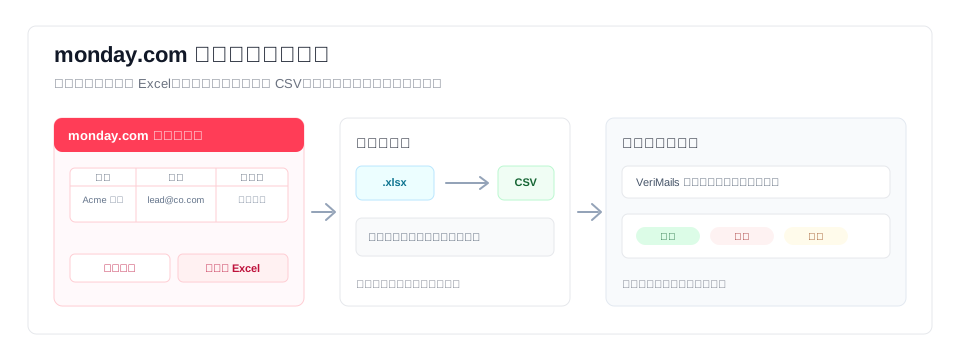
- 匯出範圍:匯出包含您打算使用的電子郵件欄位的看板或篩選後看板檢視。
- 比對欄位:保留項目名稱、項目 ID、群組和電子郵件,讓驗證結果能清楚對應回去。
- 結果處理:為有效、無效、Catch-all 和有風險的資料列新增狀態欄位,讓自動化能根據乾淨的資料分流。
逐步說明
從 monday.com 匯出聯絡人看板
開啟存放聯絡人的看板,點選看板右上角的三點選單。將游標移到 More actions,選擇 Export board to Excel。您可以選擇是否包含子項目與更新內容。單次匯出上限為 10,000 個項目;若看板更大,請使用群組名稱旁的三點選單,一次匯出一個群組。
將 monday.com 檔案轉換為 CSV
monday.com 會以 Excel .xlsx 檔提供匯出結果,下載到您的裝置或寄到您的電子郵件。用 Excel 或 Google Sheets 開啟該檔案,使用 Save As 或 Download 將聯絡人工作表存成 .csv 檔。請保留電子郵件欄位,以及項目名稱、群組或其他唯一值等穩定欄位,方便之後將結果對應回看板。
將 CSV 上傳至 VeriMails
登入 VeriMails,開啟大量驗證,上傳從 monday.com 匯出的 CSV。VeriMails 會自動偵測電子郵件欄位,無需手動對應。工作會以排入佇列的大量驗證執行,同時進行語法、MX、DNS、SMTP、Catch-all、拋棄式與職能信箱檢查。
檢視有效、無效、Catch-all 與有風險的結果
VeriMails 會依狀態分類每個地址。有效地址可以安全寄送。無效地址會造成硬退信,寄送前應先移除。Catch-all 結果會另外標示,由您決定如何處理。拋棄式與職能信箱地址會分開顯示。將篩選後的有效結果下載為乾淨的 CSV。
將驗證狀態帶回 monday.com
以驗證後的 CSV 作為作業檔案。對於既有看板,請新增驗證狀態、原因與驗證日期欄位,再使用 Import items 流程上傳 CSV 或 XLSX 檔,對應這些欄位,且只有在比對欄位為唯一值時才選擇 Update matches。若比對欄位不可靠,請透過複製貼上、API,或在寫入狀態前會核對項目名稱、群組與電子郵件的可信自動化來更新。在任何活動使用該看板之前,先確認筆數。
各種驗證結果的處理方式
用驗證結果驅動 monday.com 的狀態與檢視。看板應清楚顯示哪些聯絡人可以寄送、哪些已封鎖,以及哪些需要負責人審查。
- 有效:標記為已驗證,加上驗證日期,並保留該項目進行開發信或 CRM 同步的資格。
- 無效:移至封鎖狀態,並在寄送前從活動檢視中移除。
- Catch-all:放入審查群組或狀態。只寄給高價值聯絡人,並以低量跟進。
- 拋棄式:排除在培育活動之外,並檢查建立該項目的來源。
- 職能信箱:若對帳戶層級的營運有用可保留,但不要放進個人化銷售序列。
- 未比對到的資料列:不要自動更新。在對看板套用狀態前,先審查項目名稱、群組和電子郵件。