Excel vérifie-t-il la délivrabilité?
Excel peut stocker ou déplacer des contacts. VeriMails vérifie l'adresse avant la campagne.
Excel peut contenir des contacts qui semblent prêts. Le risque arrive quand une vieille liste ou un import touche votre domaine sans contrôle. Vérifiez le fichier Excel, séparez invalid, disposable, role-based et catch-all, puis gardez seulement les contacts utiles.
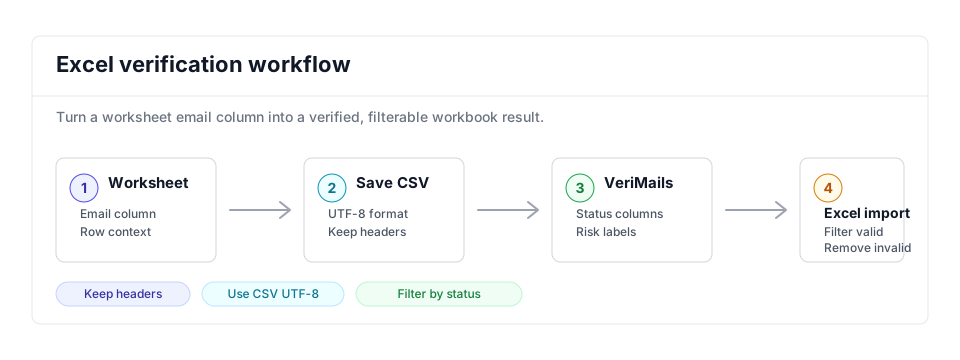
Le flux est simple: exportez le bon segment, vérifiez le CSV avec VeriMails, gardez valid pour le classeur nettoyé et traitez catch-all à part. Un email existant coûte 1 crédit. Email Finder coûte 20 crédits seulement quand un email est trouvé et vérifié.
Ne commencez pas par tout l'historique si la campagne utilise une liste, vue, segment ou automatisation précise. Exportez le fichier Excel qui ira vraiment dans le classeur nettoyé. Vous nettoyez le risque réel, pas des lignes inutilisées.
Gardez email, nom, société, source, date d'ajout, tag, owner et identifiant. VeriMails conserve les colonnes supplémentaires, donc le statut ne supprime pas le contexte commercial.
Gardez l'export original. Travaillez ensuite sur un second CSV vérifié. Si quelqu'un demande pourquoi un contact sort, vous pouvez comparer l'état initial et le résultat.
Importez le CSV dans VeriMails et confirmez la colonne email. La vérification couvre syntaxe, MX, SMTP quand le serveur répond, disposable, role-based et catch-all detection.
Valid va dans le segment principal. Invalid et disposable sortent. Role-based peut être utile pour certains comptes, mais ne doit pas se mélanger aux contacts personnels. Catch-all reste séparé.
Les crédits commencent à $19 pour 10,000 vérifications et n'expirent jamais. Vous achetez une fois et nettoyez les listes quand une vraie campagne est prête.
Réimportez les résultats propres dans le classeur nettoyé avec une étiquette claire comme verimails-valid ou verified-2026-06. L'équipe ne remettra pas un contact risqué en campagne par accident.
Gardez catch-all, role-based et unknown dans une liste séparée. Un contact stratégique peut mériter une revue manuelle. Une ligne de faible valeur peut rester dehors.
Après l'envoi, comparez les bounces par source. Si une liste, un formulaire, une intégration ou un fournisseur produit trop d'invalid, corrigez la source avant le prochain volume.
| Statut | Signification | Action |
|---|---|---|
| Valid | L'adresse a passé les contrôles disponibles. | Envoyer dans le segment principal. |
| Invalid | Ne doit pas être envoyé. | Exclure. |
| Disposable | Adresse temporaire ou faible qualité. | Exclure. |
| Catch-all | Le domaine accepte sans confirmer la boîte. | Séparer et revoir selon la valeur. |
Commencez par un échantillon de 500 ou 1,000 contacts, pas par toute la base. Vérifiez les statuts valid, invalid, disposable, role-based et catch-all, puis regardez combien de contacts méritent vraiment d'entrer dans la campagne. Si l'échantillon est mauvais, la source de données mérite autant d'attention que l'outil d'envoi.
Écrivez la règle avant que la pression de la date ne commence. Valid va dans le segment principal. Invalid et disposable sortent. Role-based peut rester en revue si le compte vaut l'effort. Catch-all reste séparé tant que vous n'avez pas décidé si le risque vaut le contact.
Ne comparez pas seulement le prix affiché. Comparez le nombre de contacts utilisables après nettoyage, le prix payé pour les vérifier et le niveau de confiance avant l'envoi. Le bon chiffre n'est pas le coût de la liste brute. C'est le coût pour arriver à une liste que vous pouvez envoyer sans abîmer votre domaine.
Un résultat de vérification perd de la valeur s'il reste dans un CSV oublié. Enregistrez le statut, la date et la raison dans votre CRM ou votre base. Quand le même contact revient plus tard, vous saurez s'il mérite une nouvelle vérification ou s'il a déjà été supprimé pour une bonne raison.
Ne lancez pas Email Finder pour nettoyer des adresses que vous avez déjà. Vérifier un email existant coûte 1 crédit. Email Finder coûte 20 crédits seulement quand VeriMails renvoie un email trouvé et vérifié. Ce sont deux travaux différents et deux budgets différents.
Une liste valide aujourd'hui ne reste pas valide pour toujours. Les postes, domaines, boîtes mail et règles serveur changent. Avant un lancement, un import CRM ou une campagne froide à gros volume, revérifiez le segment que vous allez vraiment utiliser.
La vérification fonctionne mieux quand sales, marketing et operations voient la même étiquette. Invalid ne doit pas revenir dans une séquence par accident. Catch-all ne doit pas être compté comme valid confirmé. Valid peut avancer sans ouvrir une seconde feuille de calcul.
Une mauvaise adresse isolée est facile à supprimer. Une mauvaise source répète le problème dans chaque campagne. Gardez le champ source, l'import, le formulaire ou le fournisseur dans les résultats. Si un canal produit beaucoup d'invalid ou de disposable, corrigez le canal avant de racheter du volume.
Pour le budget, gardez une phrase claire: 10,000 vérifications coûtent $19, 100,000 coûtent $99, et les plans annuels commencent à $12.50/mo avec facturation annuelle. Montrez ce prix avec le nombre de contacts qui restent vraiment envoyables après vérification.
Une adresse isolée mérite le vérificateur gratuit. Une liste issue d'un événement, d'un CRM ou d'un fournisseur mérite le CSV. Un formulaire qui collecte des leads tous les jours mérite l'API. Si l'email manque, Email Finder devient utile seulement quand le contact vaut la recherche.
La vérification ne remplace pas le suivi des bounces. Après la campagne, comparez les bounces par statut, source et date de vérification. Si une source produit encore trop de problèmes, corrigez la source avant d'acheter ou d'importer plus de contacts.
Excel peut stocker ou déplacer des contacts. VeriMails vérifie l'adresse avant la campagne.
Vérifier un email existant coûte 1 crédit. 10,000 crédits coûtent $19.
Ne le mélangez pas avec valid confirmé. Gardez catch-all séparé et décidez selon la valeur du contact.
Oui. 100 free credits. No credit card required.
Commencez avec une vraie liste, réduisez les rebonds avant l'envoi et gardez les crédits non utilisés.
Version anglaise: https://verimails.com/guides/verify-emails-excel
Vérifiez une vraie liste, gardez valid et retirez les contacts qui peuvent abîmer votre domaine.